
Instalar o app no Android
O app não está na Play Store: você baixa um arquivo (APK) do endereço oficial da EXPanda e instala. O Android faz alguns avisos no caminho; abaixo está o que cada um quer dizer e o que tocar.
Tempo: Reserve uns 5 minutos.
O que você vai precisar
- Um celular Android 7.0 ou mais novo (em Configurações → Sobre o telefone, a versão do Android).
- Internet (Wi-Fi ou dados) para baixar o arquivo.
- Um pouco de espaço livre no celular.
Fase 1 de 4
Baixar o arquivo
No celular
Abra esta página no navegador do celular
Use o Chrome ou o navegador que já vem no celular. Se você está lendo no computador, abra este mesmo endereço no celular.
Toque no botão de baixar o app
O arquivo EXPandaCelular.apk começa a baixar. Se o navegador avisar que esse tipo de arquivo pode danificar o aparelho, toque para baixar ou manter mesmo assim: o aviso aparece para qualquer APK, não só para o nosso.
O download é na sua conta: o botão leva à página de downloads (entre com o Google, se ainda não entrou). Cada clique gera um link de 10 minutos.
Fase 2 de 4
Deixar o celular instalar
No celular
Abra o arquivo baixado
Toque em «Abrir» no aviso de download concluído. Se o aviso sumiu, abra o app Arquivos, entre na pasta Downloads e toque em EXPandaCelular.apk.
Se o celular disser que não pode instalar apps desta fonte, permita
Na primeira vez, o Android avisa que o navegador (ou o app Arquivos) não está autorizado a instalar apps. Toque em «Configurações» (marca 1 da figura). Na figura o aviso vem do app Arquivos; se você abriu o arquivo pelo Chrome, o nome no aviso será «Chrome».
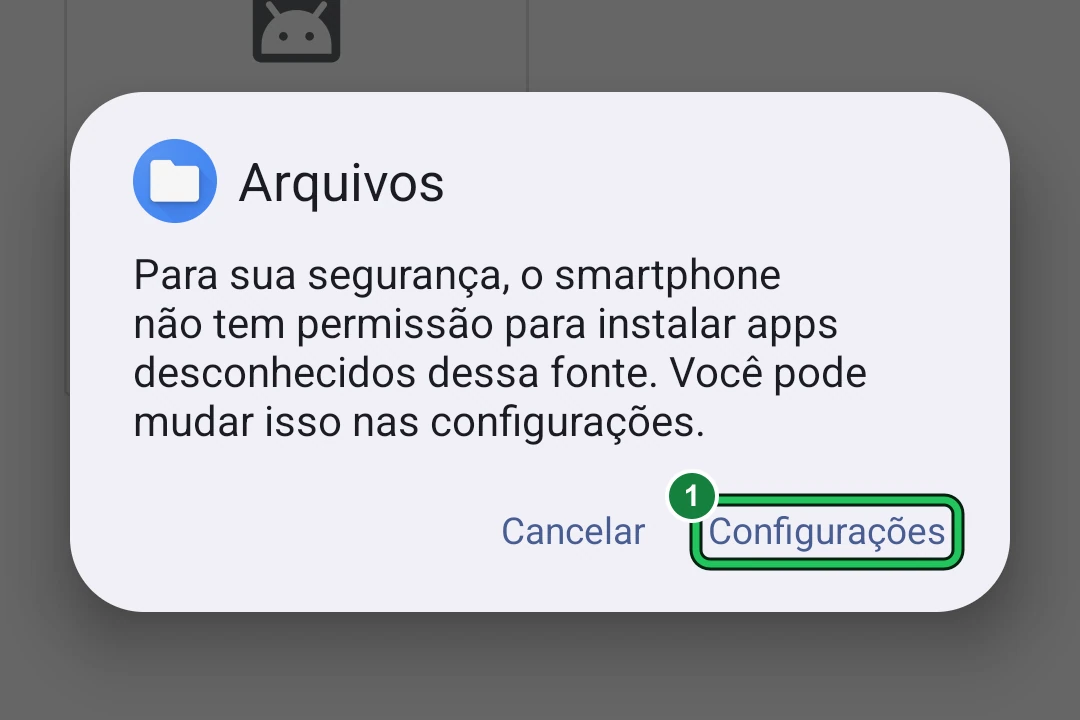
1 — «Configurações»: leva à tela onde você permite a instalação. Se tocar em «Cancelar», nada é instalado e o aviso volta da próxima vez. A figura é de um Android 15 em português, e o nome no topo do aviso é o do app que abriu o arquivo («Arquivos» aqui). Na sua versão ou marca de celular, as palavras e o desenho podem ser um pouco diferentes. A marca verde foi acrescentada à imagem. Ligue «Permitir desta fonte» e volte
Na tela «Instalar apps desconhecidos», toque no interruptor «Permitir desta fonte» para ligá-lo (marca 1; na figura ele ainda está desligado; o nome muda um pouco de marca para marca). Depois toque na seta de voltar, no alto da tela. Em alguns celulares a instalação continua sozinha; se ela não continuar, toque outra vez no arquivo EXPandaCelular.apk.
Dica: No Android 7, o caminho é outro: Configurações → Segurança → ligue «Fontes desconhecidas».
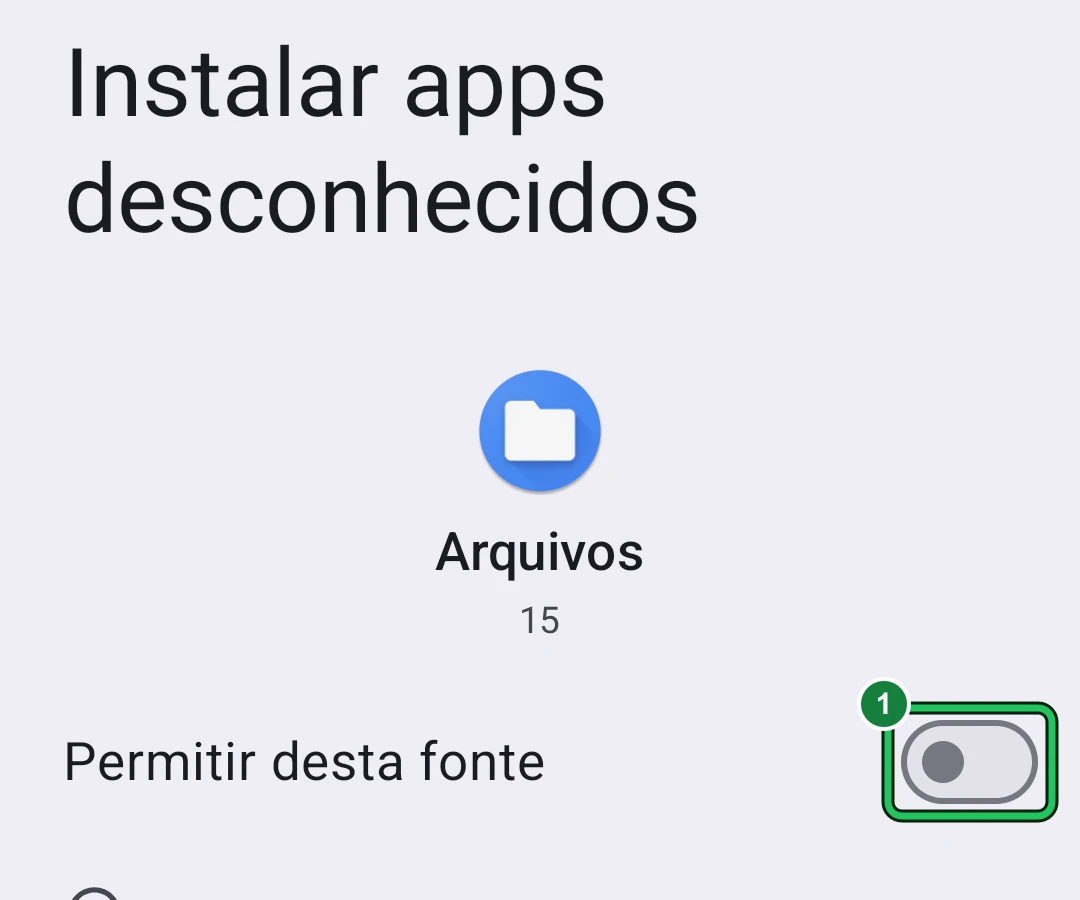
1 — O interruptor «Permitir desta fonte»: toque nele para ligar (na figura está desligado). A permissão vale só para o app que abriu o arquivo («Arquivos» aqui, ou o seu navegador). Depois toque na seta de voltar; se a instalação não continuar sozinha, abra o arquivo de novo. A marca verde foi acrescentada à imagem.
Fase 3 de 4
Instalar
No celular
Toque em «Instalar»
É o botão da marca 1. Espere alguns segundos até aparecer «App instalado».
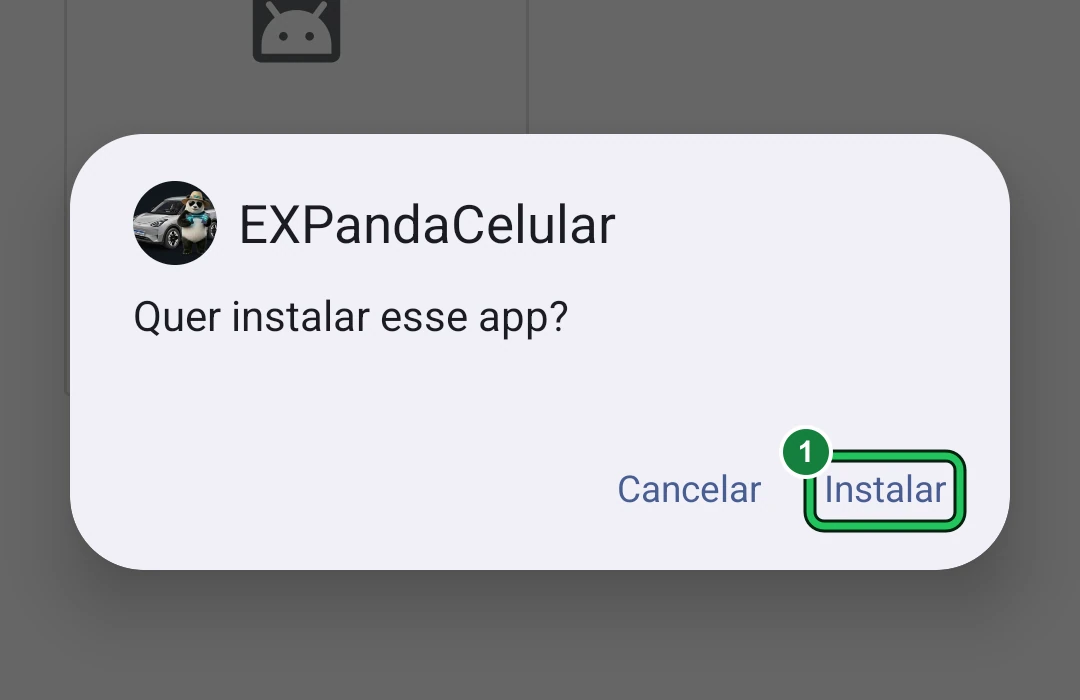
1 — «Instalar». Esta janela é do próprio Android; o desenho do ícone e as palavras podem variar de um celular para outro. A marca verde foi acrescentada à imagem. Se aparecer um aviso do Google Play Protect, instale mesmo assim
Ele aparece porque o app não vem da Play Store. Toque em «Mais detalhes» e depois em «Instalar mesmo assim». O texto exato muda um pouco entre versões do Android.
Fase 4 de 4
Abrir o app
No celular
Toque em «Abrir»
É o botão da marca 1, na tela «App instalado». Se essa tela já fechou, procure o ícone EXPandaCelular na lista de apps.
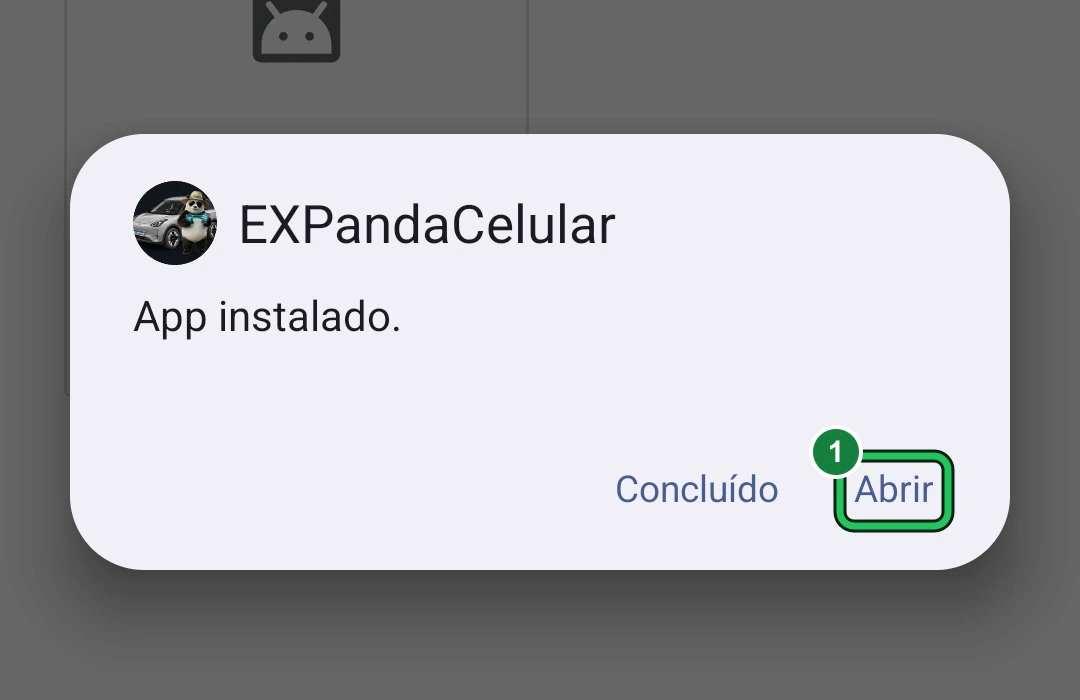
1 — «Abrir» abre o app agora; «Concluído» fecha a janela, e você abre o app depois pela lista de apps. A marca verde foi acrescentada à imagem. Permita as notificações
Ao abrir, o app pergunta se pode enviar notificações. Toque em «Permitir» (marca 1) para receber os avisos do carro. Outros pedidos de acesso, como a localização, só aparecem quando você usa o recurso que precisa deles: leia cada um e permita o que fizer sentido. No Android 12 ou mais antigo, a pergunta das notificações não aparece.
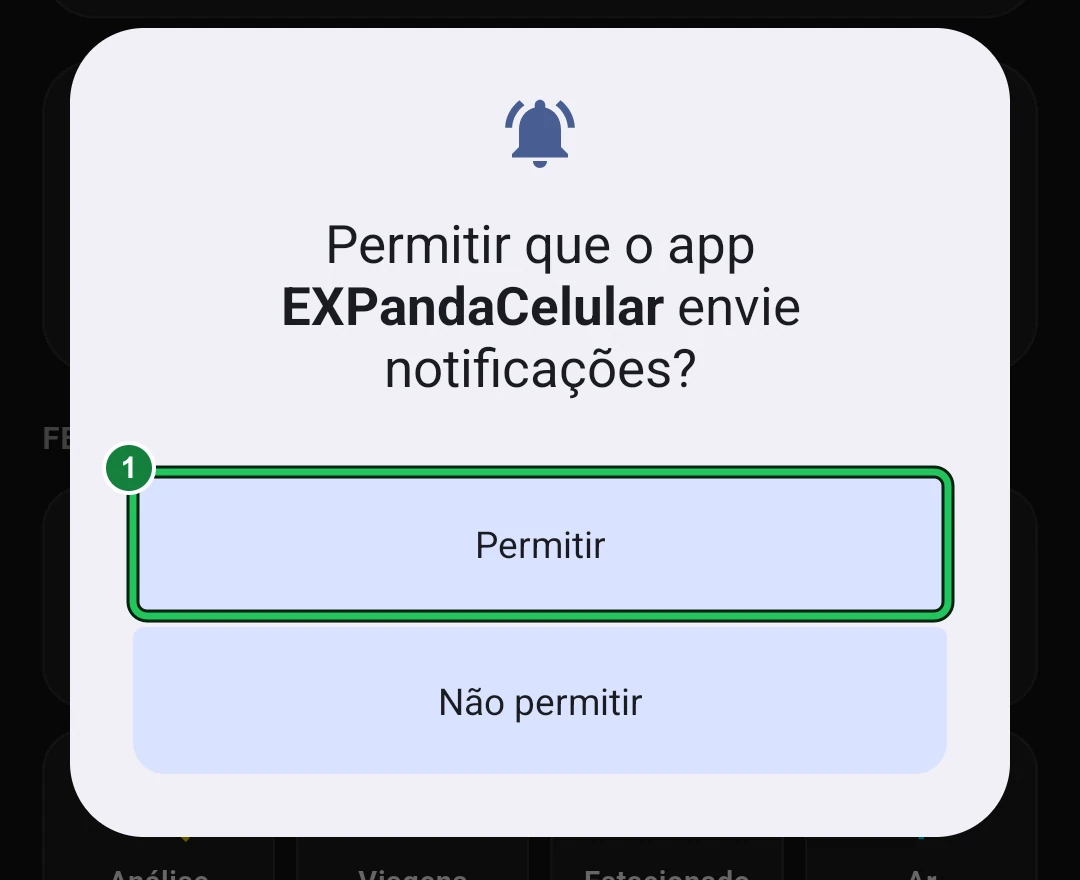
1 — «Permitir». Esta pergunta é do próprio Android (a partir da versão 13) e aparece só na primeira vez. Se tocar em «Não permitir», o app não poderá mostrar avisos; você pode mudar isso depois nas configurações do celular. A marca verde foi acrescentada à imagem. Entre com a sua conta Google
No app, toque na aba «Conexão», depois em «Conta EXPanda» e em «Entrar com o Google» (marca 1). É a mesma conta que você usa no site da EXPanda; com ela, o seu carro fica vinculado a você e a Loja e as atualizações continuam chegando. Na primeira vez a conta é obrigatória: sem entrar, o app mostra só a tela de entrada e nada da EXPanda funciona; ao entrar, o app recebe a liberação e funciona. Pronto: o app está instalado.
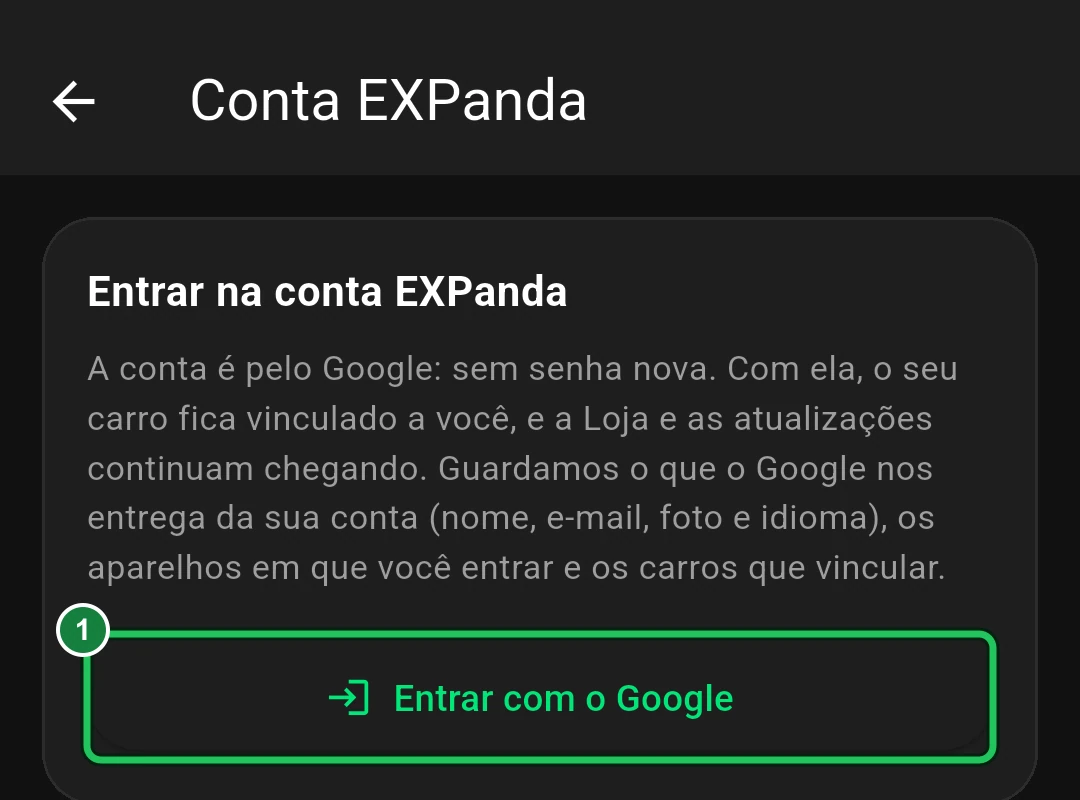
1 — «Entrar com o Google»: a conta é pelo Google, sem senha nova. A marca verde foi acrescentada à imagem.
Se der erro
Aparece «App não instalado».
Veja se há espaço livre no celular. Se você já tem uma versão do EXPandaCelular instalada de outra origem (uma versão de teste, por exemplo), desinstale-a e instale de novo.
O botão «Instalar» não aparece ou está cinza.
Volte à fase 2 e ligue a permissão de instalar apps desta fonte (ou «Fontes desconhecidas», no Android 7).
Não acho o arquivo que baixei.
Abra o app Arquivos (ou Meus Arquivos) → Downloads → EXPandaCelular.apk. No Chrome, o menu ⋮ → Downloads também lista o arquivo.
O Play Protect bloqueou e não deixa instalar.
Toque em «Mais detalhes» → «Instalar mesmo assim». Se a opção não existir, abra a Play Store → toque na sua foto → Play Protect → engrenagem, desligue «Analisar apps com o Play Protect», instale o app e volte a ligar a opção.
O meu celular é Android 6 ou mais antigo.
O app não instala nesses celulares. Use outro celular (Android 7 ou mais novo) ou um iPhone.
O app abre só na tela de entrada, pedindo a conta.
É o esperado até entrar: sem a conta, nada da EXPanda funciona. Toque em «Entrar com o Google» e use a mesma conta do site da EXPanda. Se já entrou e a tela volta, confira a internet do celular e tente de novo.
Pronto? Agora instale a central no carro
Com o app aberto, volte ao guia da central e siga do passo 4: o app instala a EXPanda Central no carro.
Ir para o passo 4 do guia