Guia de instalação da EXPanda Central
Do pendrive ao carro conectado, em linguagem simples. Você prepara o pendrive uma vez só; depois, o app faz o resto, sem computador.
Última revisão deste guia: 20 de outubro de 2026.
Os programas e os endereços deste guia foram conferidos em 12 de outubro de 2026.
Por onde começar
Você não precisa ler tudo na ordem. Escolha o seu caso e vá direto ao ponto.
Ainda não tem o app EXPanda Celular no seu celular?
O pendrive já foi aplicado e a conexão (ADB) já está ativa no carro?
Passo 3 — Ponha o carro no Wi-Fi do celularO carro já está na mesma rede que o celular?
Passo 4 — Instale a EXPanda Central pelo appA EXPanda Central já está instalada no carro?
Passo 5 — Depois de instalarQuer atualizar o que já instalou?
Atualizar o que você já instalouAlgo não deu certo?
Se algo não deu certo
Antes de começar
A EXPanda Central é o aplicativo que roda na multimídia do Geely EX2. Quem a instala é o app EXPanda Celular, pelo Wi-Fi e sem computador. Para o celular conseguir falar com o carro, uma conexão do carro precisa estar ativa: ela se chama ADB, usa a porta 5555 e vem desligada de fábrica. Quem a liga é o pendrive de ativação do ADB, uma vez só.
Leia antes de começar
Este caminho é por sua conta e risco. O tutorial do autor do pacote avisa que a concessionária pode perceber que a central foi modificada, que a garantia da central pode ser afetada e que não existe método público de recuperação em baixo nível. O pendrive faz uma coisa só (liga a conexão do app com o carro) e não apaga nada, mas a decisão é sua.
O que você precisa
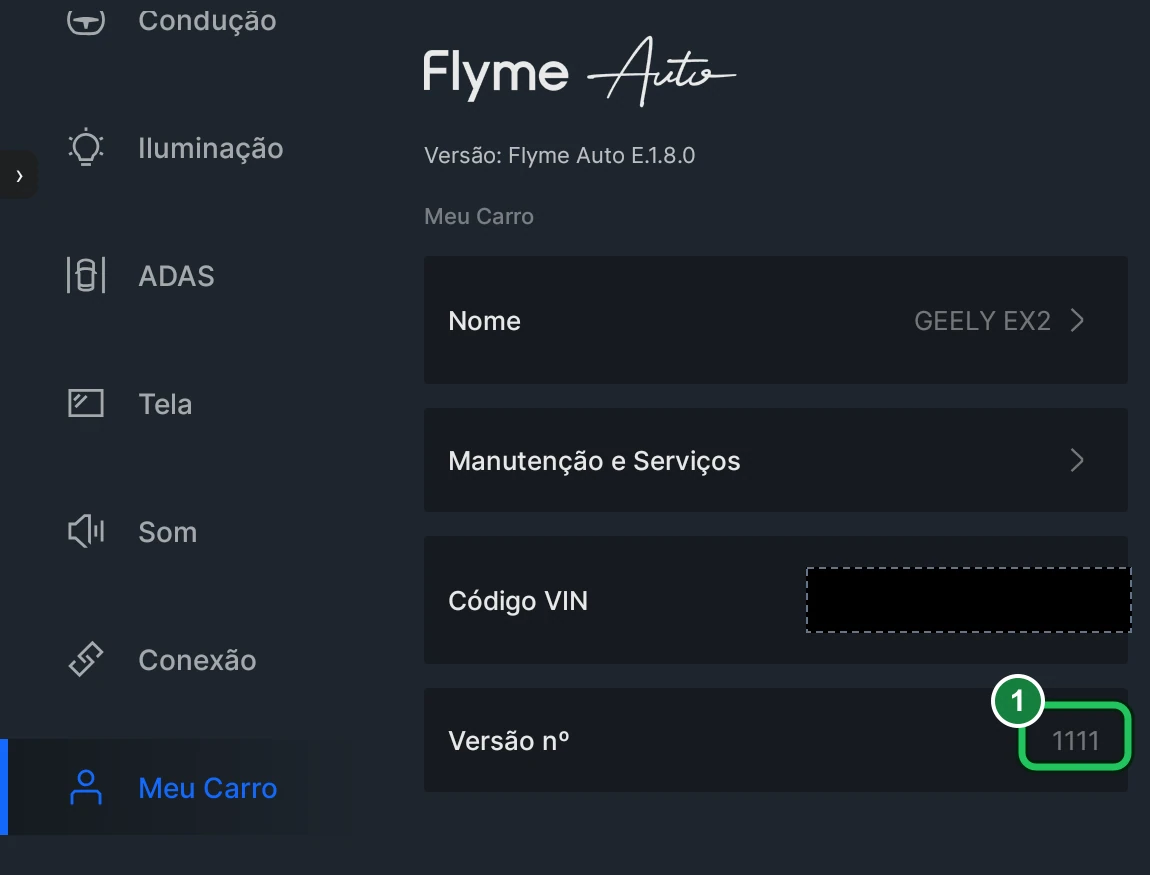
- Um Geely EX2 com a central IHU629G, versão 1111 ou 1114. Para conferir: Configurações do veículo → última opção → Meu carro.
- Um celular Android 7 ou mais novo, ou um iPhone, com o app EXPanda Celular instalado e a sua conta EXPanda (ela é pelo Google: sem senha nova).
- Um pendrive comum de até 32 GB e um computador, só para copiar a pasta para o pendrive.
- O carro ligado e em P enquanto você faz os passos 2 a 4.
No celular: Android ou iPhone
Instale o app EXPanda Celular. É ele que instala a EXPanda Central no carro.
Android 7 ou mais novo
- Abra a página de downloads, entre com o Google se ela pedir e toque em Baixar o APK.
- Ao terminar, abra o arquivo. Se o navegador ou o celular pedir, permita instalar desta fonte.
- Abra o app e entre com a sua conta do Google.
iPhone
- O app do iPhone fica fora da App Store da Apple. Use o SideStore (o mais indicado) ou o Sideloadly: o passo a passo completo, com os links de download, está logo abaixo.
- Depois de instalar, toque em Confiar: Ajustes → Geral → Gerenciamento de VPN e Dispositivos.
- No iOS 16 ou mais novo, ligue o Modo de Desenvolvedor: Ajustes → Privacidade e Segurança → Modo de Desenvolvedor (o iPhone reinicia).
- Abra o app, entre com a sua conta e, quando o iPhone perguntar, permita o acesso à rede local: o app precisa dele para falar com o carro.
Atenção: a instalação da central pelo iPhone ainda está em validação. Se o app não achar o carro, faça só o passo 4 com um celular Android.
Instalar o app EXPandaCelular no seu celular
Passo 1
Prepare o pendrive de ativação do ADB
É o pendrive que liga a conexão entre o app e o carro. Ele faz uma coisa só: grava no carro a opção que deixa a porta 5555 (ADB) aberta. Não instala nada, não apaga nada e não troca o software da multimídia. Você faz isto uma vez só.
Já fez este passo? Pule para: Passo 2 — No carro: ative a conexão
- Formate o pendrive em FAT32. O Windows formata em FAT32 pendrives de até 32 GB; em um pendrive maior, use um formatador como o guiformat.
- Baixe o pacote da sua versão (1111 ou 1114) e copie a pasta inteira para a raiz do pendrive, sem abrir nem extrair nada.
- Confira o caminho: o arquivo tem de ficar em NomeDaPasta\OS\update.zip, com o update.zip fechado (não extraia).
- Ejete o pendrive com segurança no computador.
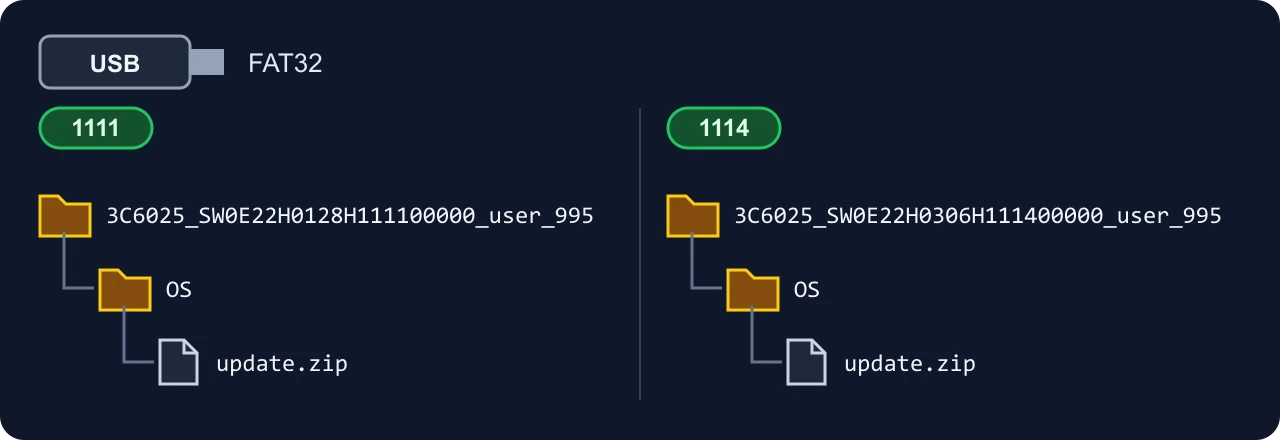
O pacote é do autor do tutorial original. Baixe a pasta da sua versão nesse tutorial: Tutorial do autor do pacote (blog)
O pacote é gratuito: nunca pague por este arquivo.
Passo 2
No carro: ative a conexão
Agora, no carro. O código do menu oculto muda a cada hora; o que aparece abaixo é o da hora de agora.
Já fez este passo? Pule para: Passo 3 — Ponha o carro no Wi-Fi do celular
O código do menu oculto da central
Na central do Geely EX2: desligue o Bluetooth, abra o app Telefone da central e digite o código. Abre o menu oculto (não é a tela de desenvolvedor). Ele muda a cada hora.
O código do menu oculto da central muda a cada hora. Abra este guia no site para ver o código do momento.
- Ligue o carro com o pé no freio, engate D e volte para P. Isso evita que a central desligue sozinha no meio do processo.
- Plugue o pendrive e espere a central reconhecer.
- Desligue o Bluetooth da central.
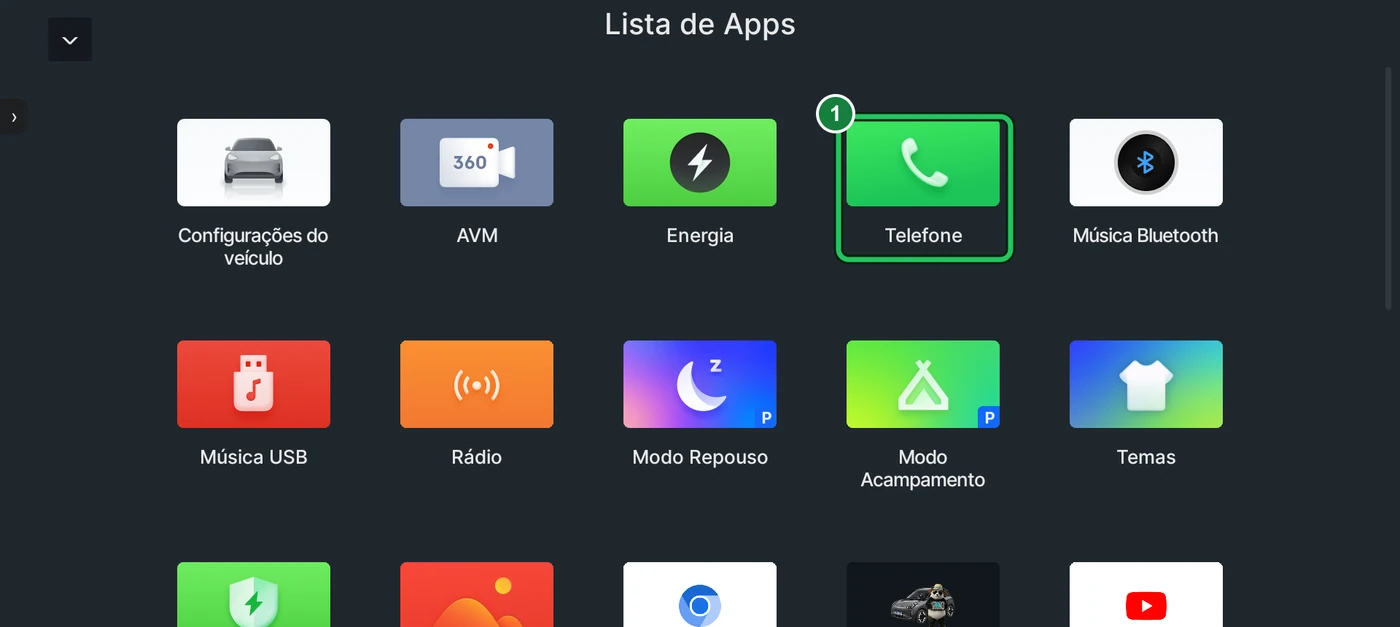
- Abra o app Telefone da central e digite o código do menu oculto mostrado acima. O menu oculto abre sozinho.
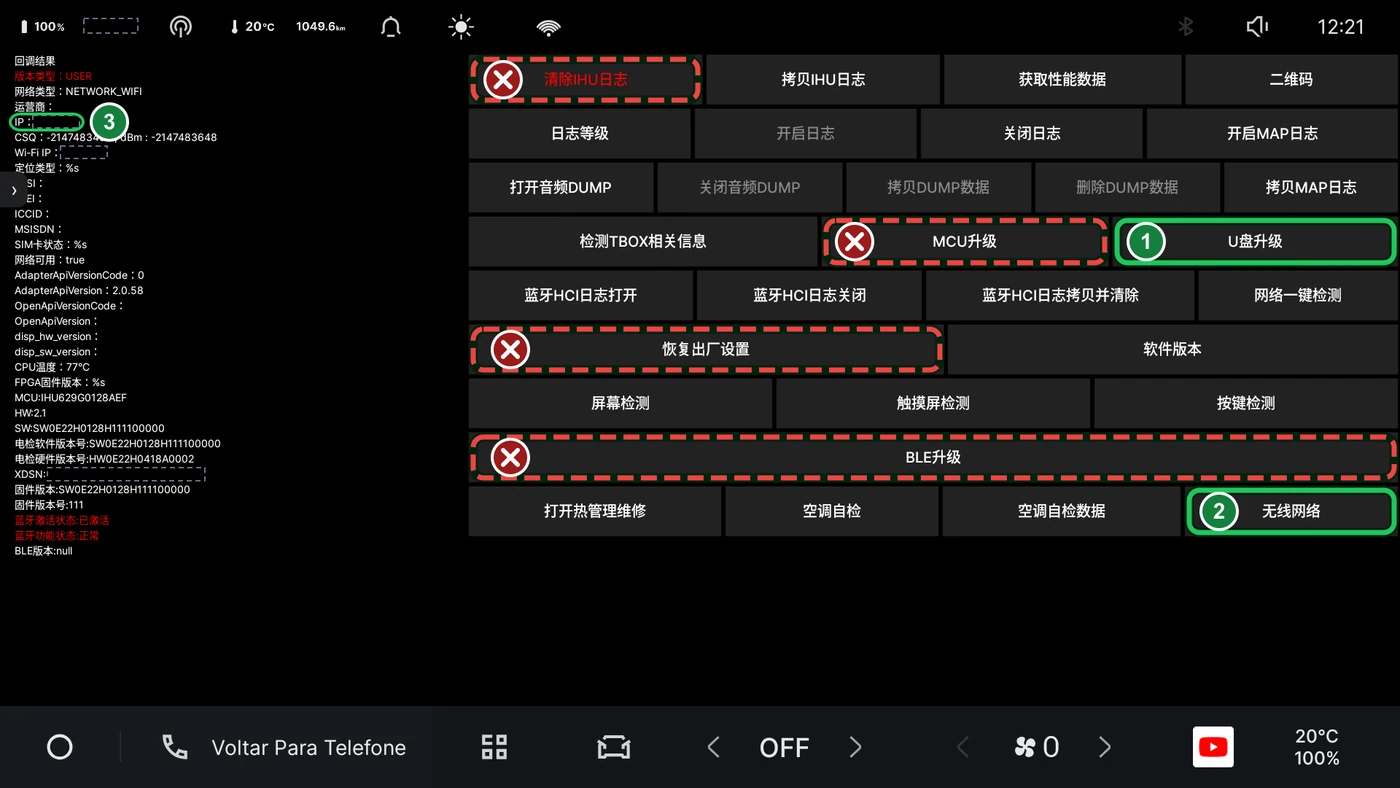
- No menu oculto, toque no botão 1 da figura: Atualização por pendrive (U盘升级). A central confere o pacote, reinicia em modo de recuperação e aplica sozinha, sem você fazer nada.
- No fim aparece uma mensagem de erro. É o esperado: faz parte do processo e nada foi apagado. Segure Voltar + Música no volante, sem soltar, até a central reiniciar.
Pronto: a porta 5555 fica ativa e o pendrive não é mais necessário. Se precisar repetir, não há problema: o pacote não duplica o que já foi gravado.
Passo 3
Ponha o carro no Wi-Fi do celular
O app e o carro precisam estar na mesma rede. O jeito mais simples é o carro entrar no ponto de acesso (hotspot) do seu celular.
Já fez este passo? Pule para: Passo 4 — Instale a EXPanda Central pelo app
- No celular, ligue o ponto de acesso (hotspot) e anote o nome e a senha da rede.
- No carro, abra de novo o menu oculto: app Telefone, Bluetooth desligado e o código da hora.
- Toque no botão 2 da figura: Rede sem fio (无线网络). Depois toque em Wi-Fi, escolha o hotspot do celular e digite a senha.
- Quando o carro entrar na rede, o endereço dele (o IP) aparece na coluna da esquerda do menu oculto. Anote: o app pode pedir esse número.
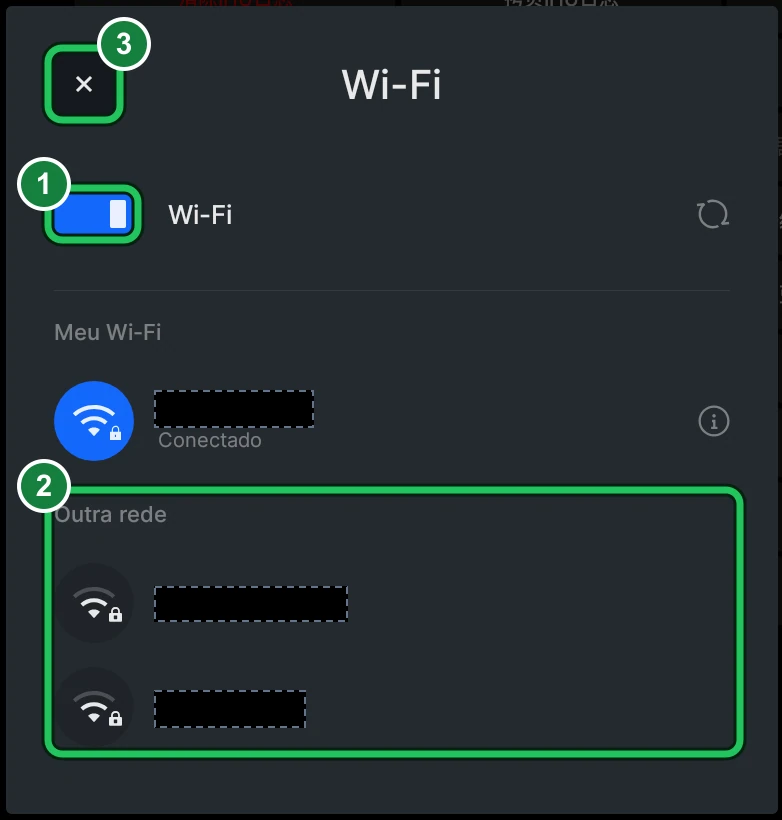
Alguns celulares desligam o hotspot sozinhos quando ninguém está conectado. Se a rede sumir, ligue de novo e mantenha o hotspot ligado até o fim da instalação.
Passo 4
Instale a EXPanda Central pelo app
Com o celular e o carro na mesma rede, é o app que faz o resto.
Já fez este passo? Pule para: Passo 5 — Depois de instalar
- Abra o app EXPanda Celular e entre na Loja Master EXPanda.
- No alto da Loja, toque no ícone de maleta com cruz (Instalar a central no carro pelo ADB).
- Toque em Procurar o carro na rede. Se o app não achar, digite o IP que apareceu no menu oculto e toque em Testar a conexão.
- Toque em Instalar no carro pelo ADB e confirme. O app baixa a central, confere o resumo SHA-256 e envia para o carro. Não desligue a multimídia durante o envio.
- No fim, o app pareia o celular com a central sozinho, tenta vincular o carro à sua conta e avisa que a central está no ar. Se a conta não terminar de vincular, o app diz como completar (veja «Depois de instalar»).
Ainda não tem o app no celular? Instalar o app no celular
Antes de instalar, o app confere se a ativação do ADB ficou permanente e completa o que faltar.
Passo 5
Depois de instalar
A central já está no carro. Falta vincular o carro à sua conta e ativar a projeção do Android Auto e do CarPlay.
Já fez este passo? Pule para: Atualizar o que você já instalou
- Na primeira vez, a central mostra «Vincule este carro à sua conta EXPanda». Sem a conta, nada da EXPanda liga e o carro segue só com o original de fábrica. Escolha um jeito: aponte a câmera do celular para o QR e entre com o Google; ou, no computador ou em outro celular, abra o endereço embaixo do QR e digite o código; ou, se o carro estiver sem internet, abra o app EXPanda Celular, entre na sua conta e toque em «Vincular este carro». Quando a conta confirmar, a tela abre a EXPanda sozinha.
- Se o carro tinha a central do Sapo, a EXPanda pergunta o que fazer. Toque em «Importar e remover»: ela traz os seus ajustes e as últimas viagens e recargas e remove a central do Sapo, porque as duas não podem comandar o carro ao mesmo tempo. Em «Agora não», nada da EXPanda liga e a pergunta volta na próxima vez.
- Na central, abra Rede & Auto, depois a aba AA & CarPlay, e ative Android Auto + CarPlay Wi-Fi.
- Na primeira ativação, reinicie a central para o Android Auto e o CarPlay sem fio funcionarem: segure Voltar + Música no volante por cerca de 15 segundos.
- Daqui em diante, o app pode atualizar ou consertar a central quando precisar, pelo mesmo caminho do passo 4.
Atualizar o que você já instalou
De vez em quando sai versão nova da central e dos apps. O pendrive é só da primeira vez: para atualizar, você não precisa dele nem do menu oculto.
Como saber se há versão nova
O próprio app avisa: nas abas Dashboard e Conexão aparece «Atualização disponível: v…» (no iPhone, «IPA novo disponível: v…»). Para conferir na hora, toque no ícone de atualizar da aba Conexão (Verificar atualizações). A versão mais nova de cada programa também está na seção «Os aplicativos e o adaptador OBD», logo abaixo.
Atualizar a central, no carro
- Com o carro ligado e parado, ligue o hotspot do celular e confirme que o carro está na rede dele (passo 3).
- No app EXPanda Celular, entre na Loja Master EXPanda e toque no ícone de maleta com cruz, o mesmo do passo 4.
- Toque em Procurar o carro na rede e depois em Instalar no carro pelo ADB. O app envia a versão nova e instala por cima da que está no carro; repetir é inofensivo.
- Não desligue a multimídia durante o envio. No fim, o app avisa que a central está no ar.
Atualizar o app no Android
- Abra o EXPanda Celular. Com versão nova, as abas Dashboard e Conexão mostram «Atualização disponível: v…».
- Toque nesse aviso: o app abre o download do arquivo novo no navegador do celular.
- Abra o arquivo baixado (pelas notificações ou pelo app Arquivos) e confirme a atualização. Se o Android pedir permissão para instalar apps desta fonte, permita, como na primeira vez.
- Abra o app de novo e confira, na aba Conexão, que ele continua conectado à central.
Atualizar o app no iPhone
- O iOS não atualiza o app sozinho. O EXPanda Celular avisa «IPA novo disponível: v…» e manda instalar pelo SideStore.
- Conecte o LocalDevVPN, abra o SideStore e vá em My Apps. Ao lado do EXPandaCelular aparece Update; toque nele.
- Se você instalou pelo Sideloadly, baixe o arquivo novo e instale de novo, pelo computador e pelo cabo: ele atualiza por cima.
- Abra o app e confira, na aba Conexão, que ele continua conectado à central.
O app no iPhone vale 7 dias e precisa ser renovado; o SideStore faz isso sozinho, com o LocalDevVPN conectado. As figuras e os detalhes estão no guia do iPhone.
Os aplicativos e o adaptador OBD
Tudo o que a EXPanda tem para baixar, com a versão de cada um, e o adaptador OBD-II que o app do celular usa (opcional).
Se algo não deu certo
A central não oferece o pacote ou não acha o pendrive.
Confira se o pendrive está em FAT32, se a pasta está na raiz com o nome exato da sua versão (1111 ou 1114) e se dentro dela está OS\update.zip, sem extrair. Pasta com o nome de outra versão não é oferecida. Tire o pendrive e plugue de novo.
O código do menu oculto não abre o menu.
Desligue o Bluetooth da central e digite o código no app Telefone da central (não na busca). O código é calculado no horário de Brasília e muda a cada hora: use o que aparece neste guia na hora de digitar. Se a hora virou enquanto você digitava, digite de novo.
A central desligou no meio do processo.
Antes de começar, ligue o carro com o pé no freio, engate D e volte para P, e mantenha o carro ligado. Se a central desligar no meio, pode ser preciso repetir o passo 2 desde o começo.
O app não acha o carro na rede.
Confira se o pendrive foi aplicado (passo 2), se o carro entrou no hotspot do celular (Rede sem fio → Wi-Fi) e se o hotspot continua ligado. Digite o IP que aparece na coluna da esquerda do menu oculto. O celular que está com o hotspot ligado enxerga o carro; se usar outro celular ou um roteador, os dois precisam estar na mesma rede.
O app diz que o ADB não está aberto.
O pendrive ainda não foi aplicado ou não terminou. Repita o passo 2. Repetir é inofensivo.
A instalação falhou no meio do envio.
Mantenha o carro e o hotspot ligados e não desligue a multimídia. Toque em instalar de novo.
A central mostra «Vincule este carro à sua conta EXPanda» ou diz que o carro está no modo de fábrica.
É o esperado antes de a conta confirmar, ou quando a conta venceu ou foi bloqueada: nada da EXPanda liga e o carro segue só com o original de fábrica, sem perder nenhuma função dele. Vincule pelo QR (com o Google), pelo endereço embaixo do QR ou, com o carro sem internet, pelo app EXPanda Celular: «Conexão» → «Conta EXPanda» → «Vincular este carro à conta». Se a hora do carro estiver errada, o servidor recusa o código: acerte a data e a hora ou deixe o carro ligado com internet.
Eu tinha a central do Sapo no carro. O que acontece?
As duas não podem comandar o carro ao mesmo tempo. Na primeira ativação, a EXPanda pergunta: «Importar e remover» traz os seus ajustes e as últimas viagens e recargas e remove a central do Sapo; «Agora não» deixa tudo como está e a pergunta volta depois. Se alguém instalar a central do Sapo por cima mais tarde, a EXPanda a remove sozinha e avisa. Para voltar à central do Sapo, desinstale a EXPanda antes.
Quero desfazer tudo.
A EXPanda Central pode ser desinstalada a qualquer momento. Para remover também a ativação do ADB, faça uma redefinição de fábrica da central: Configurações do veículo → última opção → Meu carro. Isso remove todos os aplicativos que você instalou. O autor do pacote avisa que a central guarda registros internos de que foi modificada, mesmo depois de revertida.
O Android avisou que o app é de um desenvolvedor não verificado.
Desde 30/09/2026 o Google verifica os desenvolvedores de apps instalados de fora da Play Store em celulares Android certificados no Brasil; o aviso vem do Android, não da EXPanda. O Android tem um caminho avançado para quem instala apps assim, que se faz uma vez só: ligar o modo desenvolvedor, reiniciar, esperar um dia e confirmar. Quem tem computador também pode instalar pelo ADB, que continua como era. Se isso acontecer com você, conte no grupo da comunidade para a gente ajustar este guia.
Qual versão uso: a estável ou a experimental?
A estável, que é a recomendada: é a que foi testada e a que este guia descreve. A experimental é para a equipe e para quem ajuda a testar o que ainda está em prova, e pode ter defeitos. Na dúvida, fique na estável.
Como sei se saiu versão nova, e como atualizo?
O app avisa quando há versão nova. A seção «Atualizar o que você já instalou», neste guia, mostra o caminho da central, do app no Android e do app no iPhone. Você não precisa refazer o pendrive.
O app do iPhone parou de abrir depois de alguns dias.
A assinatura do app no iPhone vale 7 dias. Conecte o LocalDevVPN, abra o SideStore, vá em My Apps e toque em Refresh All. Se você usa o Sideloadly, instale o mesmo arquivo de novo pelo computador. Os detalhes estão no guia do iPhone.
Ainda precisa de ajuda?
Fale com a comunidade EXPanda: o bot do Telegram, o canal das versões, o grupo e o Instagram.