
用 Sideloadly 在 iPhone 上安装应用
电脑上的程序通过数据线把应用安装到 iPhone 上。这是最短的路径,但应用有效期为 7 天,必须从电脑续期。注意:在这条路径上,iPhone 到车机的屏幕镜像不可用;要使用它,请选 SideStore。
所需时间: 第一次请预留约 20 分钟。
本指南中的程序和网址已于 2026年10月12日 核对过。
您需要准备
- 一部 iOS 15 或更新的 iPhone,并已设置锁屏密码。
- 一台 Windows 7 或更新的电脑,或一台 macOS 10.12 或更新的 Mac,以及一根 USB 数据线。
- 一个免费的 Apple 账户(Apple ID)。可以是专门为此建立的账户。
- 一个空闲名额:iPhone 最多接受 3 个以这种方式安装的应用。
阶段 1 / 6
准备电脑
在电脑上
在 Windows 上,从 Apple 官网安装 iTunes 和 iCloud
Sideloadly 需要来自 Apple 官网的版本,而不是 Microsoft Store 的版本。如果您已经装了 Microsoft Store 的版本,请先卸载。在 Mac 上请跳过这一步。
下载并安装 Sideloadly
打开下载的文件并按安装程序操作。
阶段 2 / 6
下载 EXPanda 应用
在电脑上
下载 iPhone 应用文件(EXPandaCelular.ipa)
把文件放在容易找到的地方,例如“下载”文件夹。
下载与您的账户绑定:按钮会带您到下载页面(如果还没登录,请用 Google 登录)。每次点击会生成一个有效期 10 分钟的链接。
阶段 3 / 6
用 Sideloadly 安装
在电脑上,iPhone 用数据线连接
用数据线把 iPhone 连到电脑
如果 iPhone 询问“要信任此电脑吗?”(Trust This Computer?),点“信任”(Trust)并输入 iPhone 的锁屏密码。
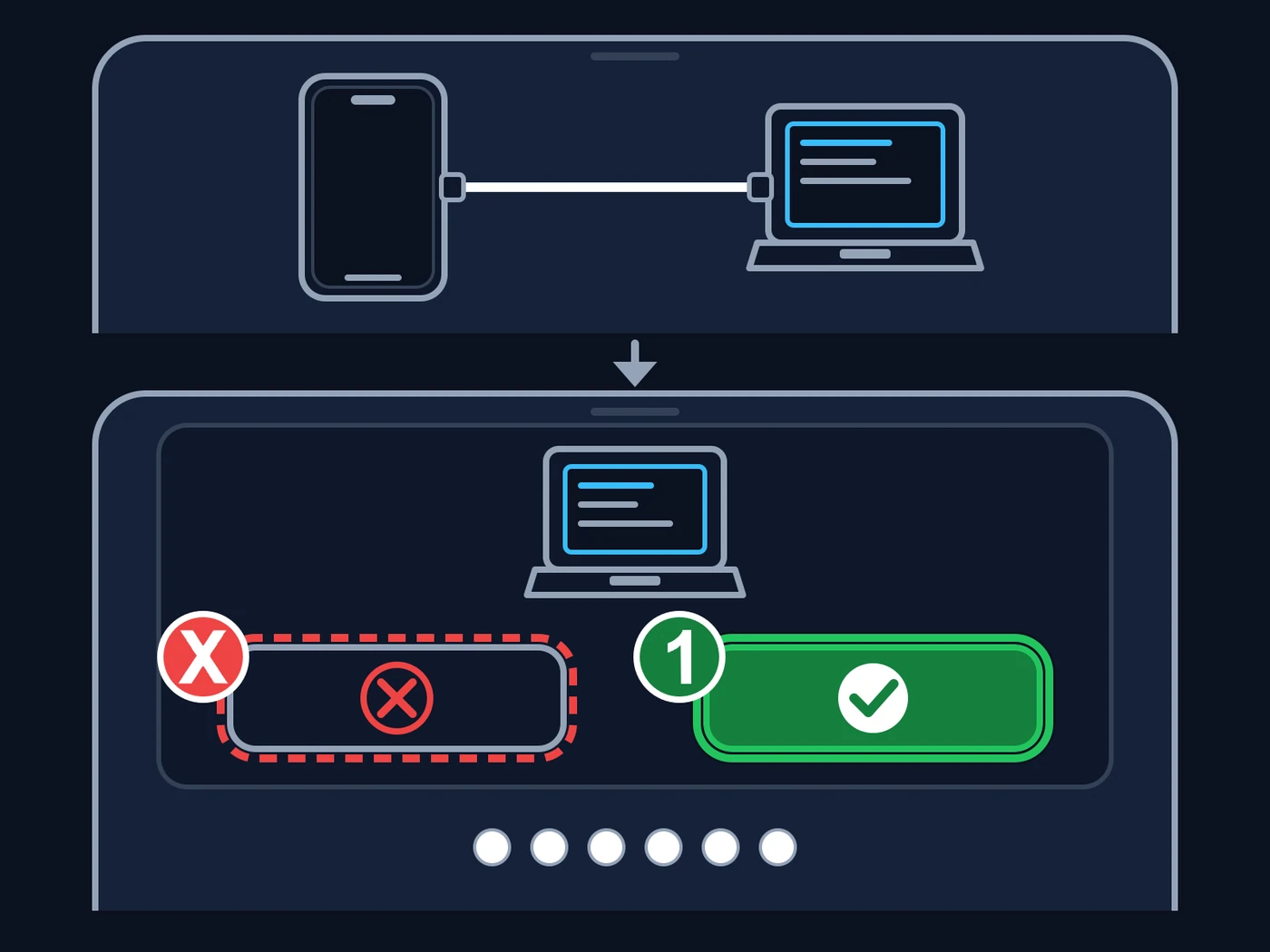
示意图,不是真实屏幕。上图:用数据线把 iPhone 连到电脑。下图是 iPhone 显示的提示:1 — “Trust”(带对勾的绿色按钮):点它并输入 iPhone 锁屏密码(六个圆点)。红色 X:“Don’t Trust”按钮;不要点它,因为不信任的话电脑就无法与 iPhone 通信。如果不小心点了,请拔下数据线再插上;提示通常会重新出现。X、数字和绿色标记是后来加到图上的。 打开 Sideloadly,把 EXPandaCelular.ipa 文件拖进去
把文件拖到左上角的方块上(图中标记 3)。您的 iPhone 会出现在“iDevice”列表里(标记 1)。如果没有,请换一根数据线,并确认 iTunes 是来自 Apple 官网的版本。
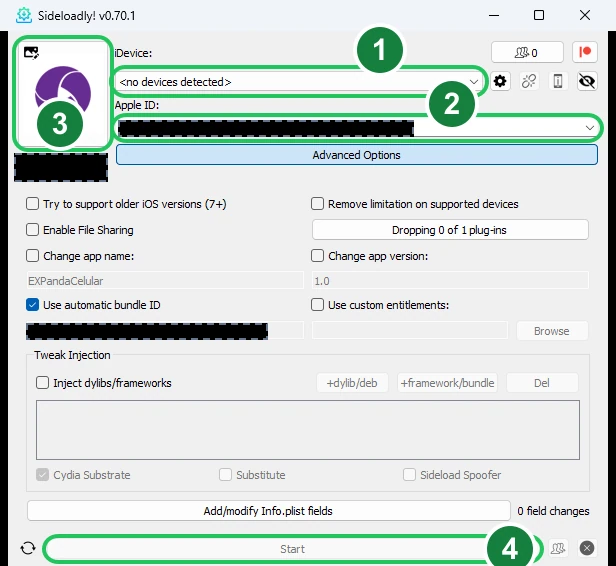
1 — 用数据线连接的 iPhone 会出现在这个列表里(拍这张图时没有连接)。2 — 账户的 Apple ID;图中被黑条盖住。3 — 把 EXPandaCelular.ipa 文件拖到这个方块上。4 — “Start”开始安装;图中是灰色的,因为没有连接 iPhone。其他黑条盖住的是一个已加载测试文件的名称和标识符。这是 Sideloadly 0.70.1。数字和绿色标记是后来加到图上的。 输入您的 Apple ID
在“Apple ID”字段(图中标记 2)里,输入账户的邮箱。免费账户就够了。
点“Start”,在程序要求时输入 Apple 密码
“Start”按钮是图中的标记 4。密码只在您电脑上的 Sideloadly 里输入。等待安装完成。
阶段 4 / 6
信任应用并打开开发者模式
在 iPhone 上
打开 设置 → 通用 → VPN 与设备管理(Settings → General → VPN & Device Management)
在“Developer App”下,点您的 Apple 账户名称,再点“Trust”(信任)。在 iOS 18 或更新版本上,按钮是“Allow & Restart”。图中展示了从设置到信任按钮的完整路径。
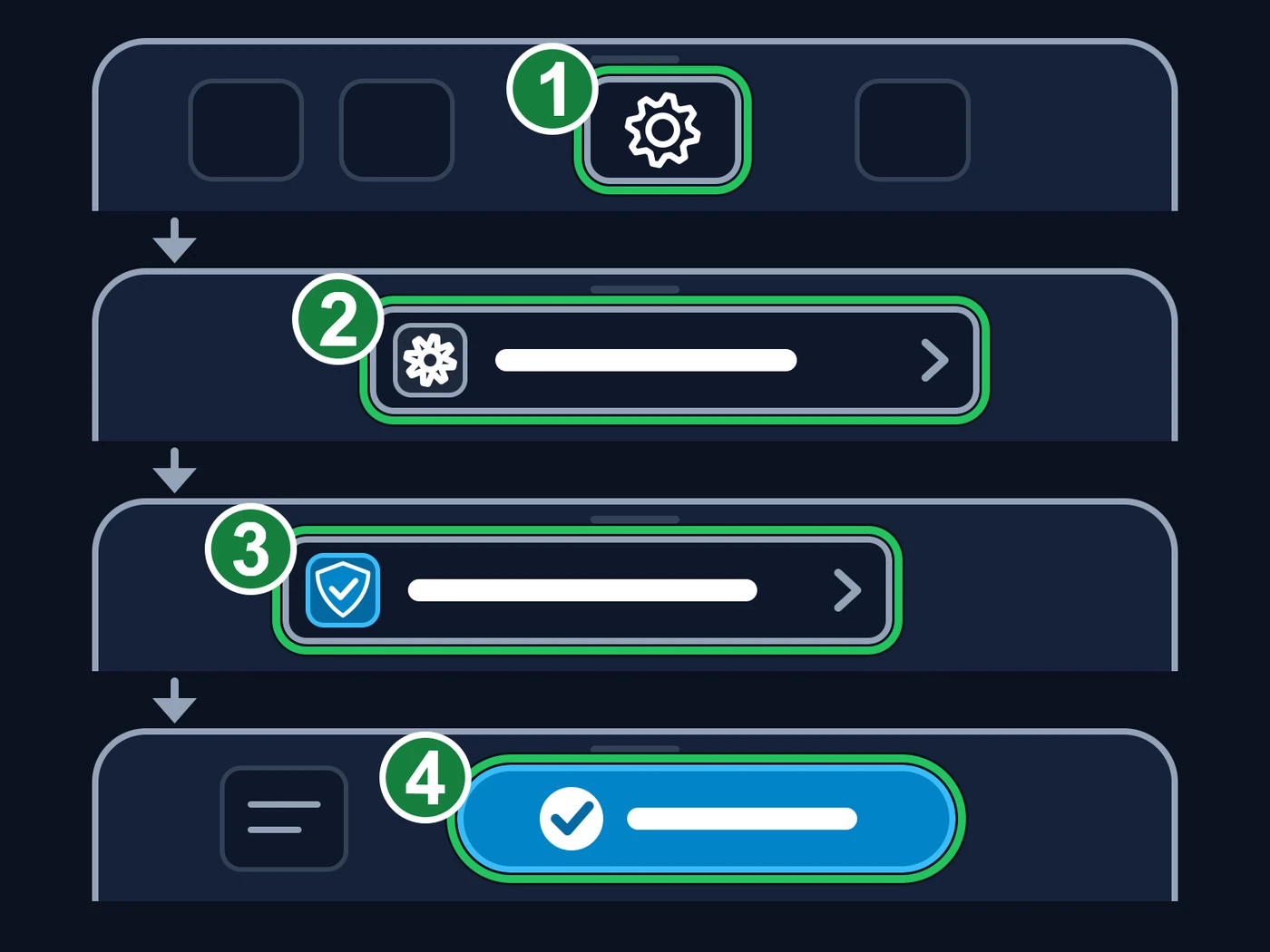
示意图,不是真实屏幕:按钮的名称和位置会随 iOS 版本变化,但顺序是这样的。1 — 打开“Settings”(设置,齿轮)。2 — 点“General”(通用)。3 — 点“VPN & Device Management”(VPN 与设备管理)。4 — 点您的 Apple 账户的名称,然后点“Trust”(信任;在 iOS 18 或更新版本里是“Allow & Restart”)。数字和绿色标记是后来加到图上的。 在 iOS 16 或更新版本上,打开开发者模式
打开 设置 → 隐私与安全性(Settings → Privacy & Security),滚动到底部,打开“Developer Mode”(开发者模式)。iPhone 会重启。回来后用“Turn On”确认并输入锁屏密码。
提示: 在 iOS 15 上没有这一步。
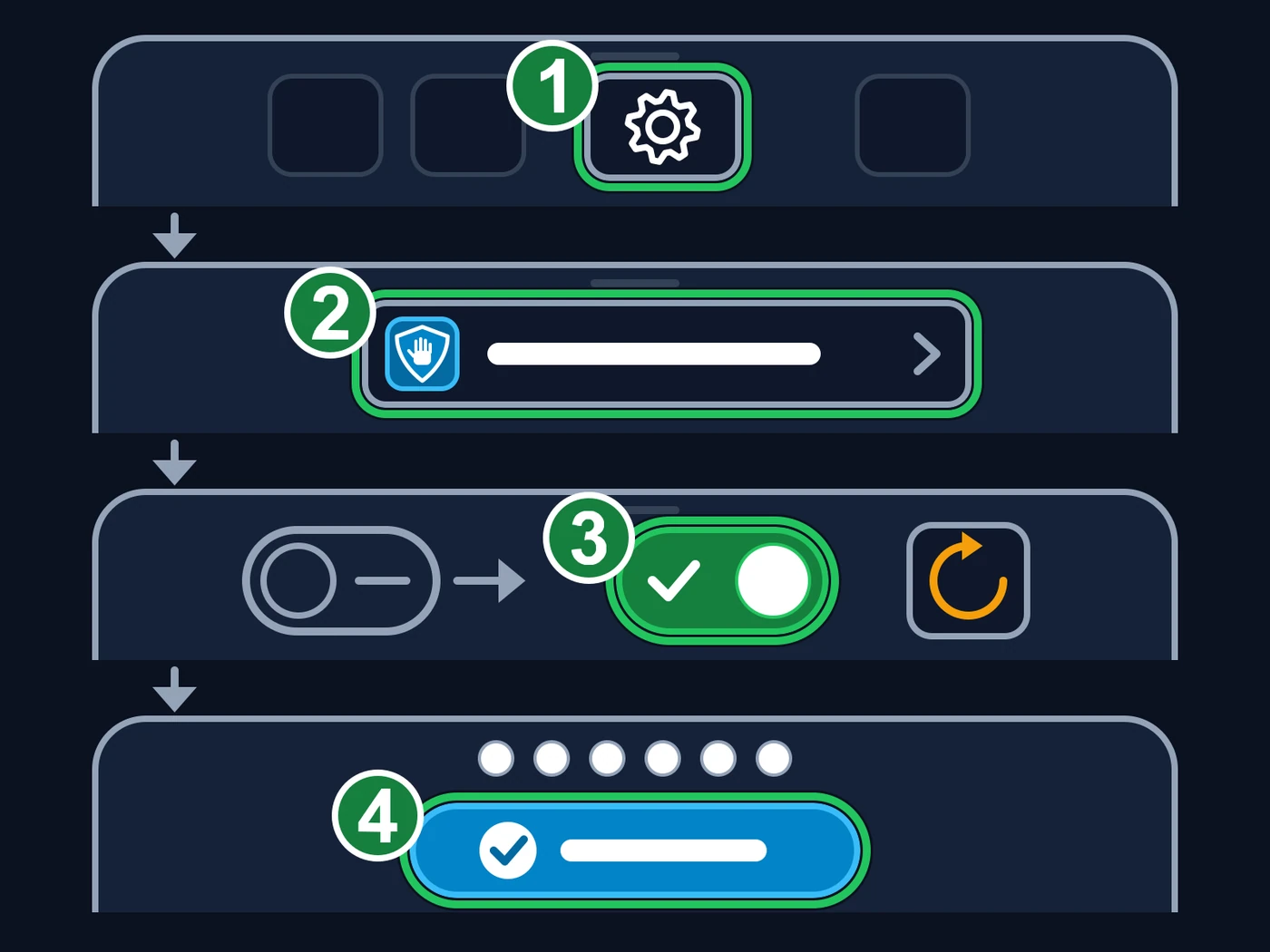
示意图,不是真实屏幕:按钮的名称和位置会随 iOS 版本变化,但顺序是这样的。1 — 打开“Settings”(设置,齿轮)。2 — 点“Privacy & Security”(隐私与安全性,带手的盾牌),滚动到底部。3 — 打开“Developer Mode”(开发者模式):开关变绿,iPhone 重启(圆形箭头)。4 — 回来后点“Turn On”(打开),输入 iPhone 锁屏密码(六个圆点)。数字和绿色标记是后来加到图上的。
阶段 5 / 6
打开应用
在 iPhone 上
打开 EXPandaCelular 并允许访问本地网络
第一次时,iPhone 会询问应用是否可以在本地网络上查找设备(本地网络)。点“OK”:没有它应用就找不到车。然后在应用要求时用您的 Google 账号登录:没有账户,它只显示登录界面,EXPanda 的任何功能都不工作。
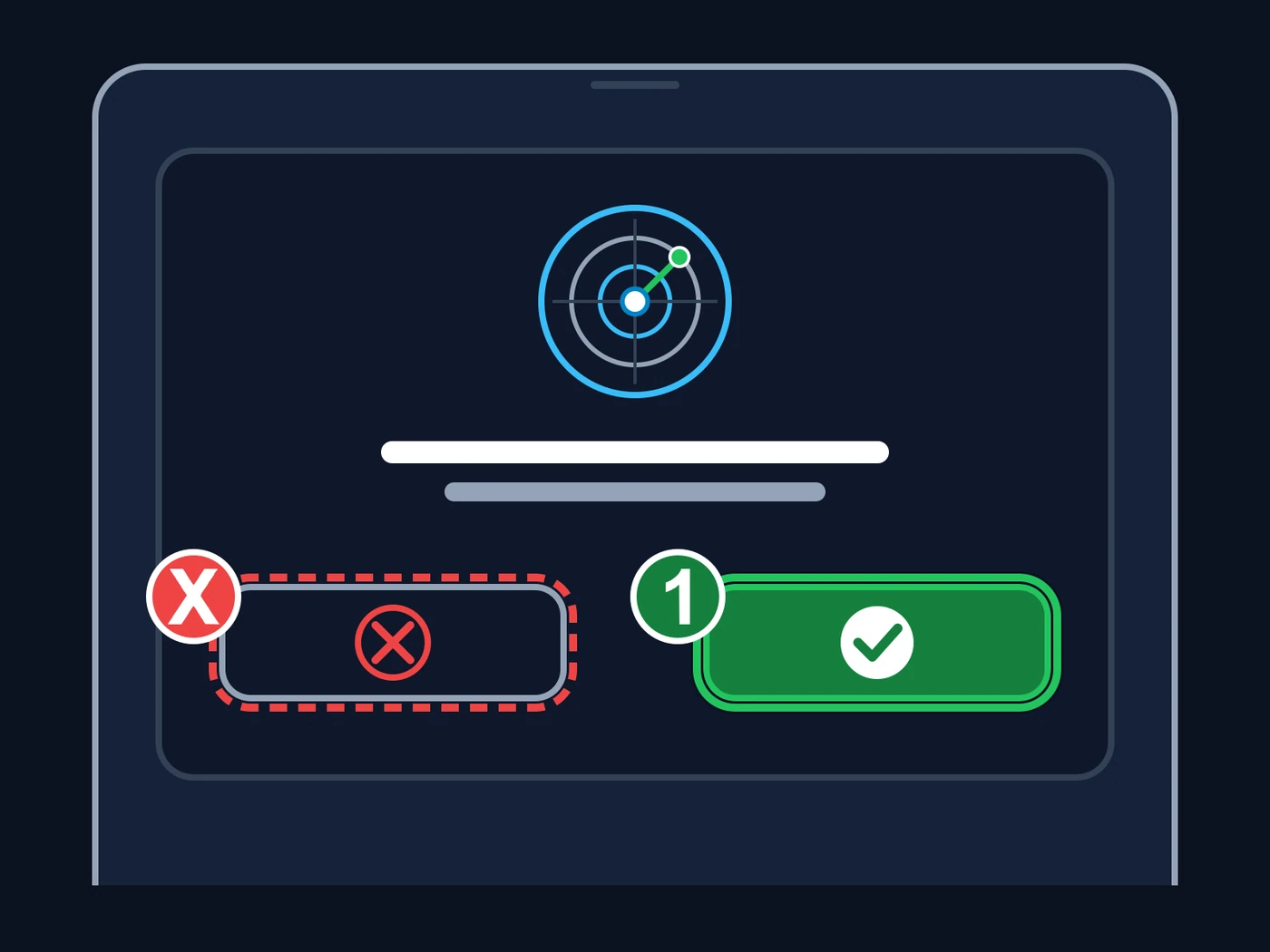
示意图,不是真实屏幕:第一次打开时,iPhone 会询问应用是否可以在本地网络上查找设备(雷达)。1 — “OK”(带对勾的绿色按钮):点它;没有它应用就找不到车。红色 X:“Don’t Allow”按钮;不要点它。如果不小心点了,请在 iPhone 上打开 Settings → Privacy & Security → Local Network(设置 → 隐私与安全性 → 本地网络),打开 EXPandaCelular。X、数字和绿色标记是后来加到图上的。
阶段 6 / 6
每 7 天续期一次
在电脑上
手动续期:把 iPhone 连到电脑,再安装同一个文件
在 7 天用完之前(或应用打不开时),重复第 3 阶段:同一台电脑、同一个 EXPandaCelular.ipa 文件、同一个 Apple ID,然后点“Start”(图中标记 4)。应用会被重新签名,获得 7 天新的有效期。在 Apple ID 字段旁边,列表会显示账户还能创建多少个标识符(“App IDs Remaining”)。
提示: 续期之前不需要从 iPhone 上删除应用。
1 — 用数据线连接的 iPhone 会出现在这个列表里(拍这张图时没有连接)。2 — 账户的 Apple ID;图中被黑条盖住。3 — 把 EXPandaCelular.ipa 文件拖到这个方块上。4 — “Start”开始安装;图中是灰色的,因为没有连接 iPhone。其他黑条盖住的是一个已加载测试文件的名称和标识符。这是 Sideloadly 0.70.1。数字和绿色标记是后来加到图上的。 可选:让 Sideloadly 自行续期
Sideloadly 有自动续期功能,其官网有说明:程序在电脑上保持打开,iPhone 在附近(用数据线连接,或在 iTunes 或访达里开启 Wi-Fi 同步后处于同一 Wi-Fi 网络),它会在 7 天用完之前给应用续期。EXPanda 还没有测试过这个选项:不要只靠它,如果应用打不开了,请像上一步那样手动续期。
发布新版本时,重新下载文件并重复第 3 阶段
覆盖安装在旧版本上就会更新应用。
如果出了问题
Sideloadly 的列表里没有显示 iPhone。
检查数据线(用能传输数据的那种),确认 iPhone 屏幕是亮的并且信任这台电脑,以及 iTunes 是来自 Apple 官网的版本。在 Windows 上,如果 iPhone 仍然不出现,用第 1 阶段的按钮重新安装 iTunes。
出现关于应用数量上限或标识符(App ID)上限的错误。
免费账户允许同时有 3 个应用和每周 10 个标识符。删除一个以这种方式安装的应用(长按它的图标 →“移除 App”),或等几天。如果只是标识符不够,请在 Sideloadly 窗口里打开“Advanced Options”,打开“Remove App Extensions (PlugIns)”:应用会少占用标识符(而且在这条路径上屏幕镜像本来就不工作)。
应用打开后马上又关闭,或提示开发者不受信任。
重做第 4 阶段(设置 → 通用 → VPN 与设备管理 → 信任),并确认开发者模式已打开。
应用过了几天就打不开了。
签名的 7 天已经过去。把 iPhone 连到电脑,重新安装该文件(第 6 阶段)。
iPhone 到车机的屏幕镜像不工作。
在这条路径上这是预期的:Sideloadly 会重新签名应用,镜像扩展无法运行。要使用镜像,请选 SideStore。
应用只显示登录界面,要求提供账户。
在您登录之前这是正常的:没有账户,EXPanda 的任何功能都不工作。点“Sign in with Google”,使用与 EXPanda 网站相同的账户。如果您已经登录而界面又回来了,请检查手机的网络再试一次。
完成了?现在去车里安装车机软件
应用保持打开,回到车机指南并从第 4 步继续。坦率提醒:通过 iPhone 安装车机软件仍在验证中。如果应用找不到车,请只用一部 Android 手机完成第 4 步。
前往指南的第 4 步