
Pasang aplikasi di iPhone dengan Sideloadly
Program komputer memasang aplikasi di iPhone lewat kabel. Ini jalur paling singkat, tetapi aplikasi berlaku 7 hari dan harus diperpanjang dari komputer. Perhatian: di jalur ini, pencerminan layar dari iPhone ke mobil tidak berfungsi; untuk itu, pakai SideStore.
Waktu: Sediakan sekitar 20 menit pada kali pertama.
Program dan alamat dalam panduan ini diperiksa pada 12 Oktober 2026.
Yang Anda butuhkan
- iPhone dengan iOS 15 atau lebih baru dan kode sandi terpasang.
- Komputer dengan Windows 7 atau lebih baru, atau Mac dengan macOS 10.12 atau lebih baru, dan kabel USB.
- Akun Apple gratis (Apple ID). Boleh akun khusus untuk keperluan ini.
- Satu slot kosong: iPhone menerima paling banyak 3 aplikasi yang dipasang dengan cara ini.
Tahap 1 dari 6
Siapkan komputer
Di komputer
Di Windows, pasang iTunes dan iCloud dari situs Apple
Sideloadly membutuhkan versi dari situs Apple, bukan yang dari Microsoft Store. Jika Anda sudah punya yang dari Microsoft Store, hapus dulu. Di Mac, lewati langkah ini.
Unduh dan pasang Sideloadly
Buka berkas yang diunduh dan ikuti pemasangnya.
Tahap 2 dari 6
Unduh aplikasi EXPanda
Di komputer
Unduh berkas aplikasi iPhone (EXPandaCelular.ipa)
Simpan berkas di tempat yang mudah ditemukan, seperti folder Downloads.
Unduhan terikat ke akun Anda: tombol membawa Anda ke halaman unduhan (masuk dengan Google jika belum). Setiap klik membuat tautan yang berlaku 10 menit.
Tahap 3 dari 6
Pasang dengan Sideloadly
Di komputer, dengan iPhone terhubung kabel
Sambungkan iPhone ke komputer dengan kabel
Jika iPhone menanyakan “Trust This Computer?”, ketuk “Trust” dan ketik kode sandi iPhone.
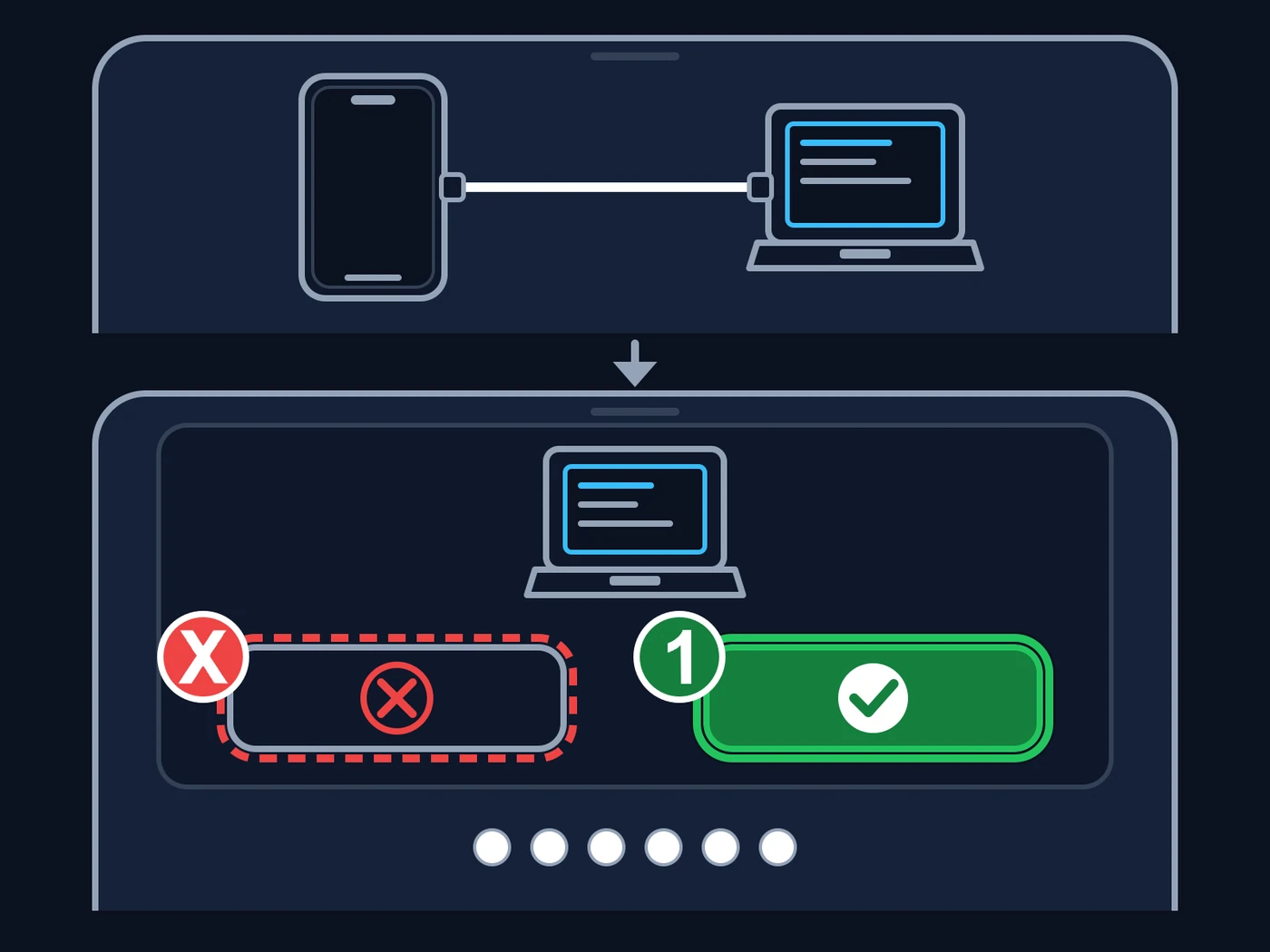
Ilustrasi, bukan layar asli. Atas: sambungkan iPhone ke komputer dengan kabel. Bawah, perintah yang ditampilkan iPhone: 1 — “Trust” (tombol hijau dengan tanda centang): ketuk dan ketik kode sandi iPhone (enam titik). X merah: tombol “Don’t Trust”; jangan diketuk, karena tanpa kepercayaan komputer tidak bisa berkomunikasi dengan iPhone. Jika Anda terlanjur mengetuknya, cabut kabel dan colokkan lagi; perintahnya biasanya muncul kembali. X, angka dan penanda hijau ditambahkan pada gambar. Buka Sideloadly dan seret berkas EXPandaCelular.ipa ke dalamnya
Seret berkas ke kotak di pojok kiri atas (penanda 3 pada gambar). iPhone Anda muncul di daftar “iDevice” (penanda 1). Jika tidak, ganti kabel dan periksa apakah iTunes yang dari situs Apple.
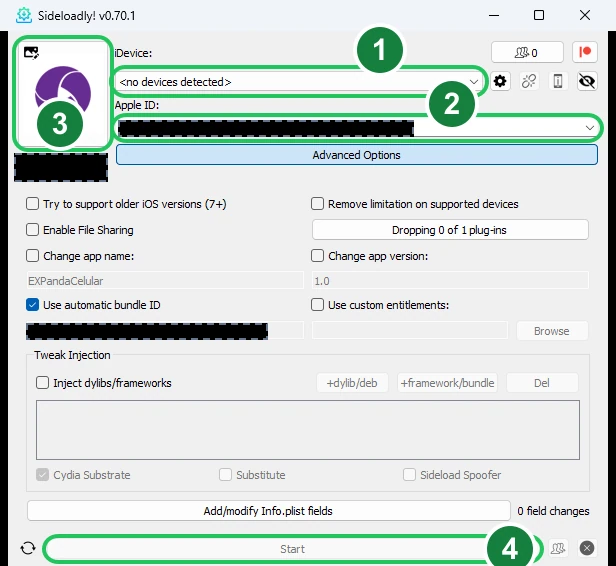
1 — iPhone yang terhubung dengan kabel muncul di daftar ini (tidak ada yang terhubung untuk gambar ini). 2 — Apple ID akun; di gambar ia ditutup balok hitam. 3 — Seret berkas EXPandaCelular.ipa ke kotak ini. 4 — “Start” memulai pemasangan; di gambar ia abu-abu karena tidak ada iPhone terhubung. Balok hitam lainnya menutup nama dan pengenal berkas uji yang dimuat. Ini Sideloadly 0.70.1. Angka dan penanda hijau ditambahkan pada gambar. Ketik Apple ID Anda
Di kolom “Apple ID” (penanda 2 pada gambar), ketik e-mail akun. Akun gratis sudah cukup.
Klik “Start” dan ketik kata sandi Apple saat program memintanya
Tombol “Start” adalah penanda 4 pada gambar. Anda mengetik kata sandi hanya di Sideloadly, di komputer Anda. Tunggu pemasangan selesai.
Tahap 4 dari 6
Percayai aplikasi dan nyalakan Developer Mode
Di iPhone
Buka Settings → General → VPN & Device Management
Di bawah “Developer App”, ketuk nama akun Apple Anda lalu “Trust”. Di iOS 18 atau lebih baru tombolnya “Allow & Restart”. Gambar menunjukkan seluruh jalurnya, dari Settings sampai tombol percaya.
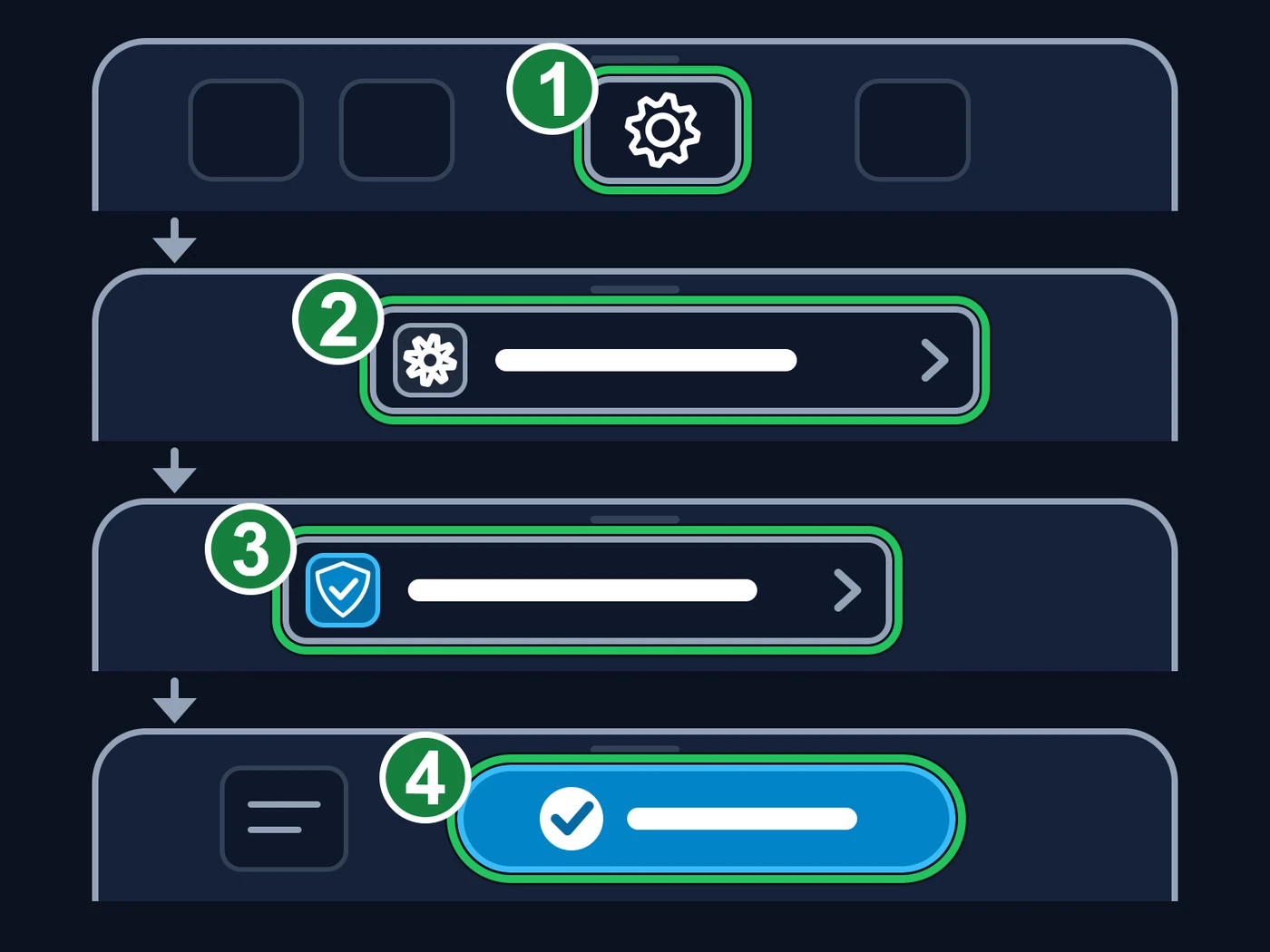
Ilustrasi, bukan layar asli: nama dan posisi tombol berubah antarversi iOS, tetapi urutannya begini. 1 — Buka “Settings” (roda gigi). 2 — Ketuk “General”. 3 — Ketuk “VPN & Device Management”. 4 — Ketuk nama akun Apple Anda lalu “Trust” (di iOS 18 atau lebih baru, “Allow & Restart”). Angka dan penanda hijau ditambahkan pada gambar. Di iOS 16 atau lebih baru, nyalakan Developer Mode
Buka Settings → Privacy & Security, gulir ke bawah dan nyalakan “Developer Mode”. iPhone dimulai ulang. Saat kembali, konfirmasi dengan “Turn On” dan ketik kode sandi.
Tips: Di iOS 15 langkah ini tidak ada.
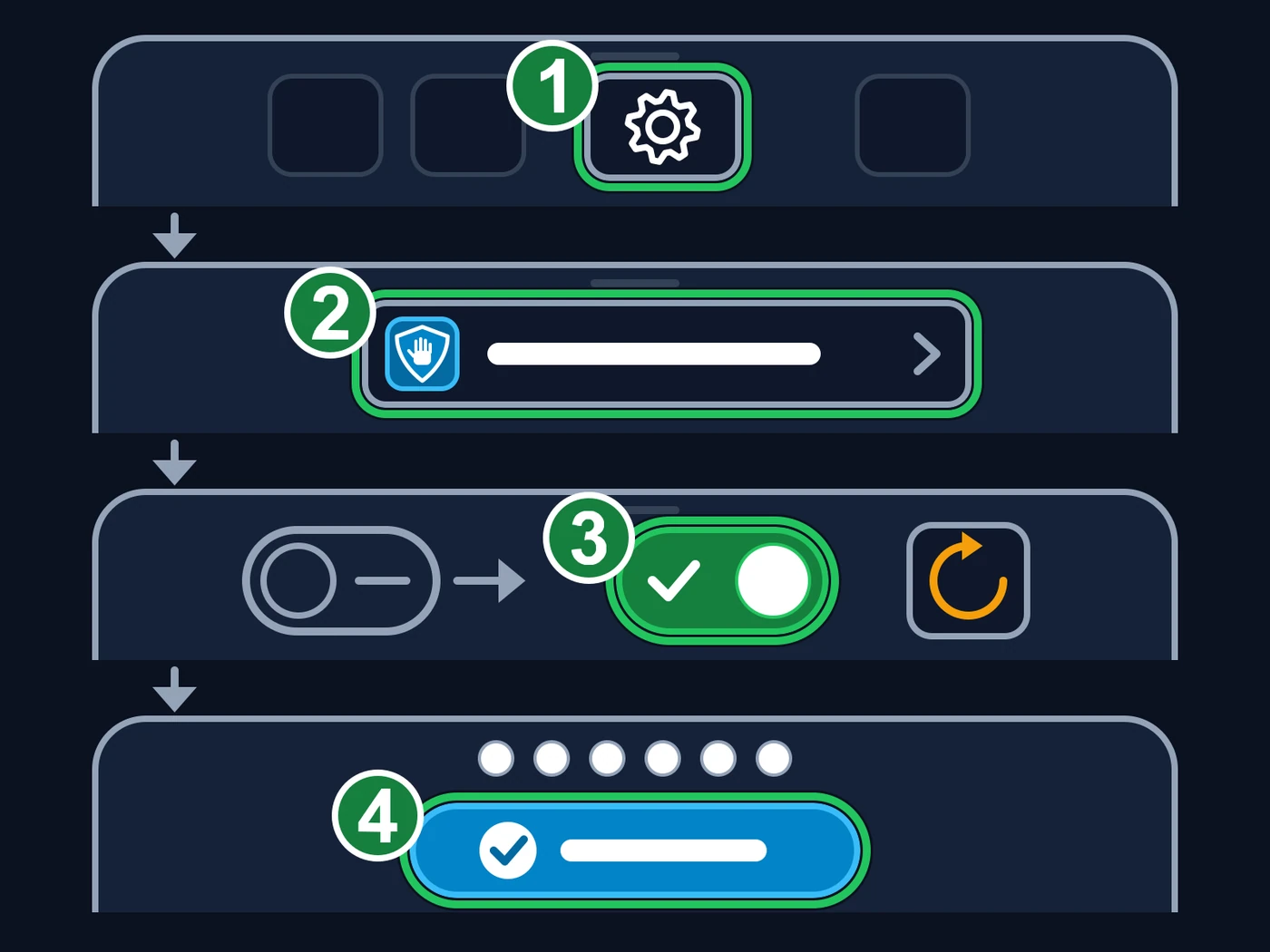
Ilustrasi, bukan layar asli: nama dan posisi tombol berubah antarversi iOS, tetapi urutannya begini. 1 — Buka “Settings” (roda gigi). 2 — Ketuk “Privacy & Security” (perisai dengan tangan) dan gulir ke bawah. 3 — Nyalakan “Developer Mode”: sakelar menjadi hijau dan iPhone dimulai ulang (panah melingkar). 4 — Saat kembali, ketuk “Turn On” dan ketik kode sandi iPhone (enam titik). Angka dan penanda hijau ditambahkan pada gambar.
Tahap 5 dari 6
Buka aplikasi
Di iPhone
Buka EXPandaCelular dan terima akses jaringan lokal
Pada kali pertama, iPhone menanyakan apakah aplikasi boleh mencari perangkat di jaringan lokal. Ketuk “OK”: tanpanya aplikasi tidak bisa menemukan mobil. Lalu masuk dengan akun Google Anda saat aplikasi memintanya: tanpa akun ia hanya menampilkan layar masuk dan tidak ada fitur EXPanda yang berfungsi.
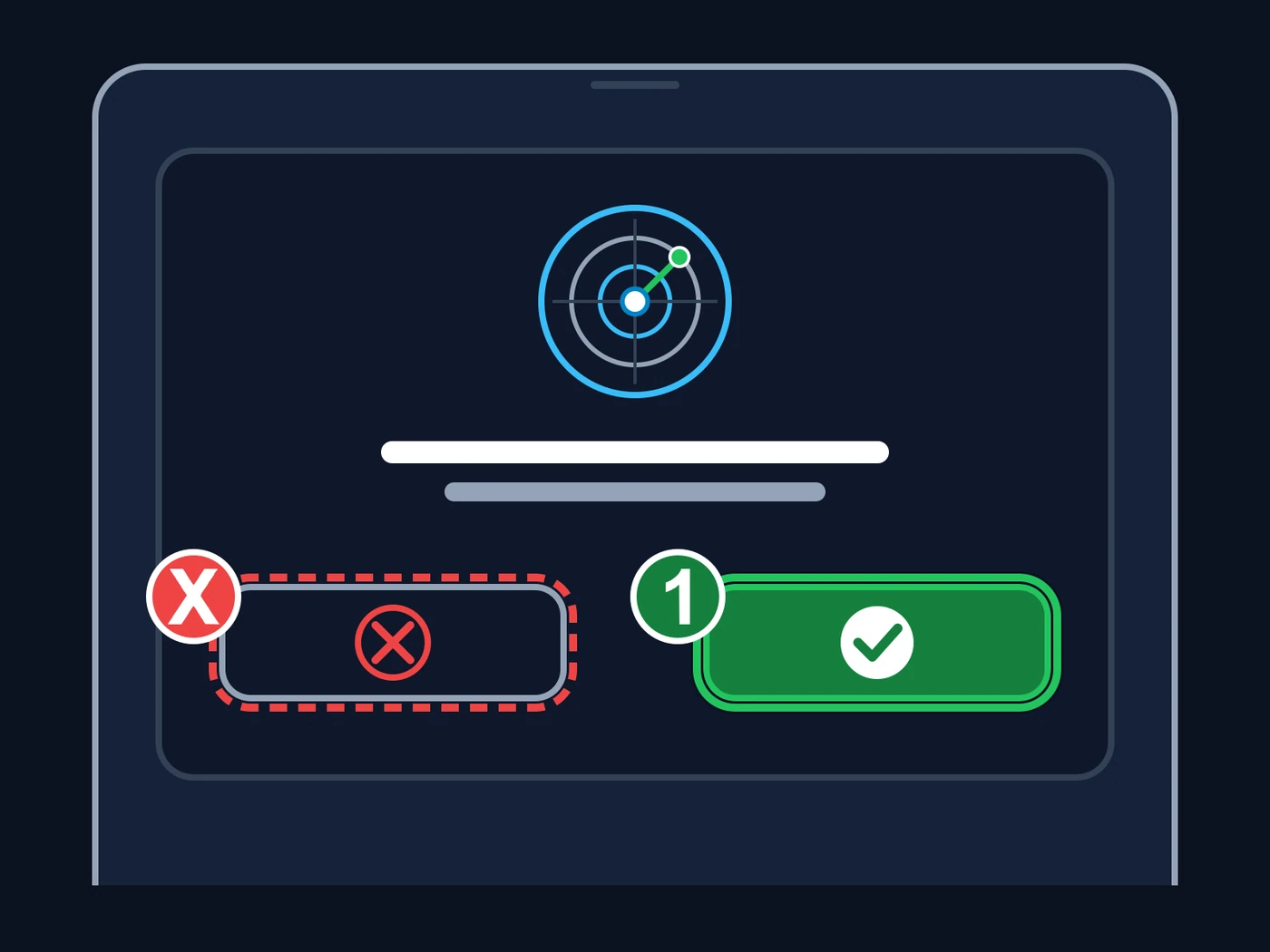
Ilustrasi, bukan layar asli: pada kali pertama, iPhone menanyakan apakah aplikasi boleh mencari perangkat di jaringan lokal (radar). 1 — “OK” (tombol hijau dengan tanda centang): ketuk; tanpanya aplikasi tidak bisa menemukan mobil. X merah: tombol “Don’t Allow”; jangan diketuk. Jika Anda terlanjur mengetuknya, buka Settings → Privacy & Security → Local Network di iPhone dan nyalakan EXPandaCelular. X, angka dan penanda hijau ditambahkan pada gambar.
Tahap 6 dari 6
Perpanjang setiap 7 hari
Di komputer
Perpanjang secara manual: sambungkan iPhone ke komputer dan pasang lagi berkas yang sama
Sebelum 7 hari habis (atau saat aplikasi berhenti terbuka), ulangi tahap 3: komputer yang sama, berkas EXPandaCelular.ipa yang sama, Apple ID yang sama, lalu klik “Start” (penanda 4 pada gambar). Aplikasi ditandatangani ulang dan mendapat 7 hari lagi. Di samping kolom Apple ID, daftar menunjukkan berapa banyak pengenal yang masih bisa dibuat akun (“App IDs Remaining”).
Tips: Anda tidak perlu menghapus aplikasi dari iPhone sebelum memperpanjang.
1 — iPhone yang terhubung dengan kabel muncul di daftar ini (tidak ada yang terhubung untuk gambar ini). 2 — Apple ID akun; di gambar ia ditutup balok hitam. 3 — Seret berkas EXPandaCelular.ipa ke kotak ini. 4 — “Start” memulai pemasangan; di gambar ia abu-abu karena tidak ada iPhone terhubung. Balok hitam lainnya menutup nama dan pengenal berkas uji yang dimuat. Ini Sideloadly 0.70.1. Angka dan penanda hijau ditambahkan pada gambar. Opsional: biarkan Sideloadly memperpanjang sendiri
Sideloadly punya perpanjangan otomatis, yang dijelaskan situs resminya: dengan program terbuka di komputer dan iPhone dalam jangkauan (terhubung kabel, atau di jaringan Wi-Fi yang sama dengan sinkronisasi Wi-Fi menyala di iTunes atau Finder), ia memperpanjang aplikasi sebelum 7 hari habis. EXPanda belum menguji opsi ini: jangan hanya bergantung padanya dan, jika aplikasi berhenti terbuka, perpanjang secara manual seperti pada langkah sebelumnya.
Saat versi baru keluar, unduh lagi berkasnya dan ulangi tahap 3
Memasang di atas yang lama memperbarui aplikasi.
Jika ada yang tidak berhasil
Sideloadly tidak menampilkan iPhone di daftar.
Periksa kabel (pakai yang membawa data), pastikan layar iPhone menyala dan ia memercayai komputer, serta iTunes yang dari situs Apple. Di Windows, jika iPhone masih tidak muncul, pasang ulang iTunes dengan tombol tahap 1.
Muncul galat tentang batas aplikasi atau batas pengenal (App ID).
Akun gratis mengizinkan 3 aplikasi sekaligus dan 10 pengenal per minggu. Hapus aplikasi yang dipasang dengan cara ini (tekan dan tahan ikonnya → “Remove App”) atau tunggu beberapa hari. Jika hanya pengenal yang kurang, buka “Advanced Options” di jendela Sideloadly dan nyalakan “Remove App Extensions (PlugIns)”: aplikasi memakai lebih sedikit pengenal (dan, di jalur ini, pencerminan layar memang tidak berfungsi).
Aplikasi terbuka dan langsung tertutup, atau menyatakan pengembangnya tidak tepercaya.
Ulangi tahap 4 (Settings → General → VPN & Device Management → Trust) dan periksa apakah Developer Mode menyala.
Aplikasi berhenti terbuka setelah beberapa hari.
7 hari tanda tangan sudah berlalu. Sambungkan iPhone ke komputer dan pasang lagi berkasnya (tahap 6).
Pencerminan layar dari iPhone ke mobil tidak berfungsi.
Itu wajar di jalur ini: Sideloadly menandatangani ulang aplikasi dan ekstensi pencerminan tidak berjalan. Untuk mendapatkan pencerminan, pakai SideStore.
Aplikasi hanya terbuka di layar masuk, meminta akun.
Itu wajar sampai Anda masuk: tanpa akun tidak ada fitur EXPanda yang berfungsi. Ketuk “Sign in with Google” dan pakai akun yang sama dengan di situs EXPanda. Jika Anda sudah masuk dan layarnya kembali, periksa internet ponsel dan coba lagi.
Selesai? Sekarang pasang head unit di mobil
Dengan aplikasi terbuka, kembali ke panduan head unit dan lanjutkan dari langkah 4. Peringatan jujur: memasang head unit dari iPhone masih dalam pengujian. Jika aplikasi tidak menemukan mobil, kerjakan langkah 4 saja dengan ponsel Android.
Buka langkah 4 panduan