
Panduan pemasangan EXPandaOS
Dari flash drive USB sampai mobil terhubung, dengan bahasa sederhana. Anda menyiapkan flash drive sekali saja; setelah itu aplikasi mengerjakan sisanya, tanpa komputer.
Panduan ini terakhir ditinjau pada 20 Oktober 2026.
Program dan alamat dalam panduan ini diperiksa pada 12 Oktober 2026.
Mulai dari mana
Anda tidak harus membaca semuanya berurutan. Pilih kasus Anda dan langsung ke sana.
Belum punya aplikasi EXPanda Celular di ponsel?
Apakah flash drive USB sudah diterapkan dan koneksi (ADB) sudah menyala di mobil?
Langkah 3 — Sambungkan mobil ke Wi-Fi ponsel AndaApakah mobil sudah berada di jaringan yang sama dengan ponsel?
Langkah 4 — Pasang EXPandaOS dari aplikasiApakah EXPandaOS sudah terpasang di mobil?
Langkah 5 — Setelah memasangIngin memperbarui apa yang sudah Anda pasang?
Perbarui apa yang sudah Anda pasangAda yang salah?
Jika ada yang tidak berhasil
Sebelum mulai
EXPandaOS adalah aplikasi yang berjalan di head unit Geely EX2. Aplikasi ini dipasang oleh aplikasi EXPanda Celular, lewat Wi-Fi dan tanpa komputer. Agar ponsel bisa berbicara dengan mobil, sebuah koneksi di mobil harus menyala: namanya ADB, memakai port 5555, dan dari pabrik dalam keadaan mati. Flash drive USB aktivasi ADB menyalakannya, sekali saja.
Baca ini sebelum Anda mulai
Jalur ini menjadi risiko Anda sendiri. Tutorial pembuat paket memperingatkan bahwa dealer mungkin menyadari head unit telah dimodifikasi, bahwa garansi head unit mungkin terpengaruh, dan bahwa tidak ada metode pemulihan tingkat rendah yang tersedia untuk umum. Flash drive USB hanya melakukan satu hal (menyalakan koneksi antara aplikasi dan mobil) dan tidak menghapus apa pun, tetapi keputusan ada di tangan Anda.
Yang Anda butuhkan
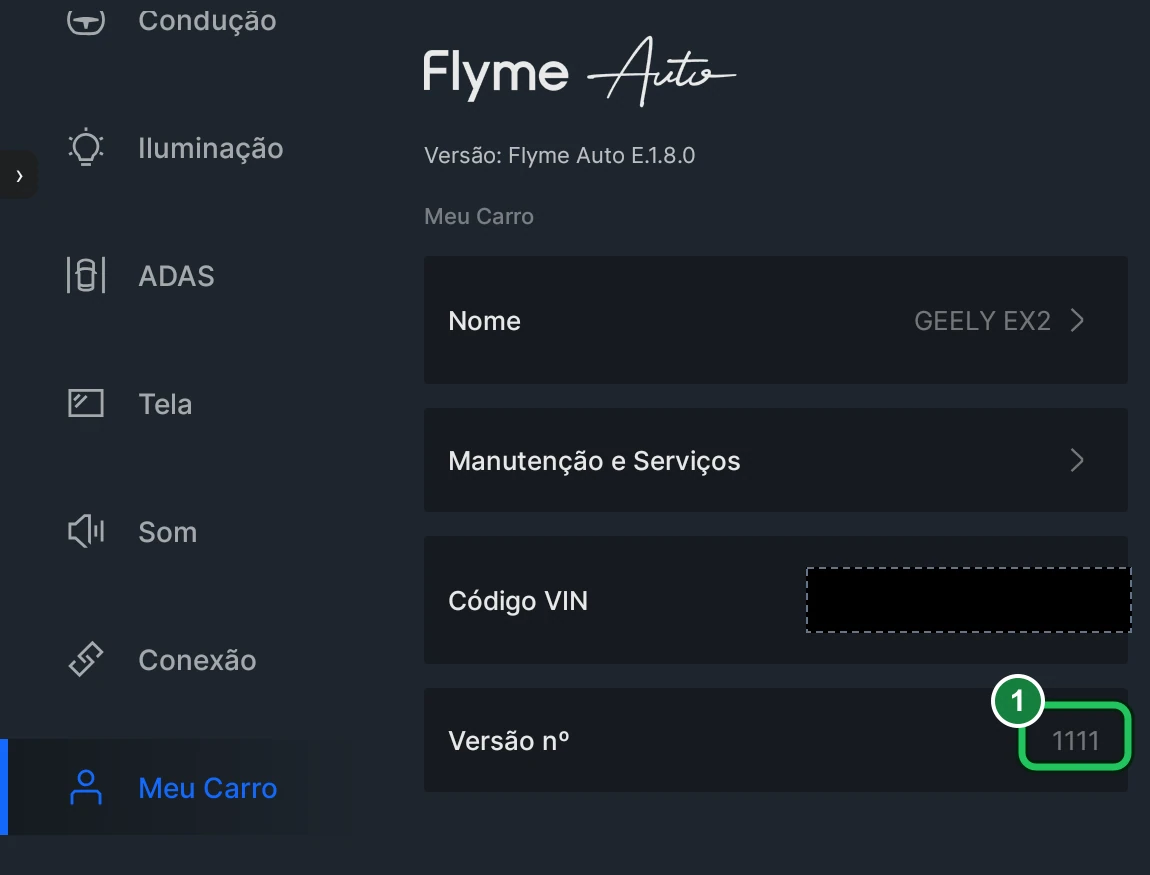
- Geely EX2 dengan head unit IHU629G, versi 1111 atau 1114. Untuk memeriksa: Pengaturan kendaraan → opsi terakhir → Mobil saya (jika layar dalam Bahasa Portugis: Configurações do veículo → última opção → Meu carro).
- Ponsel Android 7 atau lebih baru, atau iPhone, dengan aplikasi EXPanda Celular terpasang dan akun EXPanda Anda (berjalan lewat Google: tanpa kata sandi baru).
- Flash drive USB biasa hingga 32 GB dan sebuah komputer, hanya untuk menyalin folder ke flash drive.
- Mobil menyala dan di posisi P selama Anda melakukan langkah 2 sampai 4.
Di ponsel Anda: Android atau iPhone
Pasang aplikasi EXPanda Celular. Aplikasi inilah yang memasang EXPandaOS di mobil.
Android 7 atau lebih baru
- Buka halaman unduhan, masuk dengan Google jika diminta, lalu ketuk Unduh APK.
- Setelah selesai, buka file-nya. Jika peramban atau ponsel bertanya, izinkan pemasangan dari sumber ini.
- Buka aplikasi dan masuk dengan akun Google Anda.
iPhone
- Aplikasi iPhone berada di luar App Store Apple. Gunakan SideStore (yang kami rekomendasikan) atau Sideloadly: panduan lengkap langkah demi langkah, dengan tautan unduhan, ada tepat di bawah.
- Setelah memasang, ketuk Trust: Settings → General → VPN & Device Management.
- Di iOS 16 atau lebih baru, nyalakan Developer Mode: Settings → Privacy & Security → Developer Mode (iPhone restart).
- Buka aplikasi, masuk dengan akun Anda dan, saat iPhone bertanya, izinkan akses ke jaringan lokal: aplikasi membutuhkannya untuk berbicara dengan mobil.
Catatan: memasang aplikasi head unit dari iPhone masih dalam validasi. Jika aplikasi tidak menemukan mobil, lakukan hanya langkah 4 dengan ponsel Android.
Pasang aplikasi EXPandaCelular di ponsel Anda
Langkah 1
Siapkan flash drive USB aktivasi ADB
Ini adalah flash drive USB yang menyalakan koneksi antara aplikasi dan mobil. Ia hanya melakukan satu hal: menulis ke mobil pengaturan yang menjaga port 5555 (ADB) tetap terbuka. Ia tidak memasang apa pun, tidak menghapus apa pun, dan tidak menggantikan perangkat lunak head unit. Anda melakukannya sekali saja.
Sudah melakukan langkah ini? Lewati ke: Langkah 2 — Di mobil: nyalakan koneksi
- Format flash drive USB sebagai FAT32. Windows memformat drive hingga 32 GB sebagai FAT32; untuk drive yang lebih besar, gunakan pemformat seperti guiformat.
- Unduh paket untuk versi Anda (1111 atau 1114) dan salin seluruh folder ke root drive, tanpa membuka atau mengekstrak apa pun.
- Periksa jalurnya: file harus berada di NamaFolder\OS\update.zip, dengan update.zip tetap tertutup (jangan diekstrak).
- Keluarkan flash drive USB dengan aman di komputer.
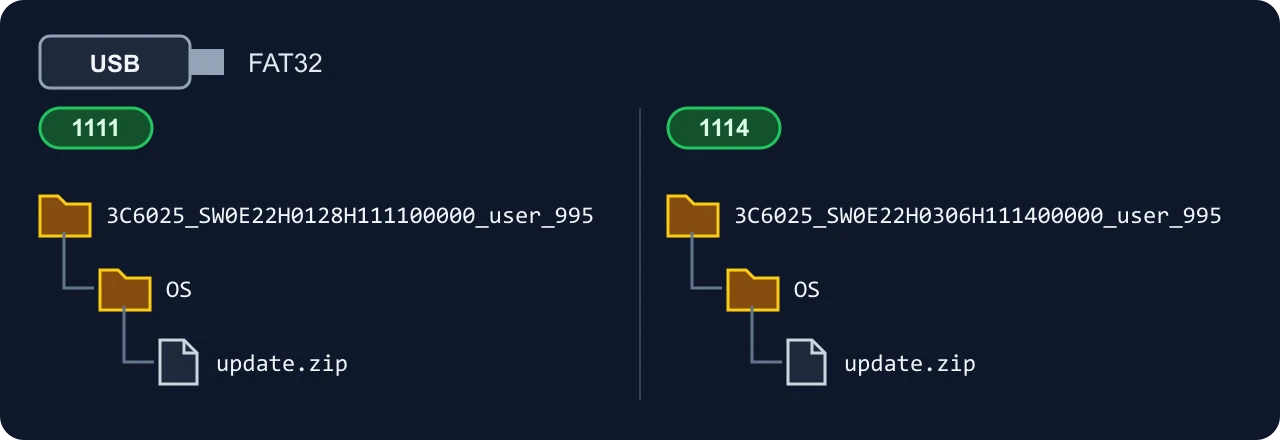
Paket ini berasal dari pembuat tutorial aslinya. Unduh folder untuk versi Anda dari tutorial tersebut: Tutorial pembuat paket (blog)
Paket ini gratis: jangan pernah membayar untuk file ini.
Langkah 2
Di mobil: nyalakan koneksi
Sekarang, di mobil. Kode menu tersembunyi berubah setiap jam; yang ditampilkan di bawah adalah untuk jam saat ini.
Sudah melakukan langkah ini? Lewati ke: Langkah 3 — Sambungkan mobil ke Wi-Fi ponsel Anda
Kode menu tersembunyi head unit
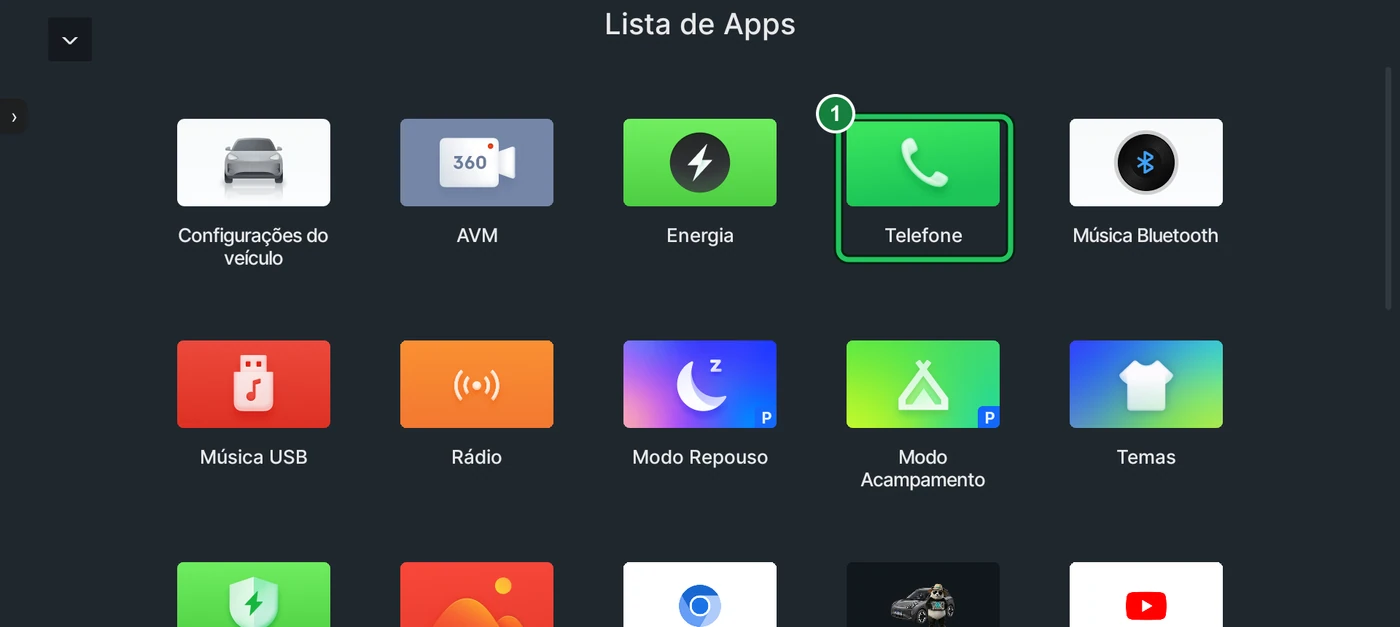
Di head unit Geely EX2: matikan Bluetooth, buka aplikasi Telepon pada head unit, lalu ketik kodenya. Kode itu membuka menu tersembunyi (bukan layar pengembang). Kode berubah setiap jam.
Kode menu tersembunyi head unit berubah setiap jam. Buka panduan ini di situs untuk melihat kode saat ini.
- Nyalakan mobil dengan kaki di rem, pindahkan ke D lalu kembali ke P. Ini mencegah head unit mati sendiri di tengah jalan.
- Colokkan flash drive USB dan tunggu head unit mengenalinya.
- Matikan Bluetooth head unit.
- Buka aplikasi Telepon di head unit dan ketik kode menu tersembunyi yang ditampilkan di atas. Menu tersembunyi terbuka dengan sendirinya.
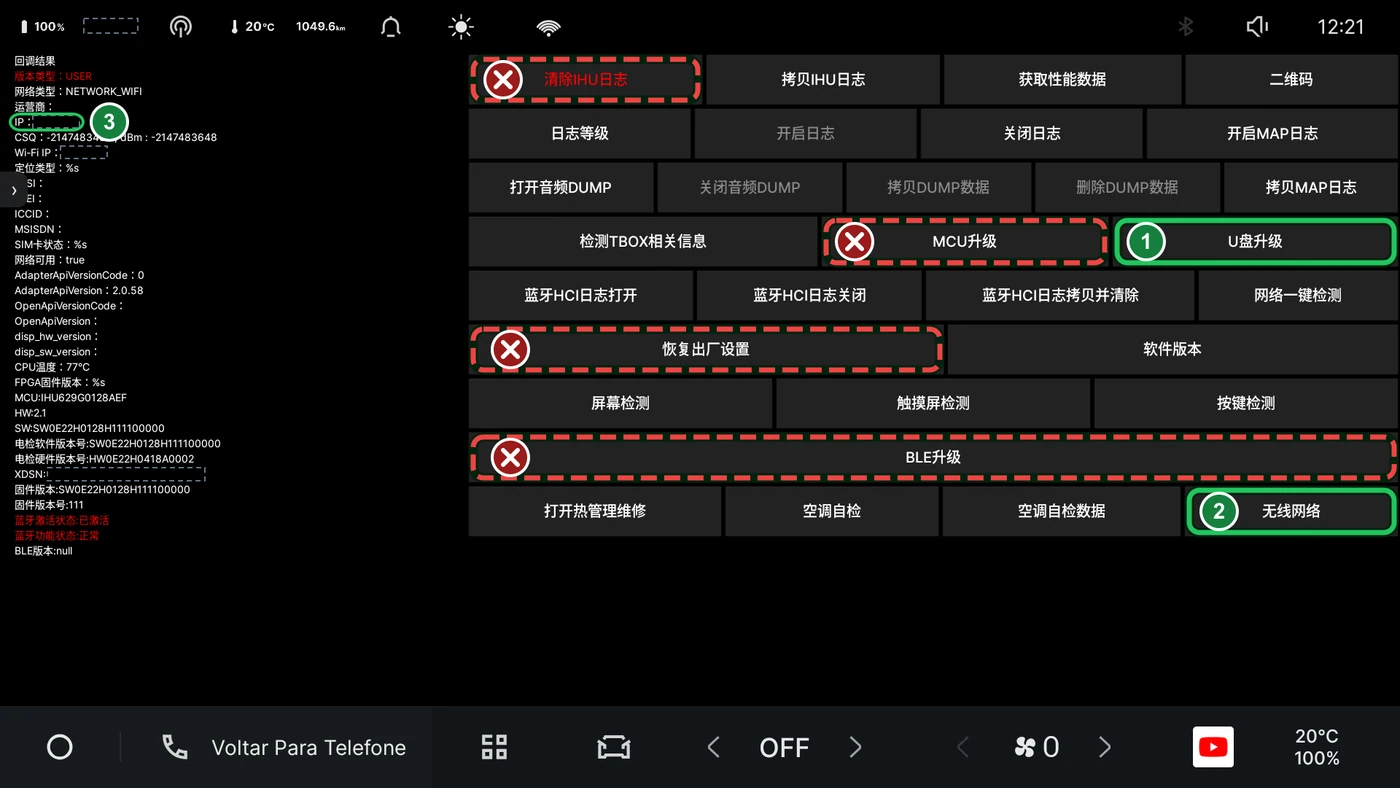
- Di menu tersembunyi, ketuk tombol 1 pada gambar: Perbarui dari flash drive USB (U盘升级). Head unit memeriksa paket, restart ke mode pemulihan, dan menerapkannya sendiri, tanpa ada yang perlu Anda lakukan.
- Di akhir muncul pesan galat. Itu wajar: bagian dari proses dan tidak ada yang terhapus. Tahan Kembali + Musik di setir, tanpa dilepas, sampai head unit restart.
Selesai: port 5555 menyala dan Anda tidak lagi membutuhkan flash drive USB. Jika perlu mengulanginya, tidak masalah: paket tidak menggandakan apa yang sudah tertulis.
Langkah 3
Sambungkan mobil ke Wi-Fi ponsel Anda
Aplikasi dan mobil harus berada di jaringan yang sama. Cara paling sederhana adalah membuat mobil bergabung ke hotspot ponsel Anda.
Sudah melakukan langkah ini? Lewati ke: Langkah 4 — Pasang EXPandaOS dari aplikasi
- Di ponsel, nyalakan hotspot dan catat nama jaringan serta kata sandinya.
- Di mobil, buka lagi menu tersembunyi: aplikasi Telepon, Bluetooth mati, dan kode untuk jam saat ini.
- Ketuk tombol 2 pada gambar: Jaringan nirkabel (无线网络). Lalu ketuk Wi-Fi, pilih hotspot ponsel Anda, dan ketik kata sandinya.
- Saat mobil bergabung ke jaringan, alamatnya (IP) tampil di kolom kiri menu tersembunyi. Catat: aplikasi mungkin memintanya.
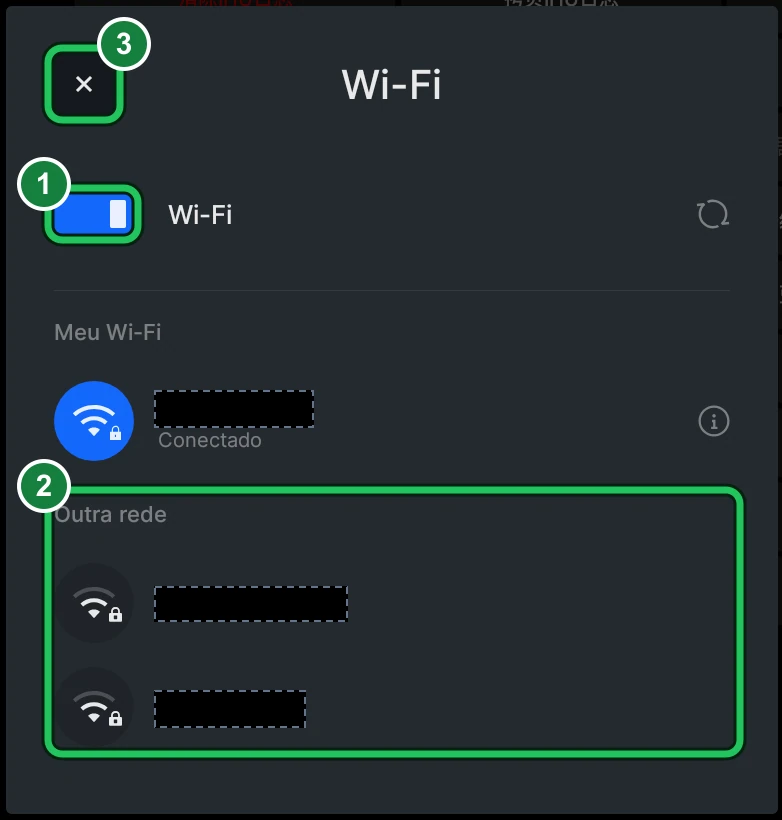
Sebagian ponsel mematikan hotspot sendiri saat tidak ada yang terhubung. Jika jaringannya hilang, nyalakan lagi dan biarkan hotspot menyala sampai pemasangan selesai.
Langkah 4
Pasang EXPandaOS dari aplikasi
Dengan ponsel dan mobil di jaringan yang sama, aplikasi mengerjakan sisanya.
Sudah melakukan langkah ini? Lewati ke: Langkah 5 — Setelah memasang
- Buka aplikasi EXPanda Celular dan masuk ke EXPanda Master Store.
- Di bagian atas Toko, ketuk ikon tas dokumen dengan tanda silang (Pasang perangkat lunak head unit di mobil lewat ADB).
- Ketuk Cari mobil di jaringan. Jika aplikasi tidak menemukannya, ketik IP yang tampil di menu tersembunyi dan ketuk Uji koneksi.
- Ketuk Pasang di mobil lewat ADB dan konfirmasi. Aplikasi mengunduh perangkat lunak, memeriksa SHA-256-nya, dan mengirimkannya ke mobil. Jangan matikan head unit saat pengiriman.
- Di akhir, aplikasi memasangkan ponsel dengan head unit sendiri, mencoba menautkan mobil ke akun Anda, dan memberi tahu bahwa semuanya sudah berjalan. Jika penautan akun belum selesai, aplikasi menjelaskan cara menyelesaikannya (lihat «Setelah memasang»).
Belum punya aplikasinya di ponsel? Pasang aplikasi di ponsel Anda
Sebelum memasang, aplikasi memeriksa bahwa aktivasi ADB sudah permanen dan melengkapi apa yang kurang.
Langkah 5
Setelah memasang
EXPandaOS kini ada di mobil. Yang tersisa adalah menautkan mobil ke akun Anda dan menyalakan proyeksi Android Auto dan CarPlay.
Sudah melakukan langkah ini? Lewati ke: Perbarui apa yang sudah Anda pasang
- Pertama kali, head unit menampilkan «Tautkan mobil ini ke akun EXPanda Anda». Tanpa akun, tidak ada fitur EXPanda yang menyala dan mobil hanya menjalankan perangkat lunak pabriknya. Pilih satu cara: arahkan kamera ponsel ke kode QR dan lanjutkan dengan Google; atau, di komputer atau ponsel lain, buka alamat di bawah kode QR dan ketik kodenya; atau, jika mobil tidak punya internet, buka aplikasi EXPanda Celular, masuk ke akun Anda, dan ketuk «Tautkan mobil ini». Saat akun mengonfirmasi, layar membuka EXPanda dengan sendirinya.
- Jika mobil memiliki aplikasi head unit lain, EXPanda bertanya apa yang harus dilakukan. Ketuk «Impor dan hapus»: ia membawa pengaturan Anda serta perjalanan dan pengisian terbaru, dan menghapus aplikasi itu, karena keduanya tidak boleh mengendalikan mobil pada saat yang sama. Dengan «Nanti saja», tidak ada fitur EXPanda yang menyala dan pertanyaan itu muncul lagi di lain waktu.
- Di head unit, buka Jaringan & Auto, lalu tab AA & CarPlay, dan nyalakan Android Auto + CarPlay Wi-Fi.
- Pada aktivasi pertama, restart head unit agar Android Auto dan CarPlay nirkabel berfungsi: tahan Kembali + Musik di setir selama sekitar 15 detik.
- Mulai sekarang, aplikasi dapat memperbarui atau memperbaiki EXPandaOS kapan pun diperlukan, dengan cara yang sama seperti langkah 4.
Perbarui apa yang sudah Anda pasang
Versi baru perangkat lunak head unit dan aplikasi keluar dari waktu ke waktu. Flash drive USB hanya sekali pakai: untuk memperbarui Anda tidak membutuhkannya maupun menu tersembunyi.
Cara tahu ada versi baru
Aplikasi memberi tahu Anda: di Dasbor dan di tab Koneksi ia menampilkan “Pembaruan tersedia: v…” (di iPhone, “IPA baru tersedia: v…”). Untuk memeriksa sekarang, ketuk ikon segarkan di tab Koneksi (Periksa pembaruan). Versi terbaru setiap program juga ada di bagian “Aplikasi dan adaptor OBD” tepat di bawah.
Perbarui EXPandaOS di mobil
- Dengan mobil menyala dan terparkir, nyalakan hotspot ponsel dan pastikan mobil berada di jaringannya (langkah 3).
- Di aplikasi EXPanda Celular, masuk ke EXPanda Master Store dan ketuk ikon tas dokumen dengan tanda silang, sama seperti pada langkah 4.
- Ketuk Cari mobil di jaringan, lalu Pasang di mobil lewat ADB. Aplikasi mengirim versi baru dan memasangnya di atas yang ada di mobil; mengulanginya tidak berbahaya.
- Jangan matikan head unit saat pengiriman. Di akhir, aplikasi memberi tahu bahwa perangkat lunak head unit sudah berjalan.
Perbarui aplikasi di Android
- Buka EXPanda Celular. Saat ada versi baru, Dasbor dan tab Koneksi menampilkan “Pembaruan tersedia: v…”.
- Ketuk pemberitahuan itu: aplikasi membuka unduhan file baru di peramban ponsel.
- Buka file yang diunduh (dari notifikasi atau aplikasi File) dan konfirmasi pembaruan. Jika Android meminta izin untuk memasang aplikasi dari sumber ini, izinkan, seperti pada pertama kali.
- Buka aplikasi lagi dan periksa di tab Koneksi bahwa ia masih terhubung ke head unit.
Perbarui aplikasi di iPhone
- iOS tidak memperbarui aplikasi sendiri. EXPanda Celular memberi tahu “IPA baru tersedia: v…” dan mengarahkan Anda memasangnya lewat SideStore.
- Hubungkan LocalDevVPN, buka SideStore, dan masuk ke My Apps. Di samping EXPandaCelular Anda akan melihat Update; ketuk itu.
- Jika Anda memasang dengan Sideloadly, unduh file baru dan pasang lagi, lewat komputer dan kabel: ia memperbarui di atas yang lama.
- Buka aplikasi dan periksa di tab Koneksi bahwa ia masih terhubung ke head unit.
Aplikasi di iPhone bertahan 7 hari dan harus diperpanjang; SideStore melakukannya sendiri, dengan LocalDevVPN terhubung. Gambar dan detailnya ada di panduan iPhone.
Aplikasi dan adaptor OBD
Semua yang ditawarkan EXPanda untuk diunduh, dengan setiap versinya, dan adaptor OBD-II yang dapat dipakai aplikasi ponsel (opsional).
Jika ada yang tidak berhasil
Head unit tidak menawarkan paket atau tidak menemukan flash drive USB.
Periksa bahwa drive berformat FAT32, bahwa folder berada di root dengan nama persis sesuai versi Anda (1111 atau 1114), dan bahwa OS\update.zip ada di dalamnya, tidak diekstrak. Folder dengan nama versi lain tidak ditawarkan. Cabut drive lalu colokkan lagi.
Kode menu tersembunyi tidak membuka menu.
Matikan Bluetooth head unit dan ketik kode di aplikasi Telepon head unit (bukan di pencarian). Kode dihitung berdasarkan waktu Brasília dan berubah setiap jam: gunakan yang ditampilkan di panduan ini saat Anda mengetiknya. Jika jam berganti saat Anda mengetik, ketik lagi.
Head unit mati di tengah jalan.
Sebelum mulai, nyalakan mobil dengan kaki di rem, pindahkan ke D lalu kembali ke P, dan biarkan mobil menyala. Jika head unit mati di tengah jalan, Anda mungkin harus mengulang langkah 2 dari awal.
Aplikasi tidak menemukan mobil di jaringan.
Periksa bahwa flash drive USB sudah diterapkan (langkah 2), bahwa mobil bergabung ke hotspot ponsel (Jaringan nirkabel → Wi-Fi), dan bahwa hotspot masih menyala. Ketik IP yang tampil di kolom kiri menu tersembunyi. Ponsel yang menyalakan hotspot dapat melihat mobil; jika Anda memakai ponsel lain atau router, keduanya harus berada di jaringan yang sama.
Aplikasi mengatakan ADB tidak terbuka.
Flash drive USB belum diterapkan atau belum selesai. Ulangi langkah 2. Mengulang tidak berbahaya.
Pemasangan gagal di tengah pengiriman.
Biarkan mobil dan hotspot menyala dan jangan matikan head unit. Ketuk pasang lagi.
Head unit menampilkan «Tautkan mobil ini ke akun EXPanda Anda», atau mengatakan mobil dalam mode pabrik.
Itu wajar sampai akun mengonfirmasi, atau saat akun sudah kedaluwarsa atau diblokir: tidak ada fitur EXPanda yang menyala dan mobil hanya mempertahankan perangkat lunak pabriknya, tanpa kehilangan fungsinya sendiri. Tautkan dengan kode QR (lewat Google), dengan alamat di bawah kode QR, atau, jika mobil tidak punya internet, di aplikasi EXPanda Celular: «Koneksi» → «Akun EXPanda» → «Tautkan mobil ini ke akun». Jika jam mobil salah, server menolak kodenya: atur tanggal dan waktu, atau biarkan mobil menyala dengan internet.
Saya punya aplikasi head unit lain di mobil. Apa yang terjadi?
Keduanya tidak boleh mengendalikan mobil pada saat yang sama. Pada aktivasi pertama EXPanda bertanya: «Impor dan hapus» membawa pengaturan Anda serta perjalanan dan pengisian terbaru dan menghapus aplikasi itu; «Nanti saja» membiarkan semuanya apa adanya dan pertanyaan itu muncul lagi nanti. Jika kemudian ada yang memasang aplikasi itu di atasnya, EXPanda menghapusnya sendiri dan memberi tahu. Untuk kembali ke aplikasi itu, copot pemasangan EXPanda terlebih dahulu.
Saya ingin membatalkan semuanya.
EXPandaOS dapat dicopot kapan saja. Untuk juga menghapus aktivasi ADB, reset head unit ke pengaturan pabrik: Pengaturan kendaraan → opsi terakhir → Mobil saya (jika layar dalam Bahasa Portugis: Configurações do veículo → última opção → Meu carro). Ini menghapus setiap aplikasi yang Anda pasang. Pembuat paket memperingatkan bahwa head unit menyimpan catatan internal bahwa ia pernah dimodifikasi, bahkan setelah dikembalikan.
Android memperingatkan bahwa aplikasi berasal dari pengembang yang belum terverifikasi.
Sejak 30 September 2026, Google memverifikasi pengembang aplikasi yang dipasang dari luar Play Store di ponsel Android bersertifikat di Brasil; peringatan itu datang dari Android, bukan dari EXPanda. Android memiliki jalur lanjutan bagi orang yang memasang aplikasi semacam itu, dilakukan sekali: nyalakan mode pengembang, restart, tunggu sehari, dan konfirmasi. Jika Anda punya komputer, Anda juga dapat memasang lewat ADB, yang tetap seperti semula. Jika ini terjadi pada Anda, beri tahu kami di grup komunitas agar kami dapat menyesuaikan panduan ini.
Versi mana yang sebaiknya saya pakai: stabil atau eksperimental?
Yang stabil, yang kami rekomendasikan: itulah yang sudah diuji dan yang dijelaskan panduan ini. Yang eksperimental untuk tim dan untuk orang yang membantu menguji apa yang masih dicoba, dan mungkin memiliki cacat. Jika ragu, tetaplah di yang stabil.
Bagaimana saya tahu ada versi baru, dan bagaimana memperbaruinya?
Aplikasi memberi tahu Anda saat ada versi baru. Bagian “Perbarui apa yang sudah Anda pasang” di panduan ini menunjukkan caranya untuk perangkat lunak head unit, aplikasi Android, dan aplikasi iPhone. Anda tidak perlu membuat ulang flash drive USB.
Aplikasi iPhone berhenti terbuka setelah beberapa hari.
Tanda tangan aplikasi di iPhone bertahan 7 hari. Hubungkan LocalDevVPN, buka SideStore, masuk ke My Apps, dan ketuk Refresh All. Jika Anda memakai Sideloadly, pasang file yang sama lagi lewat komputer. Detailnya ada di panduan iPhone.
Ada yang aneh dengan Wi-Fi atau CarPlay? Lihat bagaimana head unit memutuskan.
Masih butuh bantuan?
Ngobrol dengan komunitas EXPanda: bot Telegram, kanal rilis, grup, dan Instagram.