
Pasang aplikasi di Android
Aplikasi ini tidak ada di Play Store: Anda mengunduh satu berkas (APK) dari alamat resmi EXPanda dan memasangnya. Android menampilkan beberapa peringatan di sepanjang jalan; di bawah ini arti masing-masing dan apa yang perlu diketuk.
Waktu: Sediakan sekitar 5 menit.
Program dan alamat dalam panduan ini diperiksa pada 12 Oktober 2026.
Yang Anda butuhkan
- Ponsel Android 7.0 atau lebih baru (Settings → About phone menampilkan versi Android).
- Internet (Wi-Fi atau data seluler) untuk mengunduh berkas.
- Sedikit ruang kosong di ponsel.
Tahap 1 dari 4
Unduh berkas
Di ponsel
Buka halaman ini di browser ponsel
Pakai Chrome atau browser bawaan ponsel. Jika Anda membaca di komputer, buka alamat yang sama di ponsel.
Ketuk tombol untuk mengunduh aplikasi
Berkas EXPandaCelular.apk mulai diunduh. Jika browser memperingatkan bahwa jenis berkas ini dapat membahayakan perangkat, tetap ketuk untuk mengunduh atau menyimpannya: peringatan muncul untuk APK apa pun, bukan hanya milik kami.
Unduhan terikat ke akun Anda: tombol membawa Anda ke halaman unduhan (masuk dengan Google jika belum). Setiap klik membuat tautan yang berlaku 10 menit.
Tahap 2 dari 4
Izinkan ponsel memasang
Di ponsel
Buka berkas yang diunduh
Ketuk “Open” pada notifikasi unduhan selesai. Jika sudah hilang, buka aplikasi Files, masuk ke folder Downloads, dan ketuk EXPandaCelular.apk.
Jika ponsel menyatakan tidak bisa memasang aplikasi dari sumber ini, izinkan
Pada kali pertama, Android memperingatkan bahwa browser (atau aplikasi Files) tidak diizinkan memasang aplikasi. Ketuk “Settings” (penanda 1 pada gambar). Di gambar, peringatan datang dari aplikasi Files; jika Anda membuka berkas dari Chrome, nama di peringatan akan menjadi “Chrome”.
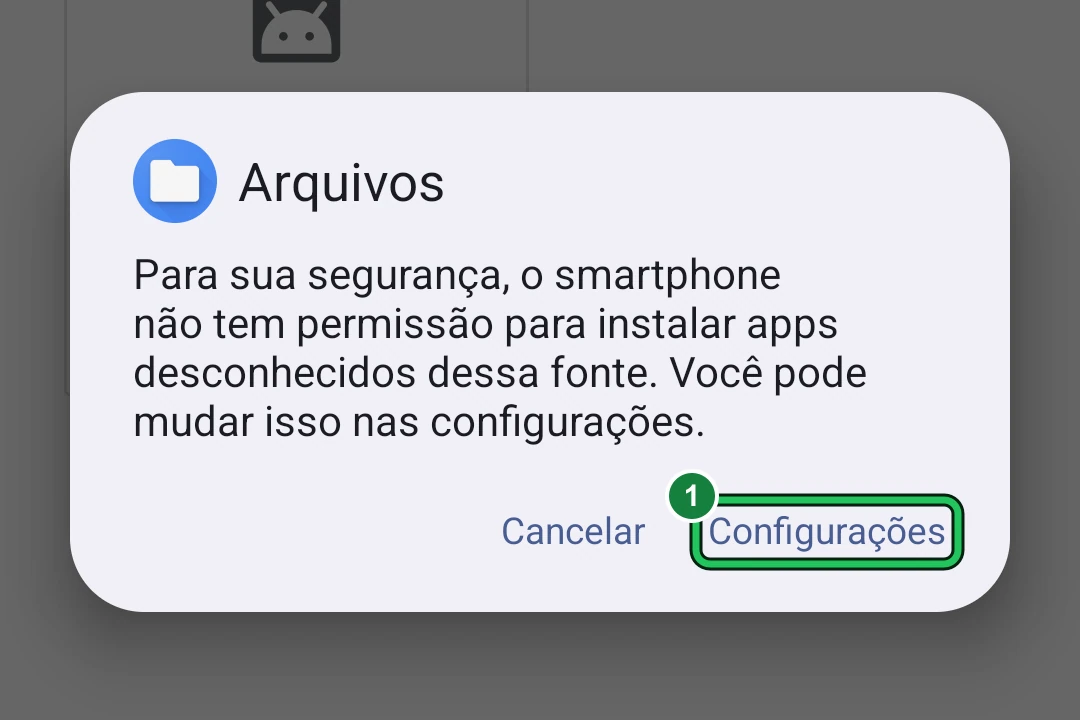
1 — “Settings” membawa Anda ke layar tempat Anda mengizinkan pemasangan. Jika Anda mengetuk “Cancel”, tidak ada yang dipasang dan peringatan akan muncul lagi lain kali. Gambar ini dari Android 15 yang diatur ke Bahasa Portugis, dan nama di bagian atas peringatan adalah aplikasi yang membuka berkas (di sini “Files”). Di versi atau merek ponsel Anda, kata-kata dan tampilannya bisa sedikit berbeda. Penanda hijau ditambahkan pada gambar. Nyalakan “Allow from this source” lalu kembali
Di layar “Install unknown apps”, ketuk sakelar “Allow from this source” untuk menyalakannya (penanda 1; di gambar masih mati; namanya sedikit berubah antarmerek). Lalu ketuk panah kembali di bagian atas layar. Di sebagian ponsel pemasangan berlanjut sendiri; jika tidak, ketuk berkas EXPandaCelular.apk sekali lagi.
Tips: Di Android 7 jalurnya berbeda: Settings → Security → nyalakan “Unknown sources”.
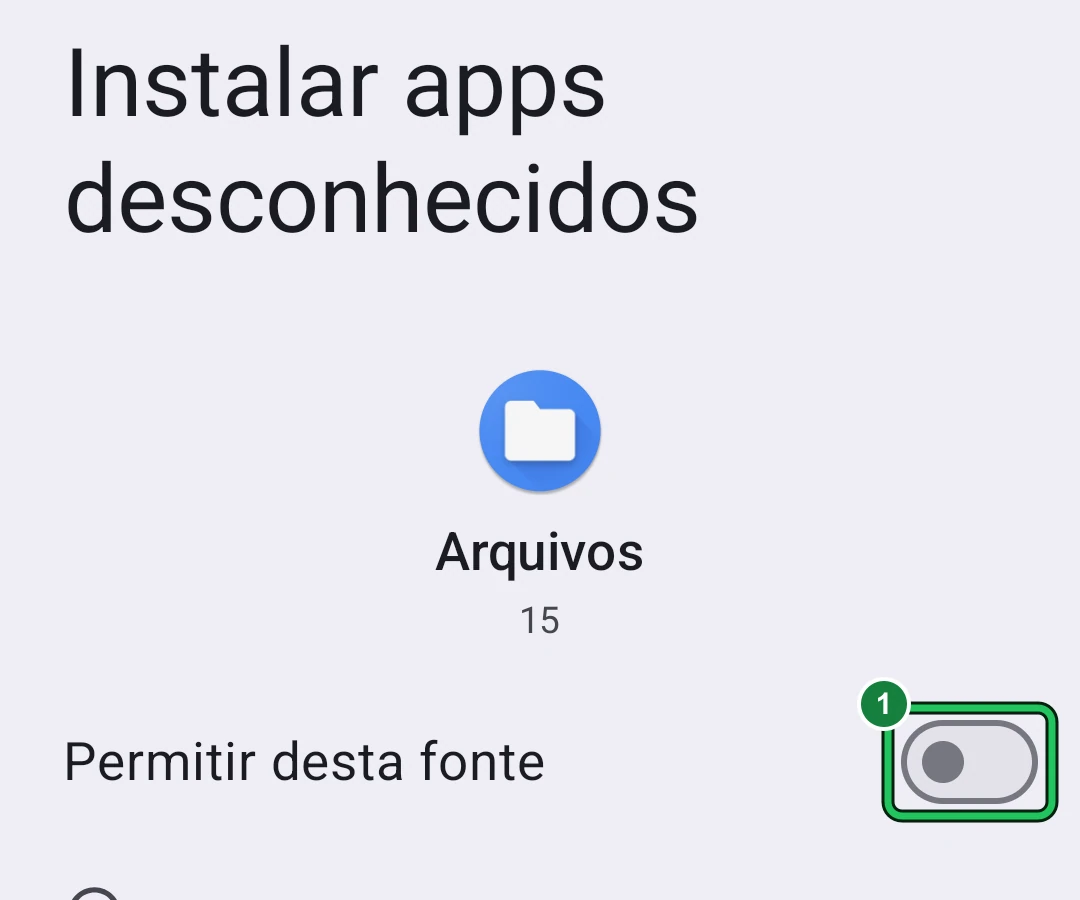
1 — Sakelar “Allow from this source”: ketuk untuk menyalakannya (di gambar masih mati). Izin hanya berlaku untuk aplikasi yang membuka berkas (di sini “Files”, atau browser Anda). Lalu ketuk panah kembali; jika pemasangan tidak berlanjut sendiri, buka berkas itu sekali lagi. Penanda hijau ditambahkan pada gambar.
Tahap 3 dari 4
Pasang
Di ponsel
Ketuk “Install”
Itu tombol dengan penanda 1. Tunggu beberapa detik sampai “App installed” muncul.
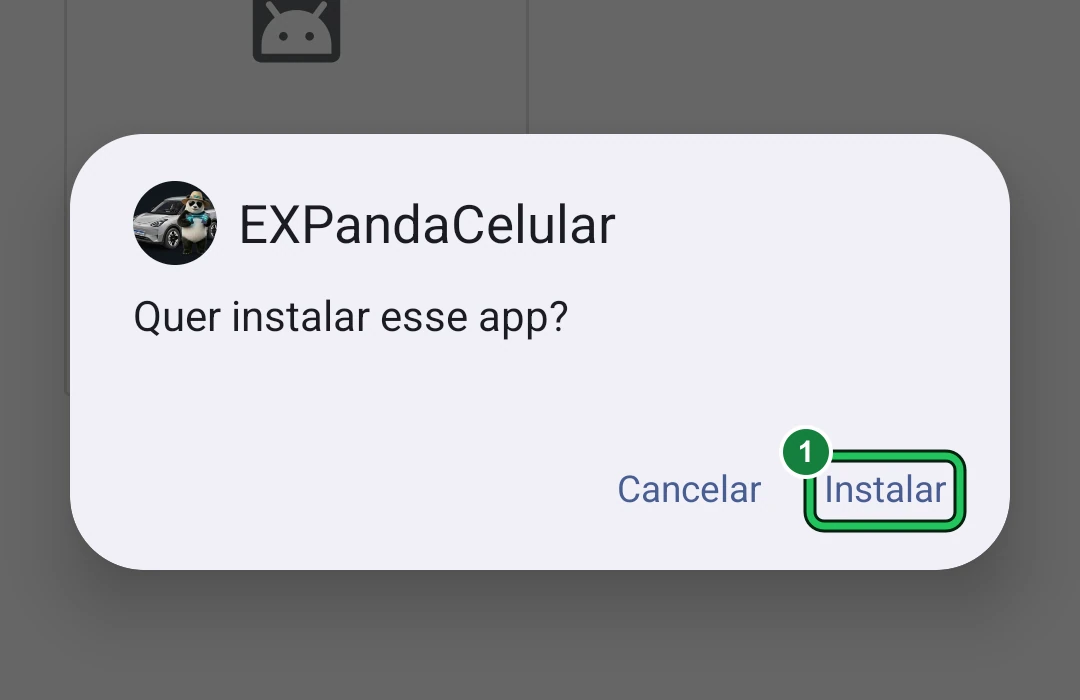
1 — “Install”. Jendela ini milik Android sendiri; desain ikon dan kata-katanya bisa berbeda antarponsel. Penanda hijau ditambahkan pada gambar. Jika peringatan Google Play Protect muncul, tetap pasang
Ia muncul karena aplikasi tidak berasal dari Play Store. Ketuk “More details” lalu “Install anyway”. Kata-kata persisnya sedikit berubah antarversi Android.
Tahap 4 dari 4
Buka aplikasi
Di ponsel
Ketuk “Open”
Itu tombol dengan penanda 1, di layar “App installed”. Jika layar itu sudah tertutup, cari ikon EXPandaCelular di daftar aplikasi.
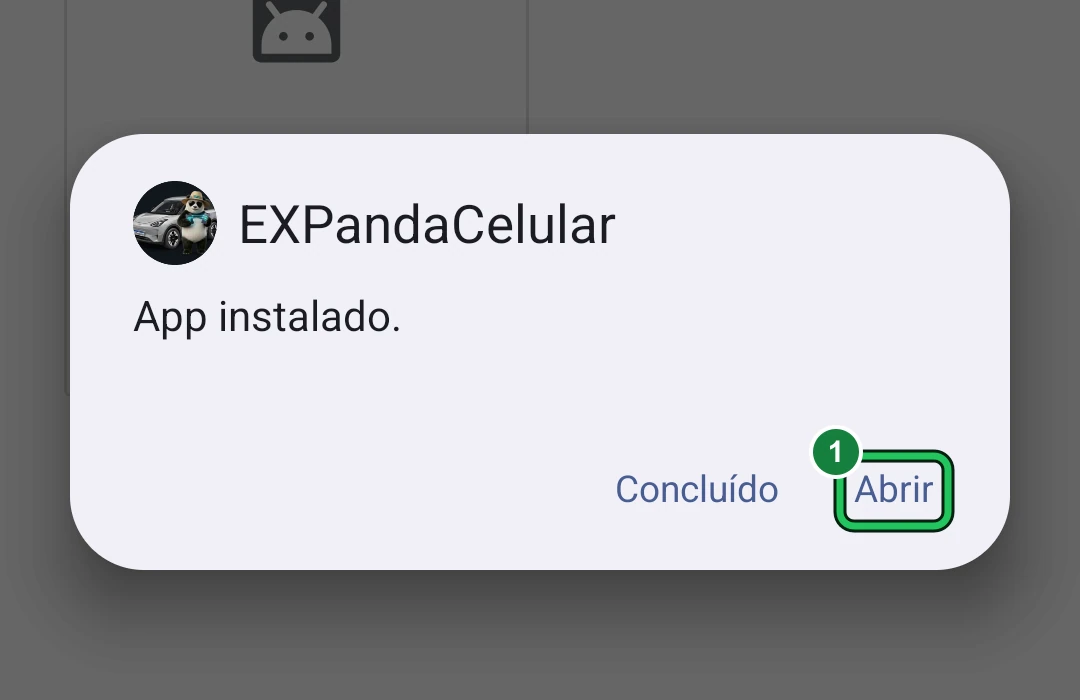
1 — “Open” langsung membuka aplikasi; “Done” menutup jendela, dan Anda membuka aplikasi nanti dari daftar aplikasi. Penanda hijau ditambahkan pada gambar. Izinkan notifikasi
Saat dibuka, aplikasi menanyakan apakah boleh mengirim notifikasi. Ketuk “Allow” (penanda 1) untuk menerima peringatan mobil. Permintaan akses lain, seperti lokasi, hanya muncul saat Anda memakai fitur yang membutuhkannya: baca masing-masing dan izinkan yang masuk akal. Di Android 12 atau yang lebih lama, pertanyaan notifikasi tidak muncul.
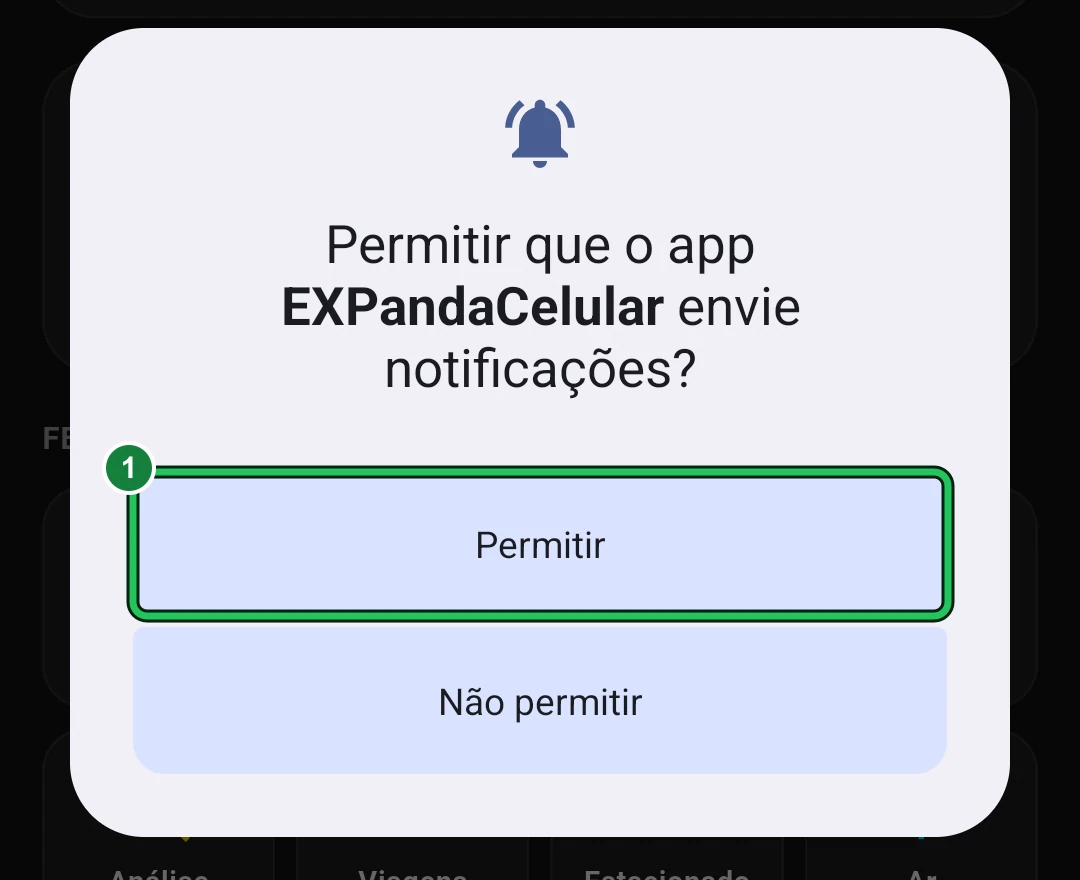
1 — “Allow”. Pertanyaan ini datang dari Android sendiri (mulai versi 13) dan hanya muncul sekali pertama. Jika Anda mengetuk “Don’t allow”, aplikasi tidak bisa menampilkan peringatan; Anda bisa mengubahnya nanti di pengaturan ponsel. Penanda hijau ditambahkan pada gambar. Masuk dengan akun Google Anda
Di aplikasi, ketuk tab “Connection”, lalu “EXPanda account”, lalu “Sign in with Google” (penanda 1). Itu akun yang sama dengan yang Anda pakai di situs EXPanda; dengannya mobil Anda terhubung ke Anda dan Toko serta pembaruan terus berdatangan. Akun dibutuhkan sejak pertama: sampai Anda masuk, aplikasi hanya menampilkan layar masuk dan tidak ada fitur EXPanda yang berfungsi; setelah Anda masuk, aplikasi mendapat izinnya dan bekerja. Selesai: aplikasi sudah terpasang.
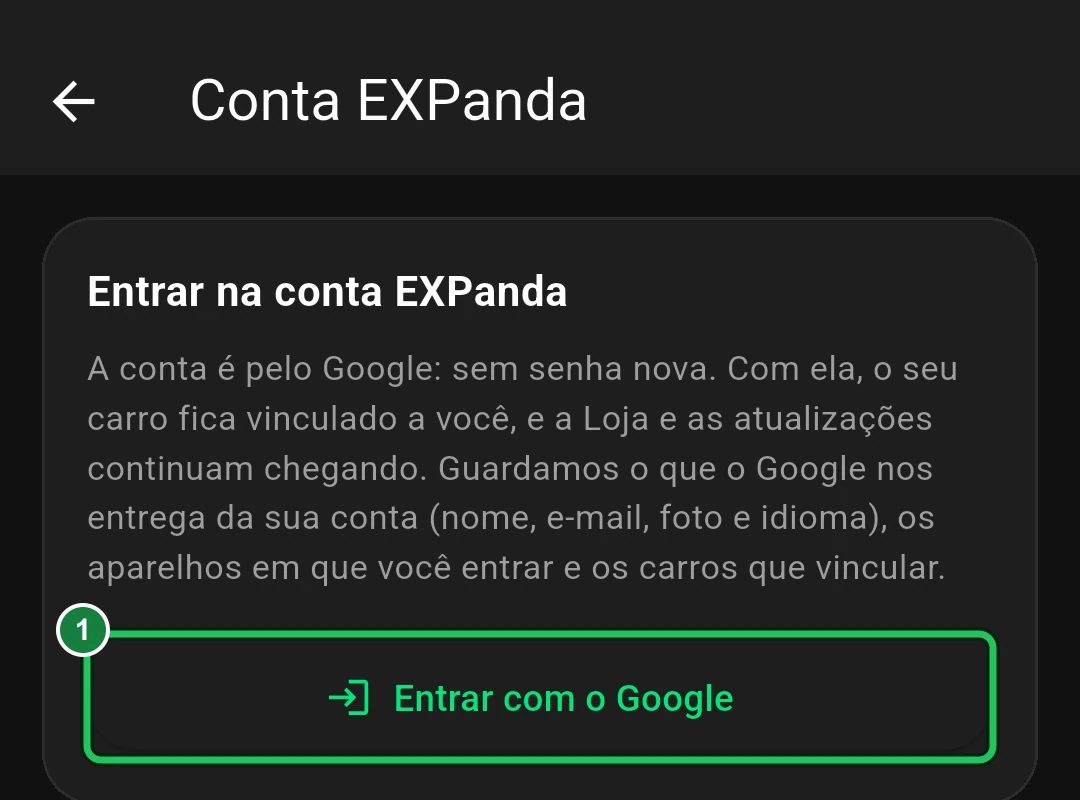
1 — “Masuk dengan Google”: akun lewat Google, tanpa kata sandi baru. Gambar menampilkan aplikasi dalam Bahasa Portugis. Penanda hijau ditambahkan pada gambar.
Jika ada yang tidak berhasil
“App not installed” muncul.
Periksa apakah ponsel punya ruang kosong. Jika Anda sudah punya salinan EXPandaCelular yang dipasang dari sumber lain (versi uji, misalnya), hapus lalu pasang lagi.
Tombol “Install” tidak ada atau berwarna abu-abu.
Kembali ke tahap 2 dan nyalakan izin untuk memasang aplikasi dari sumber ini (atau “Unknown sources” di Android 7).
Saya tidak menemukan berkas yang saya unduh.
Buka aplikasi Files (atau My Files) → Downloads → EXPandaCelular.apk. Di Chrome, menu ⋮ → Downloads juga mencantumkan berkas itu.
Play Protect memblokir dan tidak membiarkan saya memasang.
Ketuk “More details” → “Install anyway”. Jika opsi itu tidak ada, buka Play Store → ketuk foto Anda → Play Protect → roda gigi, matikan “Scan apps with Play Protect”, pasang aplikasi, lalu nyalakan lagi opsi itu.
Ponsel saya Android 6 atau yang lebih lama.
Aplikasi tidak bisa dipasang di ponsel tersebut. Pakai ponsel lain (Android 7 atau lebih baru) atau iPhone.
Aplikasi hanya terbuka di layar masuk, meminta akun.
Itu wajar sampai Anda masuk: tanpa akun tidak ada fitur EXPanda yang berfungsi. Ketuk “Sign in with Google” dan pakai akun yang sama dengan di situs EXPanda. Jika Anda sudah masuk dan layarnya kembali, periksa internet ponsel dan coba lagi.
Selesai? Sekarang pasang head unit di mobil
Dengan aplikasi terbuka, kembali ke panduan head unit dan lanjutkan dari langkah 4: aplikasi memasang EXPandaOS di mobil.
Buka langkah 4 panduan