
在 Android 上安装应用
这个应用不在 Play 商店里:您从 EXPanda 的官方网址下载一个文件(APK)并安装。Android 在过程中会显示几个警告;下面说明每个警告的含义以及该点什么。
所需时间: 预留约 5 分钟。
本指南中的程序和网址已于 2026年10月12日 核对过。
您需要准备
- 一部 Android 7.0 或更新的手机(设置 → 关于手机 里可以看到 Android 版本)。
- 用于下载文件的网络(Wi-Fi 或移动数据)。
- 手机上有一点可用空间。
阶段 1 / 4
下载文件
在手机上
在手机的浏览器里打开本页面
使用 Chrome 或手机自带的浏览器。如果您是在电脑上阅读,请在手机上打开同一个网址。
点按钮下载应用
文件 EXPandaCelular.apk 开始下载。如果浏览器警告这类文件可能损害设备,请仍然点击下载或保留:任何 APK 都会出现这个警告,不只是我们的。
下载与您的账户绑定:按钮会带您到下载页面(如果还没登录,请用 Google 登录)。每次点击会生成一个有效期 10 分钟的链接。
阶段 2 / 4
允许手机安装
在手机上
打开下载好的文件
在下载完成的通知上点“Open”(打开)。如果通知已经消失,请打开“文件”应用,进入 Downloads(下载)文件夹,点 EXPandaCelular.apk。
如果手机提示无法从此来源安装应用,请允许
第一次时,Android 会警告浏览器(或“文件”应用)不允许安装应用。点“Settings”(设置;图中标记 1)。图中的警告来自“文件”应用;如果您是从 Chrome 打开的文件,警告里的名称就会是“Chrome”。
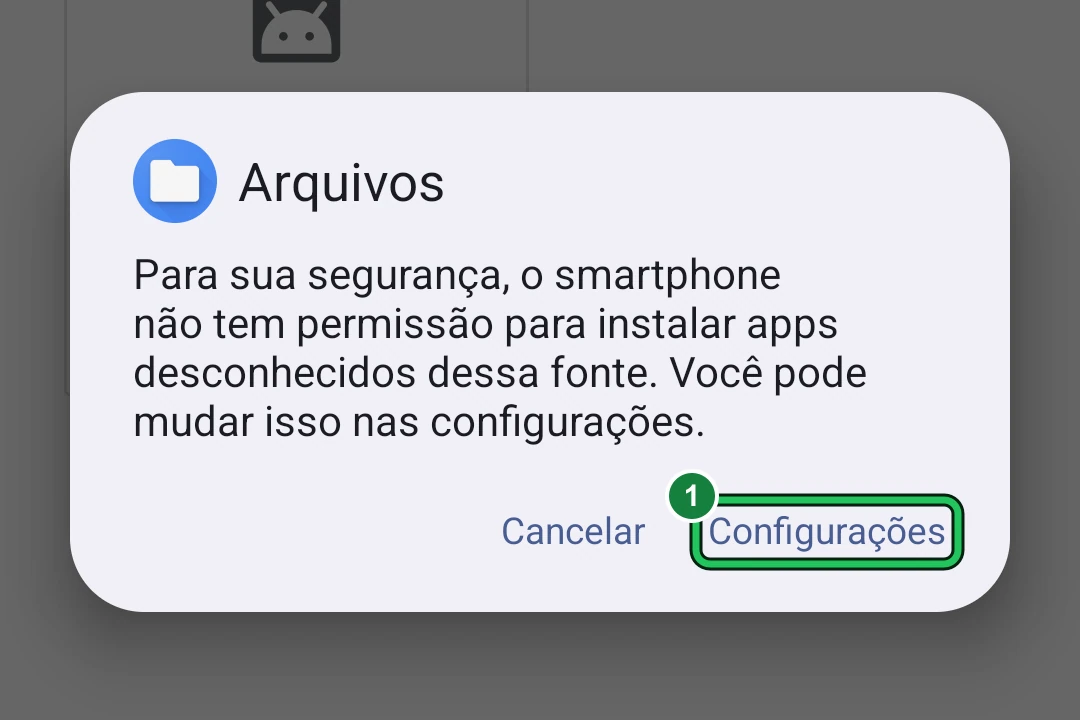
1 — “Settings”会带您到允许安装的界面。如果点“Cancel”,什么都不会安装,下次警告还会再出现。图来自设成葡萄牙语的 Android 15,警告顶部的名称是打开文件的应用(这里是“Files”)。在您的手机版本或品牌上,文字和样式可能略有不同。绿色标记是后来加到图上的。 打开“Allow from this source”(允许来自此来源)然后返回
在“Install unknown apps”(安装未知应用)界面,点“Allow from this source”开关把它打开(标记 1;图中还是关闭的;不同品牌的名称略有差别)。然后点屏幕顶部的返回箭头。在某些手机上安装会自动继续;如果没有,请再次点文件 EXPandaCelular.apk。
提示: 在 Android 7 上路径不同:设置 → 安全 → 打开“未知来源”。
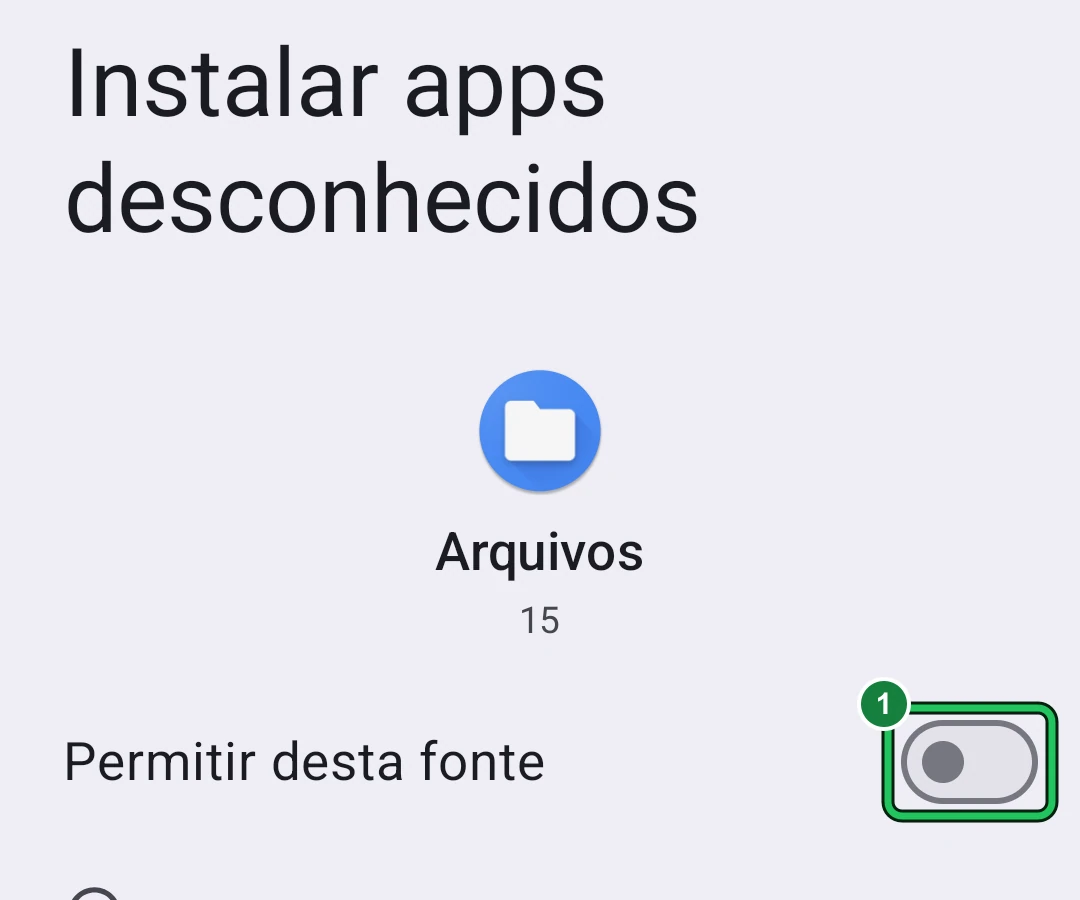
1 — “Allow from this source”开关:点它打开(图中是关闭的)。该权限只对打开文件的应用有效(这里是“Files”,或您的浏览器)。然后点返回箭头;如果安装没有自动继续,请再次打开该文件。绿色标记是后来加到图上的。
阶段 3 / 4
安装
在手机上
点“Install”(安装)
就是带标记 1 的按钮。等几秒钟,直到出现“App installed”(应用已安装)。
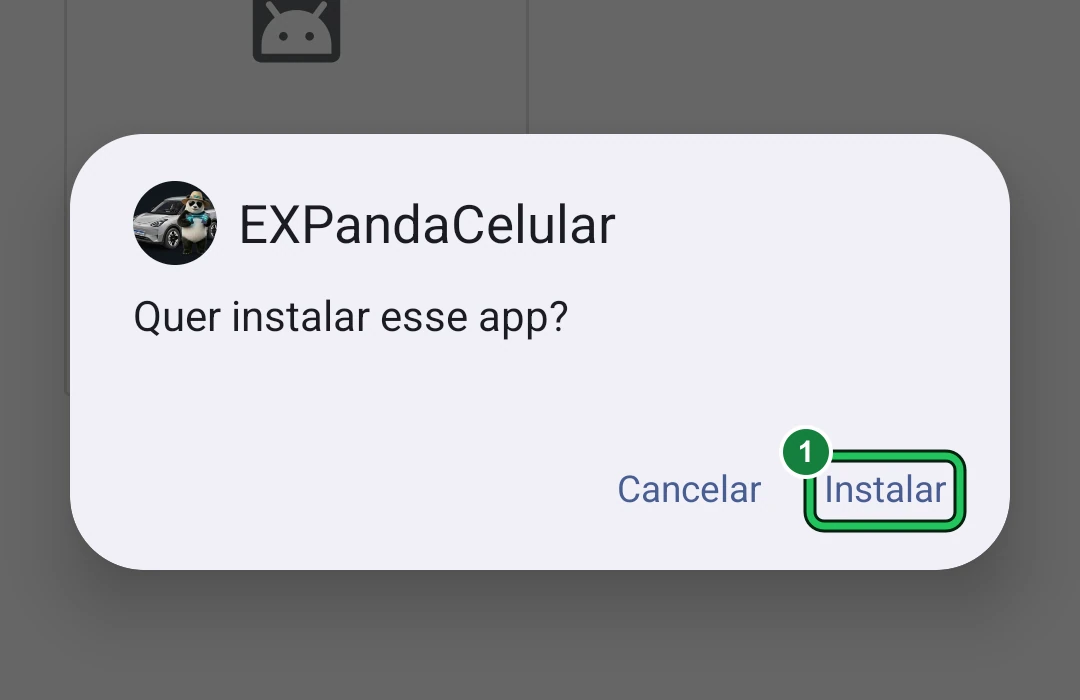
1 — “Install”。这个窗口属于 Android 本身;图标样式和文字可能因手机而异。绿色标记是后来加到图上的。 如果出现 Google Play Protect 警告,仍然安装
它出现是因为应用不是来自 Play 商店。点“More details”(更多详情),再点“Install anyway”(仍然安装)。具体措辞在不同 Android 版本上略有不同。
阶段 4 / 4
打开应用
在手机上
点“Open”(打开)
就是“App installed”界面上带标记 1 的按钮。如果那个界面已经关闭,请在应用列表里找 EXPandaCelular 图标。
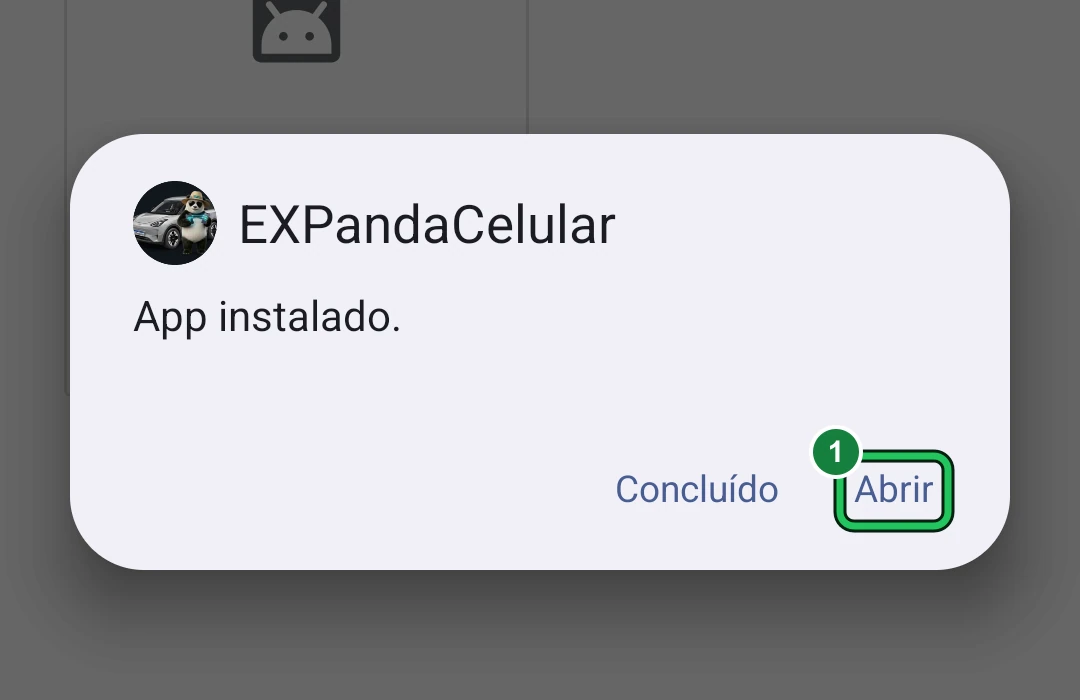
1 — “Open”立即打开应用;“Done”关闭窗口,之后可以从应用列表里打开应用。绿色标记是后来加到图上的。 允许通知
打开时,应用会询问是否可以发送通知。点“Allow”(允许;标记 1)以接收车辆提醒。其他访问请求,例如位置,只有在您使用需要它们的功能时才会出现:请阅读每一项并允许合理的。在 Android 12 或更旧版本上不会出现通知问题。
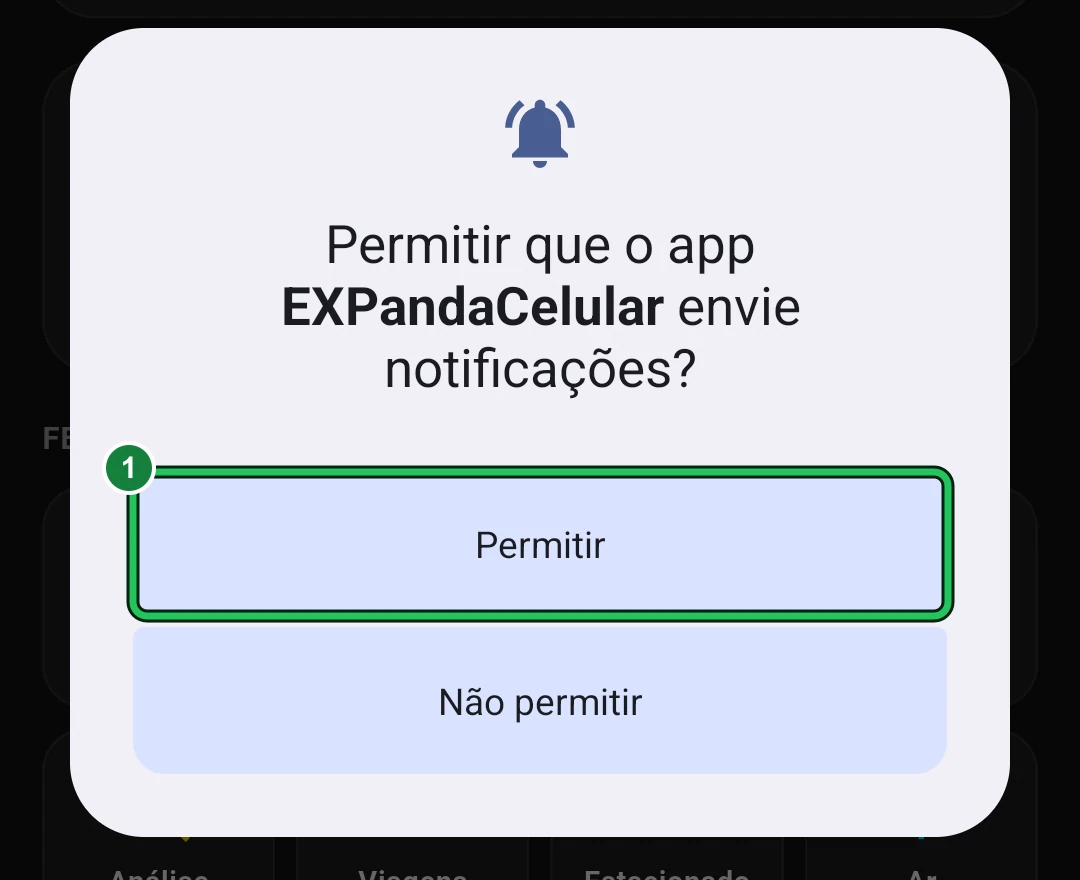
1 — “Allow”。这个问题来自 Android 本身(从 13 版起),只在第一次出现。如果点“Don’t allow”,应用就无法显示提醒;之后可以在手机设置里更改。绿色标记是后来加到图上的。 用您的 Google 账号登录
在应用里点“Connection”(连接)标签页,再点“EXPanda account”(EXPanda 账户),然后点“Sign in with Google”(使用 Google 登录;标记 1)。这是您在 EXPanda 网站上使用的同一个账户;有了它,您的车才会与您关联,商店和更新才会继续送达。第一次必须有账户:登录之前,应用只显示登录界面,EXPanda 的任何功能都不工作;登录之后,应用会获得它的许可并开始工作。完成:应用已经安装好了。
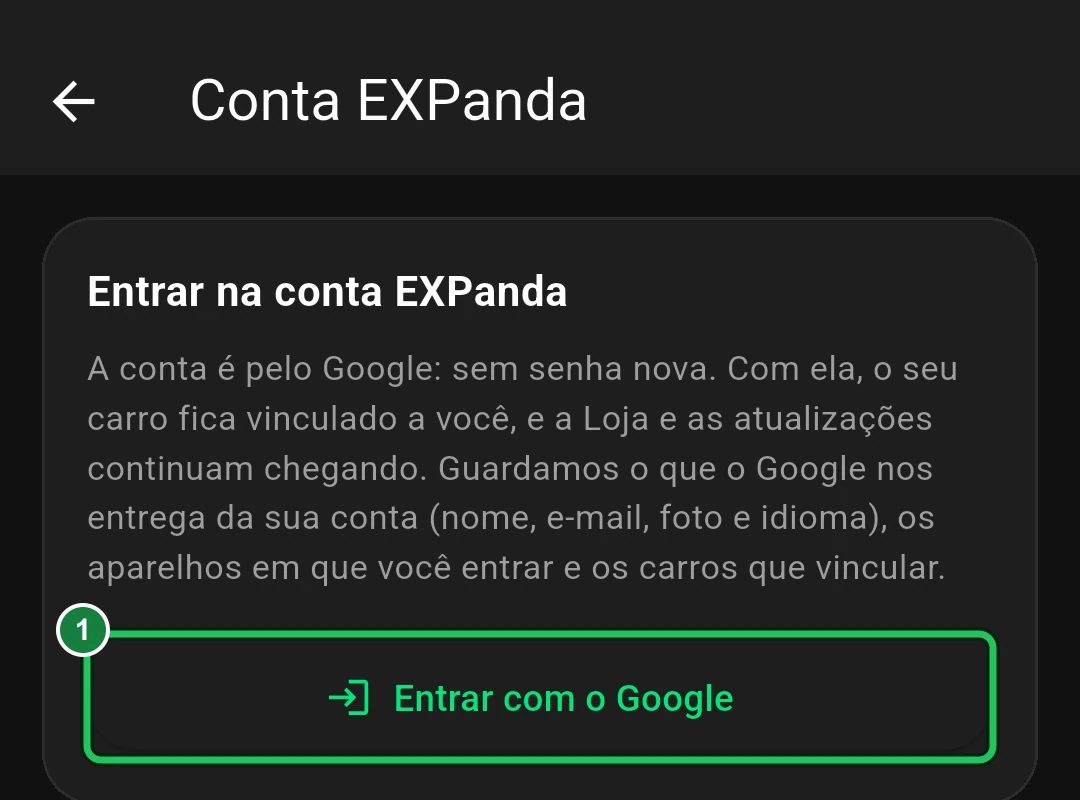
1 — “使用 Google 登录”:账户通过 Google 完成,没有新的密码。图中应用显示的是葡萄牙语。绿色标记是后来加到图上的。
如果出了问题
出现“App not installed”(应用未安装)。
检查手机是否有可用空间。如果您已经从其他来源(例如测试版)安装了 EXPandaCelular,请先卸载再重新安装。
“Install”(安装)按钮不见了或是灰色的。
回到第 2 阶段,打开从此来源安装应用的权限(在 Android 7 上是“未知来源”)。
我找不到下载的文件。
打开“文件”应用(或“我的文件”)→ Downloads → EXPandaCelular.apk。在 Chrome 里,⋮ 菜单 → Downloads 也会列出该文件。
Play Protect 拦截了,不让我安装。
点“More details”→“Install anyway”。如果没有这个选项,请打开 Play 商店 → 点您的头像 → Play Protect → 齿轮,关闭“Scan apps with Play Protect”,装好应用后再把该选项打开。
我的手机是 Android 6 或更旧的版本。
应用无法安装在这些手机上。请换一部手机(Android 7 或更新)或使用 iPhone。
应用只显示登录界面,要求提供账户。
在您登录之前这是正常的:没有账户,EXPanda 的任何功能都不工作。点“Sign in with Google”,使用与 EXPanda 网站相同的账户。如果您已经登录而界面又回来了,请检查手机的网络再试一次。
完成了?现在去车里安装车机软件
应用保持打开,回到车机指南并从第 4 步继续:由应用把 EXPandaOS 安装到车里。
前往指南的第 4 步