
ثبّت التطبيق على Android
التطبيق ليس على Play Store: تنزّل ملفًا (APK) من العنوان الرسمي لـ EXPanda وتثبّته. يعرض Android بضعة تنبيهات في الطريق؛ وفيما يلي معنى كل واحد منها وما الذي تضغطه.
الوقت: خصّص نحو 5 دقائق.
تم التحقق من البرامج والعناوين في هذا الدليل بتاريخ 12 أكتوبر 2026.
ما الذي ستحتاج إليه
- هاتف Android 7.0 أو أحدث (Settings → About phone يُظهر إصدار Android).
- إنترنت (Wi-Fi أو بيانات الجوال) لتنزيل الملف.
- قليل من المساحة الحرة على الهاتف.
المرحلة 1 من 4
نزّل الملف
على الهاتف
افتح هذه الصفحة في متصفح الهاتف
استخدم Chrome أو المتصفح الذي يأتي مع الهاتف. إذا كنت تقرأ على حاسوب فافتح هذا العنوان نفسه على الهاتف.
اضغط الزر لتنزيل التطبيق
يبدأ تنزيل الملف EXPandaCelular.apk. إذا حذّر المتصفح من أن هذا النوع من الملفات قد يضر بالجهاز فاضغط لتنزيله أو الاحتفاظ به على أي حال: يظهر التحذير مع أي ملف APK، وليس مع ملفنا فقط.
التنزيل مرتبط بحسابك: يأخذك الزر إلى صفحة التنزيلات (سجّل الدخول عبر Google إن لم تكن قد فعلت). كل نقرة تنشئ رابطًا صالحًا لمدة 10 دقائق.
المرحلة 2 من 4
اسمح للهاتف بالتثبيت
على الهاتف
افتح الملف الذي نزّلته
اضغط “Open” في إشعار انتهاء التنزيل. وإذا اختفى فافتح تطبيق Files، واذهب إلى مجلد Downloads، واضغط EXPandaCelular.apk.
إذا قال الهاتف إنه لا يستطيع تثبيت تطبيقات من هذا المصدر فاسمح بذلك
في المرة الأولى يحذّر Android من أن المتصفح (أو تطبيق Files) غير مسموح له بتثبيت التطبيقات. اضغط “Settings” (العلامة 1 في الصورة). في الصورة يأتي التنبيه من تطبيق Files؛ وإذا فتحت الملف من Chrome فسيكون الاسم في التنبيه “Chrome”.
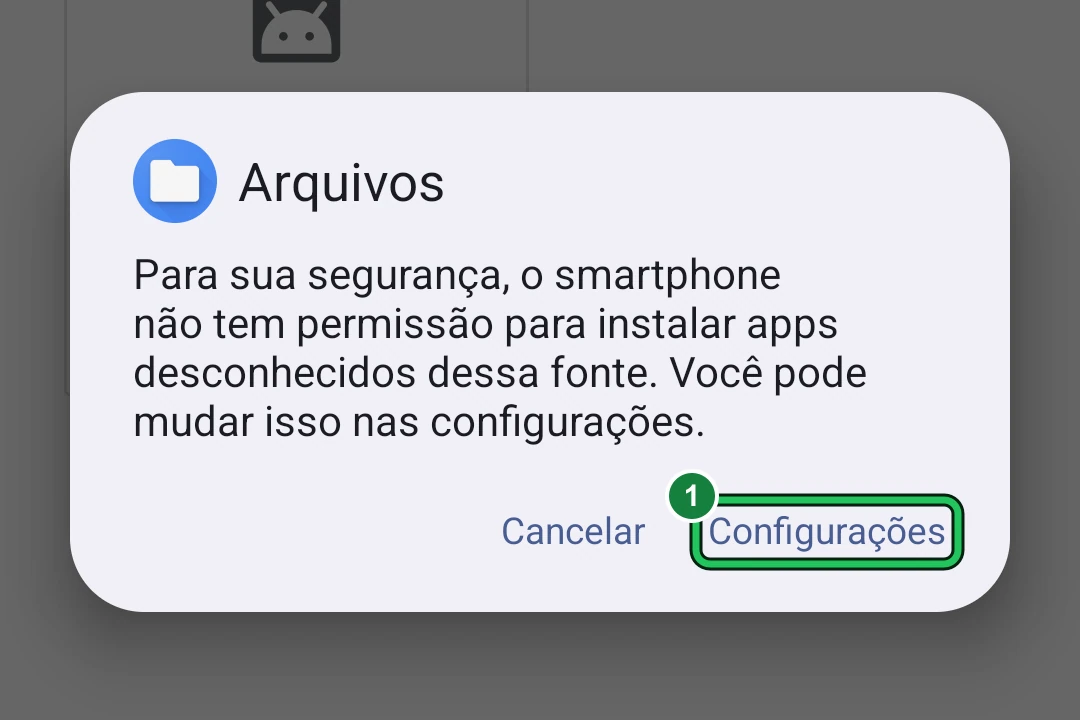
1 — “Settings” تأخذك إلى الشاشة التي تسمح فيها بالتثبيت. إذا ضغطت “Cancel” فلن يُثبَّت شيء وسيعود التنبيه في المرة القادمة. الصورة من هاتف Android 15 مضبوط على البرتغالية، والاسم أعلى التنبيه هو التطبيق الذي فتح الملف (“Files” هنا). في إصدار هاتفك أو علامته التجارية قد تختلف الكلمات والتصميم قليلًا. أُضيفت العلامة الخضراء إلى الصورة. شغّل “Allow from this source” ثم ارجع
في شاشة “Install unknown apps” اضغط مفتاح “Allow from this source” لتشغيله (العلامة 1؛ وهو مطفأ بعد في الصورة؛ والاسم يتغير قليلًا بين العلامات التجارية). ثم اضغط سهم الرجوع في أعلى الشاشة. في بعض الهواتف يتابع التثبيت من تلقاء نفسه؛ وإن لم يفعل فاضغط الملف EXPandaCelular.apk مرة أخرى.
نصيحة: في Android 7 يختلف المسار: Settings → Security → شغّل “Unknown sources”.
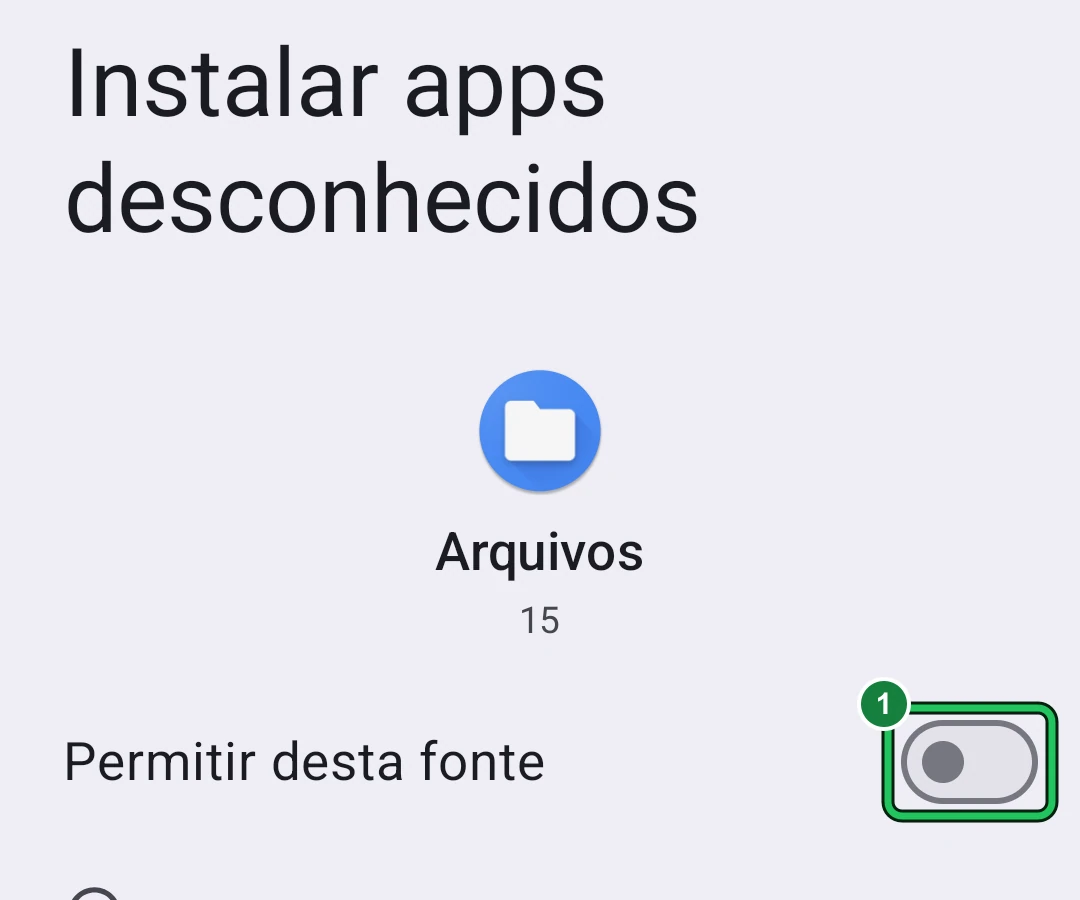
1 — مفتاح “Allow from this source”: اضغط عليه لتشغيله (هو مطفأ في الصورة). يسري الإذن على التطبيق الذي فتح الملف فقط (“Files” هنا، أو متصفحك). ثم اضغط سهم الرجوع؛ وإذا لم يتابع التثبيت من تلقاء نفسه فافتح الملف مرة أخرى. أُضيفت العلامة الخضراء إلى الصورة.
المرحلة 3 من 4
ثبّت
على الهاتف
اضغط “Install”
هو الزر الذي عليه العلامة 1. انتظر بضع ثوانٍ حتى تظهر عبارة “App installed”.
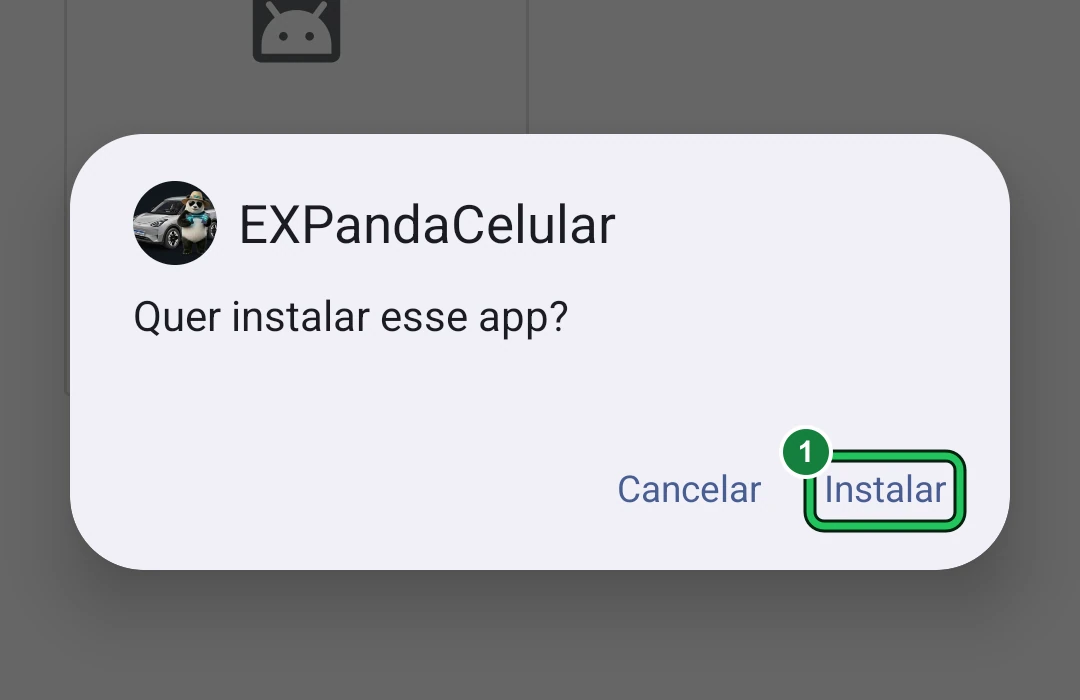
1 — “Install”. هذه النافذة تتبع Android نفسه؛ وقد يختلف شكل الأيقونة والكلمات من هاتف إلى آخر. أُضيفت العلامة الخضراء إلى الصورة. إذا ظهر تحذير من Google Play Protect فثبّت على أي حال
يظهر لأن التطبيق لا يأتي من Play Store. اضغط “More details” ثم “Install anyway”. تتغير الصياغة بالضبط قليلًا بين إصدارات Android.
المرحلة 4 من 4
افتح التطبيق
على الهاتف
اضغط “Open”
هو الزر الذي عليه العلامة 1، في شاشة “App installed”. وإذا كانت تلك الشاشة قد أُغلقت فابحث عن أيقونة EXPandaCelular في قائمة التطبيقات.
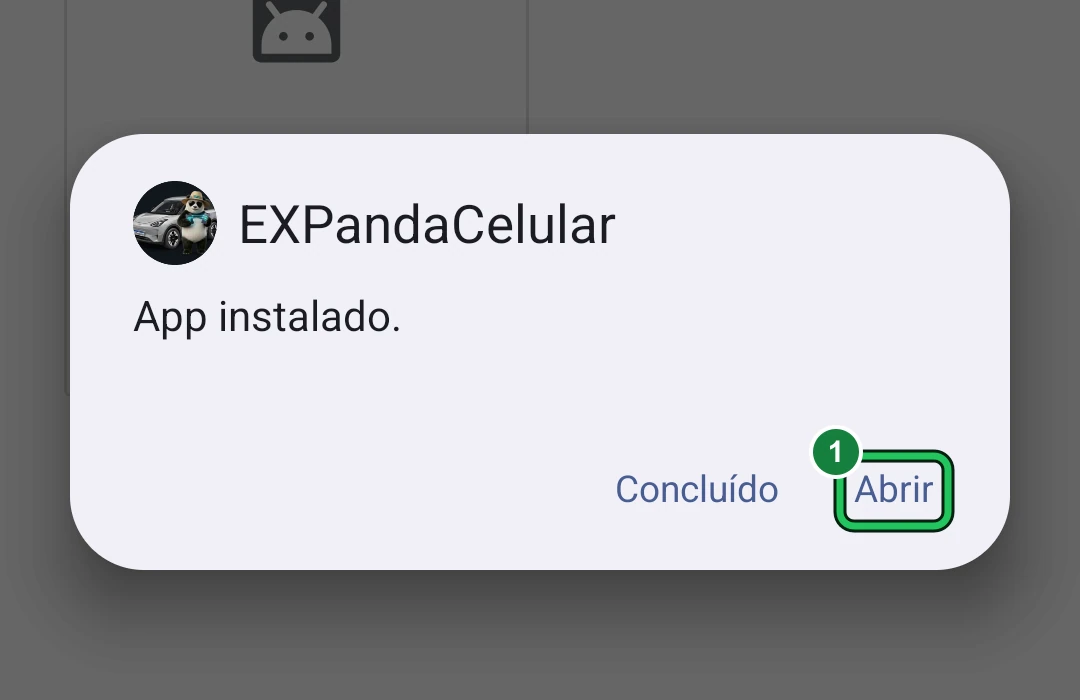
1 — “Open” تفتح التطبيق الآن؛ و“Done” تغلق النافذة، وتفتح التطبيق لاحقًا من قائمة التطبيقات. أُضيفت العلامة الخضراء إلى الصورة. اسمح بالإشعارات
عند فتحه يسأل التطبيق هل يمكنه إرسال الإشعارات. اضغط “Allow” (العلامة 1) لتتلقى تنبيهات السيارة. أما طلبات الوصول الأخرى، مثل الموقع، فلا تظهر إلا عند استخدام الميزة التي تحتاج إليها: اقرأ كل طلب واسمح بما يناسبك. في Android 12 أو الأقدم لا يظهر سؤال الإشعارات.
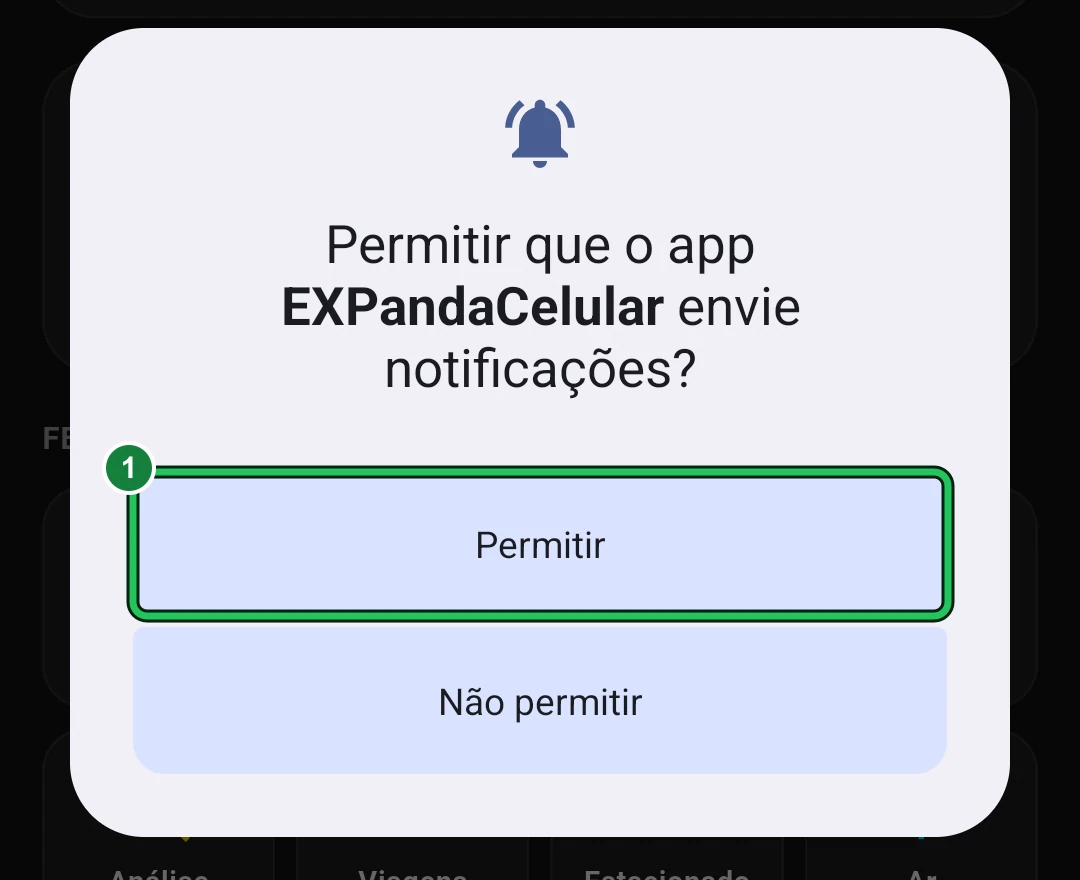
1 — “Allow”. هذا السؤال من Android نفسه (من الإصدار 13 فصاعدًا) ولا يظهر إلا في المرة الأولى. إذا ضغطت “Don’t allow” فلن يستطيع التطبيق عرض التنبيهات؛ ويمكنك تغيير ذلك لاحقًا من إعدادات الهاتف. أُضيفت العلامة الخضراء إلى الصورة. سجّل الدخول بحساب Google الخاص بك
في التطبيق اضغط تبويب “Connection” ثم “EXPanda account” ثم “Sign in with Google” (العلامة 1). وهو الحساب نفسه الذي تستخدمه في موقع EXPanda؛ وبه تُربط سيارتك بك ويستمر وصول المتجر والتحديثات. الحساب مطلوب في المرة الأولى: حتى تسجّل الدخول لا يعرض التطبيق إلا شاشة الدخول ولا يعمل شيء من EXPanda؛ وعندما تسجّل الدخول يحصل التطبيق على تصريحه ويعمل. انتهى: التطبيق مثبّت.
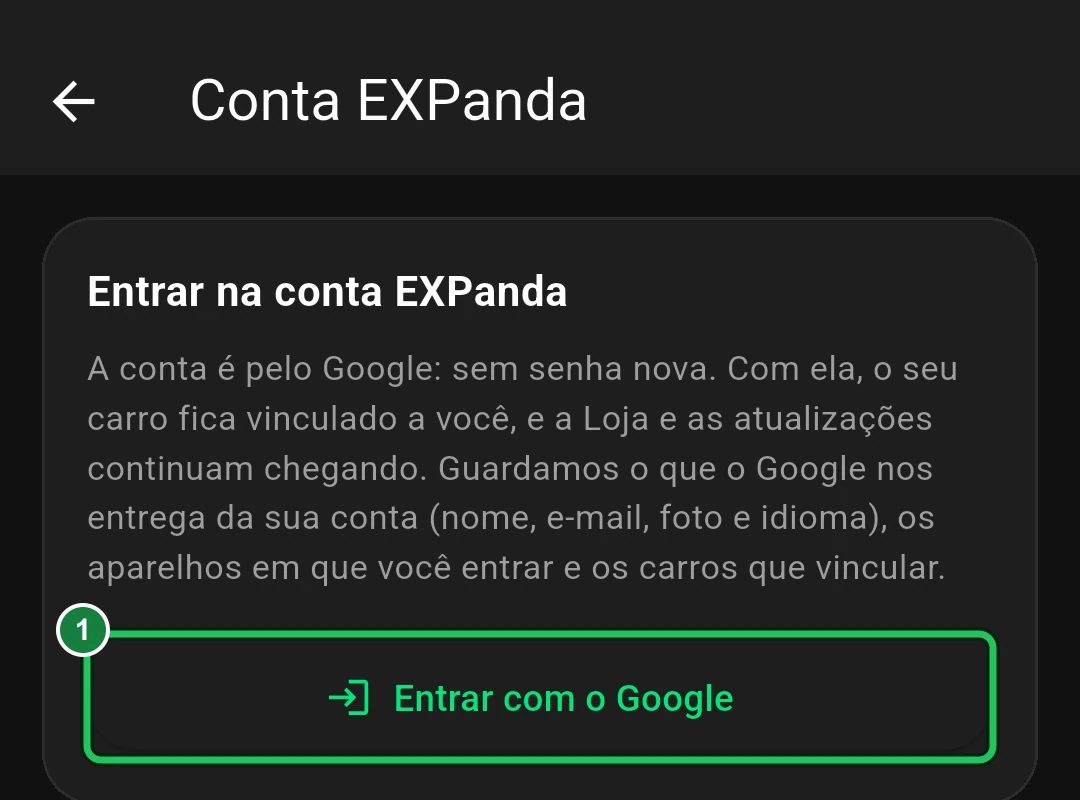
1 — “تسجيل الدخول عبر Google”: الحساب يتم عبر Google، دون كلمة مرور جديدة. تُظهر الصورة التطبيق بالبرتغالية. أُضيفت العلامة الخضراء إلى الصورة.
إذا حدث خطأ
تظهر عبارة “App not installed”.
تأكد من وجود مساحة حرة في الهاتف. وإذا كانت لديك نسخة من EXPandaCelular مثبّتة من مصدر آخر (نسخة تجريبية مثلًا) فأزل تثبيتها وثبّت من جديد.
زر “Install” غير موجود أو رمادي.
ارجع إلى المرحلة 2 وشغّل إذن تثبيت التطبيقات من هذا المصدر (أو “Unknown sources” في Android 7).
لا أجد الملف الذي نزّلته.
افتح تطبيق Files (أو My Files) → Downloads → EXPandaCelular.apk. وفي Chrome تعرض القائمة ⋮ → Downloads الملف أيضًا.
حظره Play Protect ولا يتيح لي التثبيت.
اضغط “More details” → “Install anyway”. وإن لم يوجد هذا الخيار فافتح Play Store → اضغط صورتك → Play Protect → الترس، وأطفئ “Scan apps with Play Protect”، ثم ثبّت التطبيق وأعد تشغيل الخيار.
هاتفي Android 6 أو أقدم.
لا يُثبَّت التطبيق على تلك الهواتف. استخدم هاتفًا آخر (Android 7 أو أحدث) أو iPhone.
يفتح التطبيق على شاشة تسجيل الدخول فقط ويطلب الحساب.
هذا متوقع حتى تسجّل الدخول: بدون الحساب لا يعمل شيء من EXPanda. اضغط “Sign in with Google” واستخدم الحساب نفسه الموجود في موقع EXPanda. وإذا سجّلت الدخول بالفعل وعادت الشاشة فتحقق من إنترنت الهاتف وحاول مرة أخرى.
انتهيت؟ الآن ثبّت الوحدة المركزية في السيارة
والتطبيق مفتوح، ارجع إلى دليل الوحدة المركزية وتابع من الخطوة 4: التطبيق هو الذي يثبّت EXPandaOS في السيارة.
اذهب إلى الخطوة 4 من الدليل