
دليل تثبيت EXPandaOS
من الفلاشة إلى سيارة متصلة، بلغة بسيطة. تجهّز فلاشة USB مرة واحدة؛ وبعد ذلك يتولى التطبيق الباقي، دون كمبيوتر.
روجع هذا الدليل آخر مرة في 20 أكتوبر 2026.
روجعت البرامج والعناوين في هذا الدليل في 12 أكتوبر 2026.
من أين تبدأ
لا يلزمك قراءة كل شيء بالترتيب. اختر حالتك وانتقل إليها مباشرة.
ليس لديك تطبيق EXPanda Celular على هاتفك بعد؟
هل طُبّقت الفلاشة بالفعل وصار اتصال ADB مفعّلاً في السيارة؟
الخطوة 3 — صِل السيارة بشبكة Wi-Fi الخاصة بهاتفكهل السيارة على الشبكة نفسها مع الهاتف؟
الخطوة 4 — ثبّت EXPandaOS من التطبيقهل EXPandaOS مثبّت في السيارة بالفعل؟
الخطوة 5 — بعد التثبيتتريد تحديث ما ثبّتّه؟
حدّث ما ثبّتّههل حدث خطأ ما؟
إذا لم ينجح شيء
قبل أن تبدأ
EXPandaOS هو التطبيق الذي يعمل على الوحدة المركزية في Geely EX2. يثبّته تطبيق EXPanda Celular عبر Wi-Fi ودون كمبيوتر. ولكي يتحدث الهاتف مع السيارة يجب أن يكون اتصال في السيارة مفعّلاً: اسمه ADB، ويستخدم المنفذ 5555، ويأتي مُطفأً من المصنع. وفلاشة USB لتفعيل ADB تفعّله مرة واحدة.
اقرأ هذا قبل أن تبدأ
هذا المسار على مسؤوليتك الخاصة. يحذّر شرح مؤلف الحزمة من أن الوكيل قد يلاحظ أن الوحدة المركزية عُدّلت، وأن ضمان الوحدة المركزية قد يتأثر، وأنه لا توجد طريقة استرداد عامة منخفضة المستوى. والفلاشة تفعل أمراً واحداً فقط (تفعّل الاتصال بين التطبيق والسيارة) ولا تمسح شيئاً، لكن القرار قرارك.
ما الذي تحتاجه
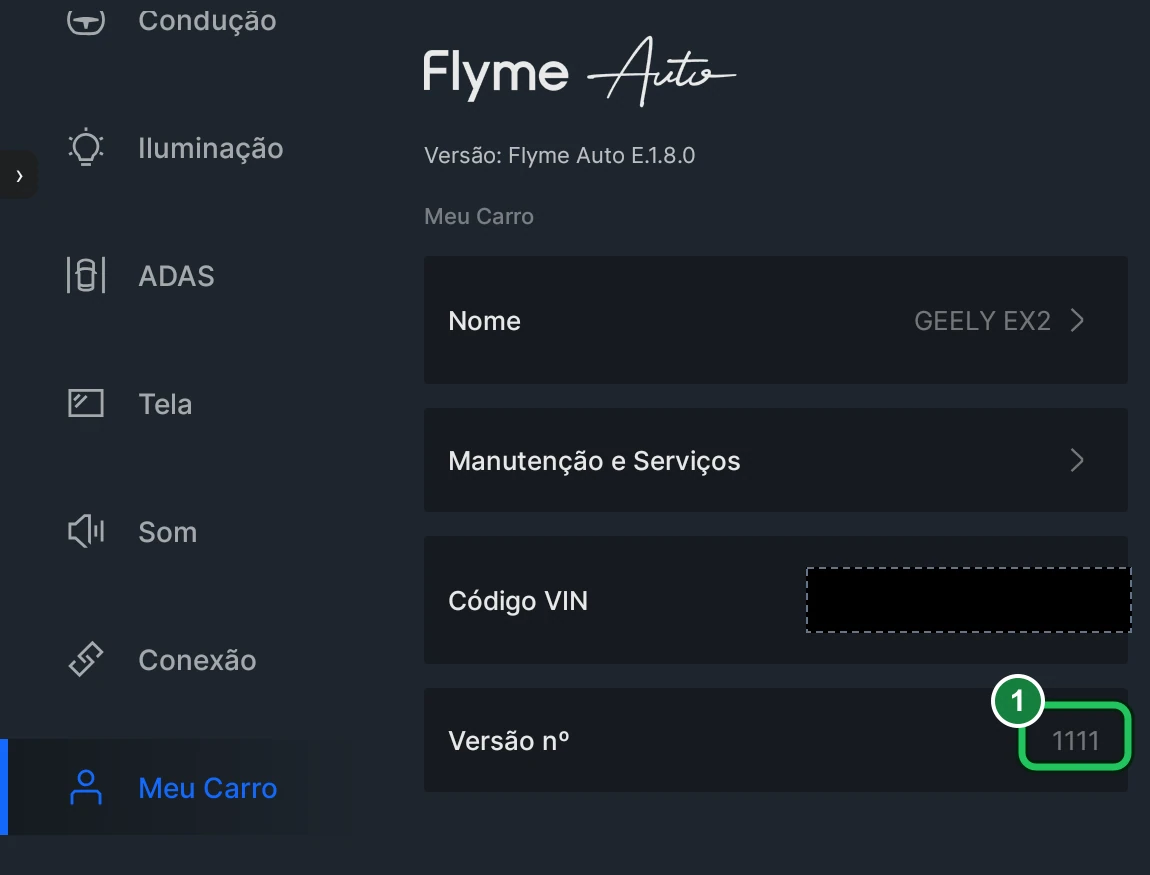
- سيارة Geely EX2 بوحدة مركزية IHU629G، الإصدار 1111 أو 1114. للتحقق: إعدادات المركبة ← آخر خيار ← سيارتي (وإذا كانت الشاشة بالبرتغالية: Configurações do veículo ← última opção ← Meu carro).
- هاتف Android 7 أو أحدث، أو iPhone، عليه تطبيق EXPanda Celular وحسابك في EXPanda (يعمل عبر Google: دون كلمة مرور جديدة).
- فلاشة USB عادية بسعة تصل إلى 32 جيجابايت وكمبيوتر، فقط لنسخ المجلد إلى الفلاشة.
- السيارة مشغّلة وفي وضع P أثناء تنفيذ الخطوات من 2 إلى 4.
على هاتفك: Android أو iPhone
ثبّت تطبيق EXPanda Celular. فهو الذي يثبّت EXPandaOS على السيارة.
Android 7 أو أحدث
- افتح صفحة التنزيلات وسجّل الدخول عبر Google إن طُلب منك، ثم اضغط «تنزيل» عند تطبيق Android (APK).
- عند الانتهاء افتح الملف. وإذا طلب المتصفح أو الهاتف ذلك فاسمح بالتثبيت من هذا المصدر.
- افتح التطبيق وسجّل الدخول بحساب Google الخاص بك.
iPhone
- تطبيق iPhone خارج App Store من Apple. استخدم SideStore (الذي نوصي به) أو Sideloadly: الدليل الكامل خطوة بخطوة، مع روابط التنزيل، أسفل هذا مباشرة.
- بعد التثبيت اضغط Trust: Settings ← General ← VPN & Device Management.
- على iOS 16 أو أحدث فعّل Developer Mode: Settings ← Privacy & Security ← Developer Mode (يعيد iPhone التشغيل).
- افتح التطبيق وسجّل الدخول بحسابك، وعندما يطلب iPhone ذلك اسمح بالوصول إلى الشبكة المحلية: يحتاج التطبيق إليه ليتحدث مع السيارة.
ملاحظة: تثبيت تطبيق الوحدة المركزية من iPhone ما زال قيد التحقق. وإذا تعذّر على التطبيق إيجاد السيارة فنفّذ الخطوة 4 فقط بهاتف Android.
ثبّت تطبيق EXPandaCelular على هاتفك
الخطوة 1
جهّز فلاشة USB لتفعيل ADB
هذه هي الفلاشة التي تفعّل الاتصال بين التطبيق والسيارة. وهي تفعل أمراً واحداً فقط: تكتب في السيارة الإعداد الذي يُبقي المنفذ 5555 (ADB) مفتوحاً. لا تثبّت شيئاً ولا تمسح شيئاً ولا تستبدل برنامج الوحدة المركزية. تفعل هذا مرة واحدة.
أنجزت هذه الخطوة؟ انتقل إلى: الخطوة 2 — في السيارة: فعّل الاتصال
- هيّئ الفلاشة بنظام FAT32. يهيّئ Windows الفلاشات حتى 32 جيجابايت بنظام FAT32؛ وللفلاشة الأكبر استخدم أداة تهيئة مثل guiformat.
- نزّل الحزمة الخاصة بإصدارك (1111 أو 1114) وانسخ المجلد كله إلى جذر الفلاشة، دون فتح أو استخراج أي شيء.
- تحقق من المسار: يجب أن ينتهي الملف عند FolderName\OS\update.zip، مع بقاء update.zip مغلقاً (لا تستخرجه).
- أخرج الفلاشة بأمان من الكمبيوتر.
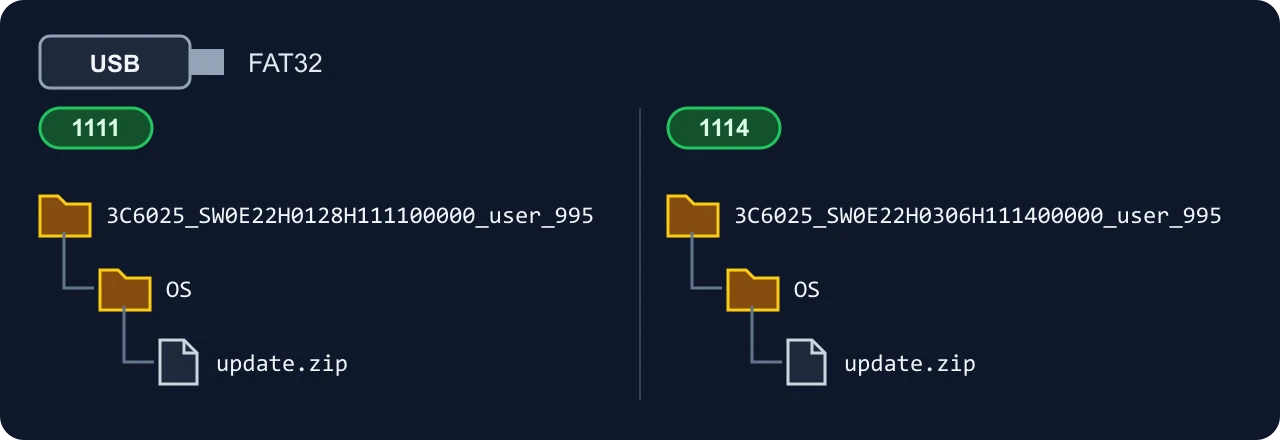
الحزمة من مؤلف الشرح الأصلي. نزّل مجلد إصدارك من ذلك الشرح: شرح مؤلف الحزمة (مدونة)
الحزمة مجانية: لا تدفع أبداً ثمن هذا الملف.
الخطوة 2
في السيارة: فعّل الاتصال
الآن، في السيارة. يتغيّر رمز القائمة المخفية كل ساعة؛ والرمز الظاهر أدناه للساعة الحالية.
أنجزت هذه الخطوة؟ انتقل إلى: الخطوة 3 — صِل السيارة بشبكة Wi-Fi الخاصة بهاتفك
رمز القائمة المخفية للوحدة المركزية
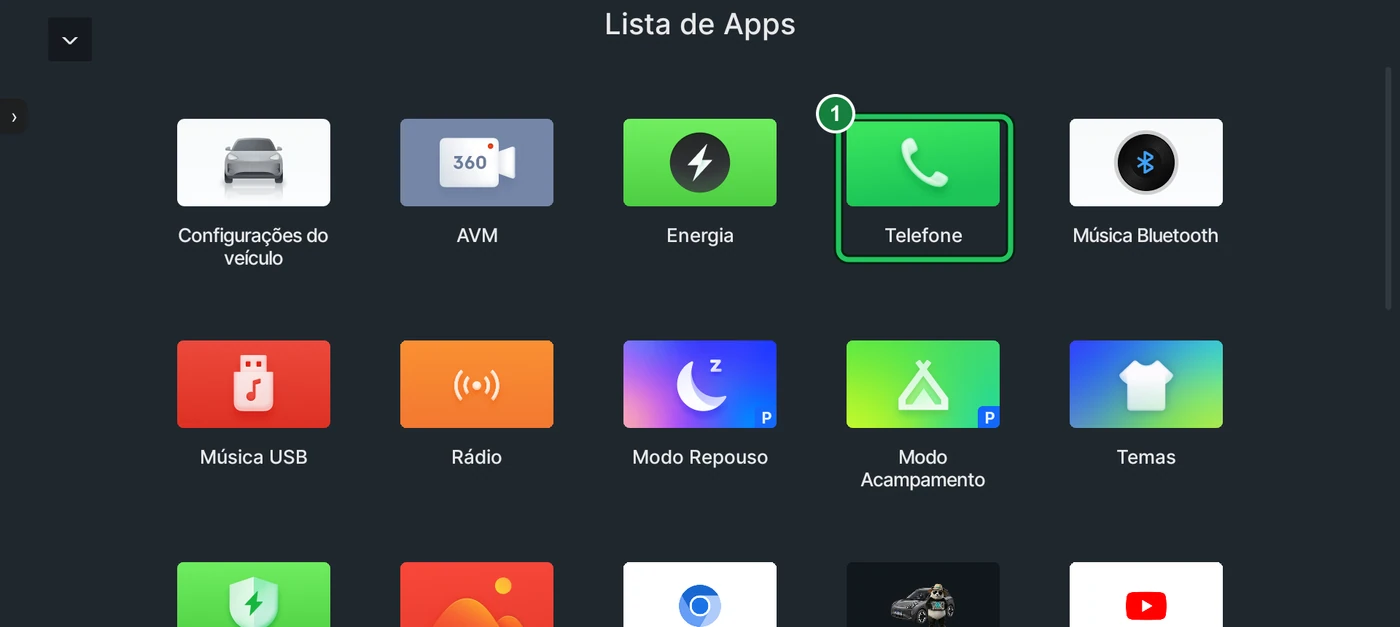
على الوحدة المركزية في Geely EX2: أوقف البلوتوث، وافتح تطبيق الهاتف في الوحدة واكتب الرمز. يفتح القائمة المخفية (وليس شاشة المطوّر). يتغيّر كل ساعة.
يتغيّر رمز القائمة المخفية للوحدة المركزية كل ساعة. افتح هذا الدليل على الموقع لترى الرمز الحالي.
- شغّل السيارة والقدم على الفرامل، ثم انقل ناقل الحركة إلى D ثم إلى P. هذا يمنع الوحدة المركزية من الانطفاء في المنتصف.
- وصّل الفلاشة وانتظر حتى تتعرف عليها الوحدة المركزية.
- أوقف البلوتوث في الوحدة المركزية.
- افتح تطبيق الهاتف في الوحدة المركزية واكتب رمز القائمة المخفية الظاهر أعلاه. تفتح القائمة المخفية من تلقاء نفسها.
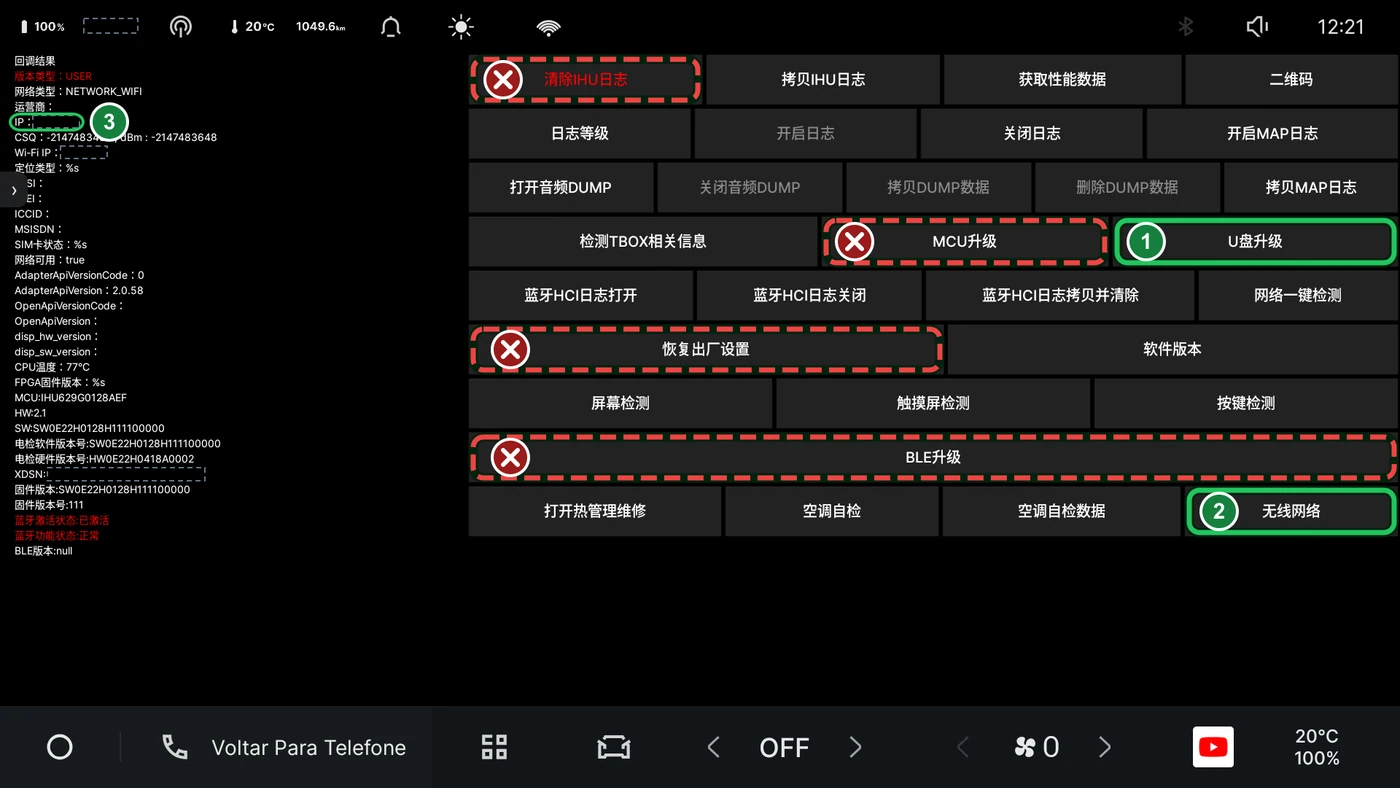
- في القائمة المخفية اضغط الزر 1 في الصورة: التحديث من فلاشة USB (U盘升级). تفحص الوحدة المركزية الحزمة وتعيد التشغيل في وضع الاسترداد وتطبّقها بنفسها، دون أن يلزمك فعل شيء.
- في النهاية تظهر رسالة خطأ. هذا متوقع: فهي جزء من العملية ولم يُمسح شيء. اضغط مطولاً على زري «رجوع» و«موسيقى» في عجلة القيادة دون أن تتركهما، حتى تعيد الوحدة المركزية التشغيل.
تم: المنفذ 5555 مفعّل ولم تعد بحاجة إلى الفلاشة. وإذا احتجت إلى التكرار فلا مشكلة: الحزمة لا تكرر ما كُتب بالفعل.
الخطوة 3
صِل السيارة بشبكة Wi-Fi الخاصة بهاتفك
يجب أن يكون التطبيق والسيارة على الشبكة نفسها. وأبسط طريقة أن تنضم السيارة إلى نقطة اتصال هاتفك (hotspot).
أنجزت هذه الخطوة؟ انتقل إلى: الخطوة 4 — ثبّت EXPandaOS من التطبيق
- على الهاتف، فعّل نقطة الاتصال ودوّن اسم الشبكة وكلمة المرور.
- في السيارة، افتح القائمة المخفية من جديد: تطبيق الهاتف، والبلوتوث متوقف، ورمز الساعة الحالية.
- اضغط الزر 2 في الصورة: الشبكة اللاسلكية (无线网络). ثم اضغط Wi-Fi واختر نقطة اتصال هاتفك واكتب كلمة المرور.
- عندما تنضم السيارة إلى الشبكة يظهر عنوانها (IP) في العمود الأيسر من القائمة المخفية. دوّنه: فقد يطلبه التطبيق.
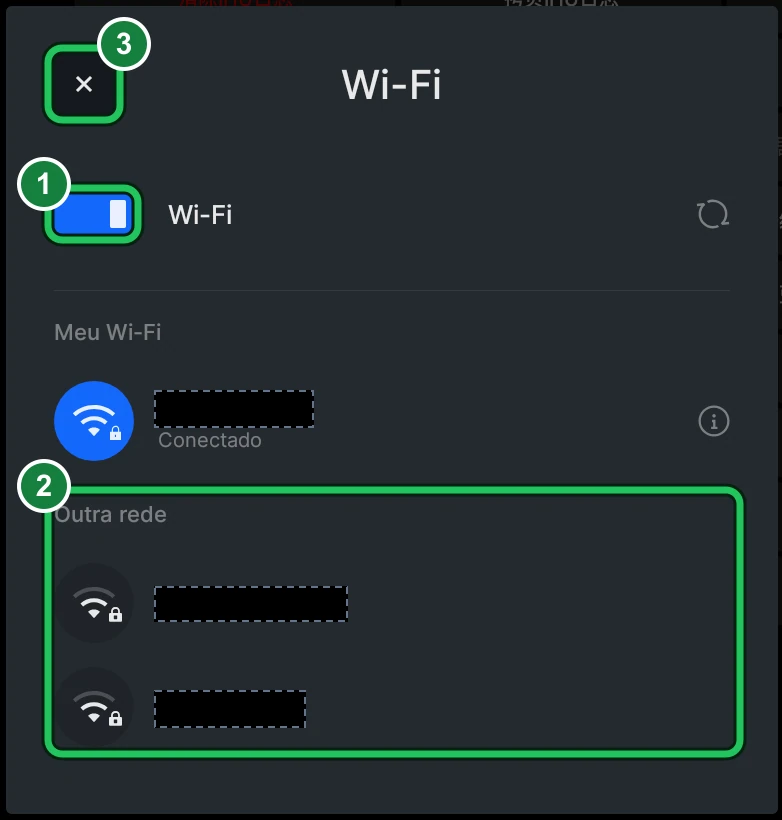
بعض الهواتف توقف نقطة الاتصال من تلقاء نفسها عندما لا يتصل بها أحد. إذا اختفت الشبكة فأعد تفعيلها وأبقِ نقطة الاتصال مفعّلة حتى ينتهي التثبيت.
الخطوة 4
ثبّت EXPandaOS من التطبيق
عندما يكون الهاتف والسيارة على الشبكة نفسها، يتولى التطبيق الباقي.
أنجزت هذه الخطوة؟ انتقل إلى: الخطوة 5 — بعد التثبيت
- افتح تطبيق EXPanda Celular وادخل إلى EXPanda Master Store.
- في أعلى المتجر اضغط أيقونة الحقيبة التي عليها علامة زائد («Install the head unit software in the car through ADB»).
- اضغط «Find the car on the network». وإذا لم يجده التطبيق فاكتب عنوان IP الذي ظهر في القائمة المخفية واضغط «Test the connection».
- اضغط «Install in the car through ADB» وأكّد. ينزّل التطبيق البرنامج ويتحقق من SHA-256 الخاص به ويرسله إلى السيارة. لا توقف تشغيل الوحدة المركزية أثناء الإرسال.
- في النهاية يقرن التطبيق الهاتف بالوحدة المركزية من تلقاء نفسه، ويحاول ربط السيارة بحسابك، ويخبرك بأنها تعمل. وإذا لم يكتمل ربط الحساب فيوضح التطبيق كيف تكمله (انظر «بعد التثبيت»).
ليس لديك التطبيق على هاتفك بعد؟ ثبّت التطبيق على هاتفك
قبل التثبيت يتحقق التطبيق من أن تفعيل ADB أصبح دائماً ويكمل ما ينقص.
الخطوة 5
بعد التثبيت
EXPandaOS الآن في السيارة. وما تبقى هو ربط السيارة بحسابك وتفعيل إسقاط Android Auto وCarPlay.
أنجزت هذه الخطوة؟ انتقل إلى: حدّث ما ثبّتّه
- في المرة الأولى تعرض الوحدة المركزية «Link this car to your EXPanda account». بدون الحساب لا يعمل أي شيء من EXPanda وتبقى السيارة تعمل ببرنامجها الأصلي فقط. اختر طريقة واحدة: وجّه كاميرا هاتفك إلى رمز QR وتابع عبر Google؛ أو افتح، على كمبيوتر أو هاتف آخر، العنوان الظاهر أسفل رمز QR واكتب الرمز؛ أو، إن لم يكن في السيارة إنترنت، افتح تطبيق EXPanda Celular وسجّل الدخول إلى حسابك واضغط «Link this car». وعندما يؤكد الحساب تفتح الشاشة EXPanda من تلقاء نفسها.
- إذا كان في السيارة تطبيق آخر للوحدة المركزية فإن EXPanda يسألك ماذا تفعل. اضغط «Import and remove»: ينقل إعداداتك وآخر الرحلات وعمليات الشحن ويزيل ذلك التطبيق، لأن التطبيقين لا يمكن أن يتحكما في السيارة في الوقت نفسه. أما مع «Not now» فلا يعمل أي شيء من EXPanda ويعود السؤال في المرة التالية.
- في الوحدة المركزية افتح Network & Auto ثم تبويب AA & CarPlay وفعّل Android Auto + CarPlay Wi-Fi.
- عند أول تفعيل، أعد تشغيل الوحدة المركزية ليعمل Android Auto وCarPlay لاسلكياً: اضغط مطولاً على زري «رجوع» و«موسيقى» في عجلة القيادة نحو 15 ثانية.
- ومن الآن فصاعداً يستطيع التطبيق تحديث EXPandaOS أو إصلاحه كلما لزم، بالطريقة نفسها كما في الخطوة 4.
حدّث ما ثبّتّه
تصدر إصدارات جديدة من برنامج الوحدة المركزية ومن التطبيقات من وقت لآخر. والفلاشة لمرة واحدة: للتحديث لا تحتاج إليها ولا إلى القائمة المخفية.
كيف تعرف أن هناك إصداراً جديداً
يخبرك التطبيق: في لوحة المعلومات (Dashboard) وفي تبويب الاتصال (Connection) يعرض “Update available: v…” (وعلى iPhone: “New IPA available: v…”). وللتحقق الآن اضغط أيقونة التحديث في تبويب الاتصال (Check for updates). وأحدث إصدار من كل برنامج موجود أيضاً في قسم «التطبيقات ومحوّل OBD» أسفل هذا مباشرة.
حدّث EXPandaOS في السيارة
- والسيارة مشغّلة وواقفة، فعّل نقطة اتصال الهاتف وتأكد من أن السيارة على شبكتها (الخطوة 3).
- في تطبيق EXPanda Celular ادخل إلى EXPanda Master Store واضغط أيقونة الحقيبة التي عليها علامة زائد، كما في الخطوة 4.
- اضغط «Find the car on the network» ثم «Install in the car through ADB». يرسل التطبيق الإصدار الجديد ويثبّته فوق الموجود في السيارة؛ والتكرار لا يضر.
- لا توقف تشغيل الوحدة المركزية أثناء الإرسال. وفي النهاية يخبرك التطبيق بأن برنامج الوحدة المركزية يعمل.
حدّث التطبيق على Android
- افتح EXPanda Celular. عندما يوجد إصدار جديد تعرض لوحة المعلومات وتبويب الاتصال “Update available: v…”.
- اضغط على هذا الإشعار: يفتح التطبيق تنزيل الملف الجديد في متصفح الهاتف.
- افتح الملف المنزَّل (من الإشعارات أو من تطبيق الملفات) وأكّد التحديث. وإذا طلب Android إذن تثبيت التطبيقات من هذا المصدر فاسمح به، كما في المرة الأولى.
- افتح التطبيق من جديد وتحقق في تبويب الاتصال من أنه ما زال متصلاً بالوحدة المركزية.
حدّث التطبيق على iPhone
- لا يحدّث iOS التطبيق من تلقاء نفسه. يخبرك EXPanda Celular بعبارة “New IPA available: v…” ويحيلك إلى تثبيته عبر SideStore.
- وصّل LocalDevVPN وافتح SideStore وانتقل إلى My Apps. ستجد بجوار EXPandaCelular زر Update؛ اضغطه.
- إذا ثبّتّه عبر Sideloadly فنزّل الملف الجديد وثبّته من جديد عبر الكمبيوتر والكابل: يتحدّث فوق القديم.
- افتح التطبيق وتحقق في تبويب الاتصال من أنه ما زال متصلاً بالوحدة المركزية.
يدوم التطبيق على iPhone مدة 7 أيام ويجب تجديده؛ ويفعل SideStore ذلك تلقائياً مع توصيل LocalDevVPN. والصور والتفاصيل في دليل iPhone.
التطبيقات ومحوّل OBD
كل ما يقدّمه EXPanda للتنزيل، مع إصدار كل منها، ومحوّل OBD-II الذي يستطيع تطبيق الهاتف استخدامه (اختياري).
إذا لم ينجح شيء
لا تعرض الوحدة المركزية الحزمة أو لا تجد الفلاشة.
تحقق من أن الفلاشة بنظام FAT32، وأن المجلد في الجذر بالاسم الدقيق لإصدارك (1111 أو 1114) وأن OS\update.zip بداخله دون استخراج. المجلد المسمّى بإصدار آخر لا يظهر. افصل الفلاشة ووصّلها من جديد.
رمز القائمة المخفية لا يفتح القائمة.
أوقف البلوتوث في الوحدة المركزية واكتب الرمز في تطبيق الهاتف في الوحدة (وليس في البحث). يُحسب الرمز بتوقيت برازيليا ويتغيّر كل ساعة: استخدم الرمز الظاهر في هذا الدليل وقت كتابته. وإذا تغيّرت الساعة أثناء الكتابة فاكتبه من جديد.
انطفأت الوحدة المركزية في المنتصف.
قبل البدء شغّل السيارة والقدم على الفرامل، وانقل ناقل الحركة إلى D ثم إلى P، وأبقِ السيارة مشغّلة. وإذا انطفأت الوحدة المركزية في المنتصف فقد تحتاج إلى تكرار الخطوة 2 من البداية.
لا يجد التطبيق السيارة على الشبكة.
تحقق من أن الفلاشة طُبّقت (الخطوة 2)، وأن السيارة انضمت إلى نقطة اتصال الهاتف (الشبكة اللاسلكية ← Wi-Fi)، وأن نقطة الاتصال ما زالت مفعّلة. واكتب عنوان IP الظاهر في العمود الأيسر من القائمة المخفية. الهاتف الذي فعّل نقطة الاتصال يستطيع رؤية السيارة؛ وإذا استخدمت هاتفاً آخر أو راوتر فيجب أن يكونا على الشبكة نفسها.
يقول التطبيق إن ADB غير مفتوح.
لم تُطبَّق الفلاشة بعد أو لم تكتمل. كرّر الخطوة 2. التكرار لا يضر.
فشل التثبيت في منتصف الإرسال.
أبقِ السيارة ونقطة الاتصال مشغّلتين ولا توقف تشغيل الوحدة المركزية. اضغط تثبيت من جديد.
تعرض الوحدة المركزية «Link this car to your EXPanda account»، أو تقول إن السيارة في وضع المصنع.
هذا متوقع حتى يؤكد الحساب، أو عندما ينتهي الحساب أو يُحظر: لا يعمل أي شيء من EXPanda وتبقى السيارة ببرنامج المصنع فقط، دون فقدان أي من وظائفها. اربطها برمز QR (عبر Google)، أو بالعنوان أسفل رمز QR، أو، إن لم يكن في السيارة إنترنت، في تطبيق EXPanda Celular: «Connection» ← «EXPanda account» ← «Link this car to the account». وإذا كانت ساعة السيارة خاطئة فإن الخادم يرفض الرمز: اضبط التاريخ والوقت، أو اترك السيارة مشغّلة مع الإنترنت.
كان في السيارة تطبيق آخر للوحدة المركزية. ماذا يحدث؟
لا يمكن للتطبيقين أن يتحكما في السيارة في الوقت نفسه. عند أول تفعيل يسألك EXPanda: «Import and remove» ينقل إعداداتك وآخر الرحلات وعمليات الشحن ويزيل ذلك التطبيق؛ و«Not now» يترك كل شيء كما هو ويعود السؤال لاحقاً. وإذا ثبّت أحدهم ذلك التطبيق فوقه لاحقاً فإن EXPanda يزيله من تلقاء نفسه ويخبرك. وللعودة إليه ألغِ تثبيت EXPanda أولاً.
أريد التراجع عن كل شيء.
يمكن إلغاء تثبيت EXPandaOS في أي وقت. ولإزالة تفعيل ADB أيضاً أعد الوحدة المركزية إلى إعدادات المصنع: إعدادات المركبة ← آخر خيار ← سيارتي (وإذا كانت الشاشة بالبرتغالية: Configurações do veículo ← última opção ← Meu carro). وهذا يزيل كل تطبيق ثبّتّه. ويحذّر مؤلف الحزمة من أن الوحدة المركزية تحتفظ بسجلات داخلية تفيد بأنها عُدّلت، حتى بعد التراجع.
حذّرني Android من أن التطبيق من مطوّر غير موثّق.
منذ 30 سبتمبر 2026 تتحقق Google من مطوّري التطبيقات المثبّتة من خارج Play Store على هواتف Android المعتمدة في البرازيل؛ والتحذير من Android وليس من EXPanda. ولدى Android مسار متقدم لمن يثبّتون مثل هذه التطبيقات، يُنفَّذ مرة واحدة: فعّل وضع المطوّر وأعد التشغيل وانتظر يوماً ثم أكّد. وإذا كان لديك كمبيوتر فيمكنك التثبيت عبر ADB أيضاً، وهو كما كان. وإذا حدث هذا معك فأخبرنا في مجموعة المجتمع لنعدّل هذا الدليل.
أي إصدار أستخدم: المستقر أم التجريبي؟
المستقر، وهو ما نوصي به: فهو الذي اختُبر وهو ما يصفه هذا الدليل. أما التجريبي فهو للفريق ولمن يساعدون في اختبار ما لا يزال قيد التجربة، وقد تكون فيه عيوب. وإذا ساورك شك فابقَ على المستقر.
كيف أعرف أن إصداراً جديداً صدر، وكيف أحدّث؟
يخبرك التطبيق عندما يوجد إصدار جديد. ويوضح قسم «حدّث ما ثبّتّه» في هذا الدليل الطريق لبرنامج الوحدة المركزية وتطبيق Android وتطبيق iPhone. ولا تحتاج إلى إعادة إعداد الفلاشة.
توقف تطبيق iPhone عن الفتح بعد بضعة أيام.
يدوم توقيع التطبيق على iPhone مدة 7 أيام. وصّل LocalDevVPN وافتح SideStore وانتقل إلى My Apps واضغط Refresh All. وإذا كنت تستخدم Sideloadly فثبّت الملف نفسه من جديد عبر الكمبيوتر. والتفاصيل في دليل iPhone.
شيء غريب مع Wi-Fi أو CarPlay؟ اطّلع على كيفية قرار الوحدة المركزية.
ما زلت تحتاج إلى مساعدة؟
تحدّث مع مجتمع EXPanda: بوت Telegram وقناة الإصدارات والمجموعة وInstagram.