
Installatiegids voor EXPandaOS
Van usb-stick tot verbonden auto, in gewone taal. Je maakt de usb-stick maar één keer klaar; daarna doet de app de rest, zonder computer.
Deze gids is voor het laatst nagekeken op 20 oktober 2026.
De programma’s en adressen in deze gids zijn gecontroleerd op 12 oktober 2026.
Waar beginnen
Je hoeft niet alles op volgorde te lezen. Kies je geval en ga er direct naartoe.
Heb je de app EXPanda Celular nog niet op je telefoon?
Is de usb-stick al toegepast en staat de verbinding (ADB) in de auto al aan?
Stap 3 — De auto op de wifi van je telefoon zettenZit de auto al op hetzelfde netwerk als de telefoon?
Stap 4 — EXPandaOS installeren vanuit de appIs EXPandaOS al in de auto geïnstalleerd?
Stap 5 — Na de installatieWil je bijwerken wat je al hebt geïnstalleerd?
Bijwerken wat je al hebt geïnstalleerdIs er iets misgegaan?
Als iets niet gelukt is
Voordat je begint
EXPandaOS is de app die op de head unit van de Geely EX2 draait. Ze wordt geïnstalleerd door de app EXPanda Celular, via wifi en zonder computer. Opdat de telefoon met de auto kan praten, moet in de auto een verbinding aanstaan: die heet ADB, gebruikt poort 5555 en staat vanaf de fabriek uit. De usb-stick voor ADB-activering zet haar aan, eenmalig.
Lees dit voordat je begint
Deze route is op eigen risico. De handleiding van de maker van het pakket waarschuwt dat de dealer kan merken dat de head unit is aangepast, dat de garantie van de head unit kan worden aangetast en dat er geen openbare herstelmethode op laag niveau bestaat. De usb-stick doet maar één ding (hij zet de verbinding tussen app en auto aan) en wist niets, maar de beslissing is aan jou.
Wat je nodig hebt
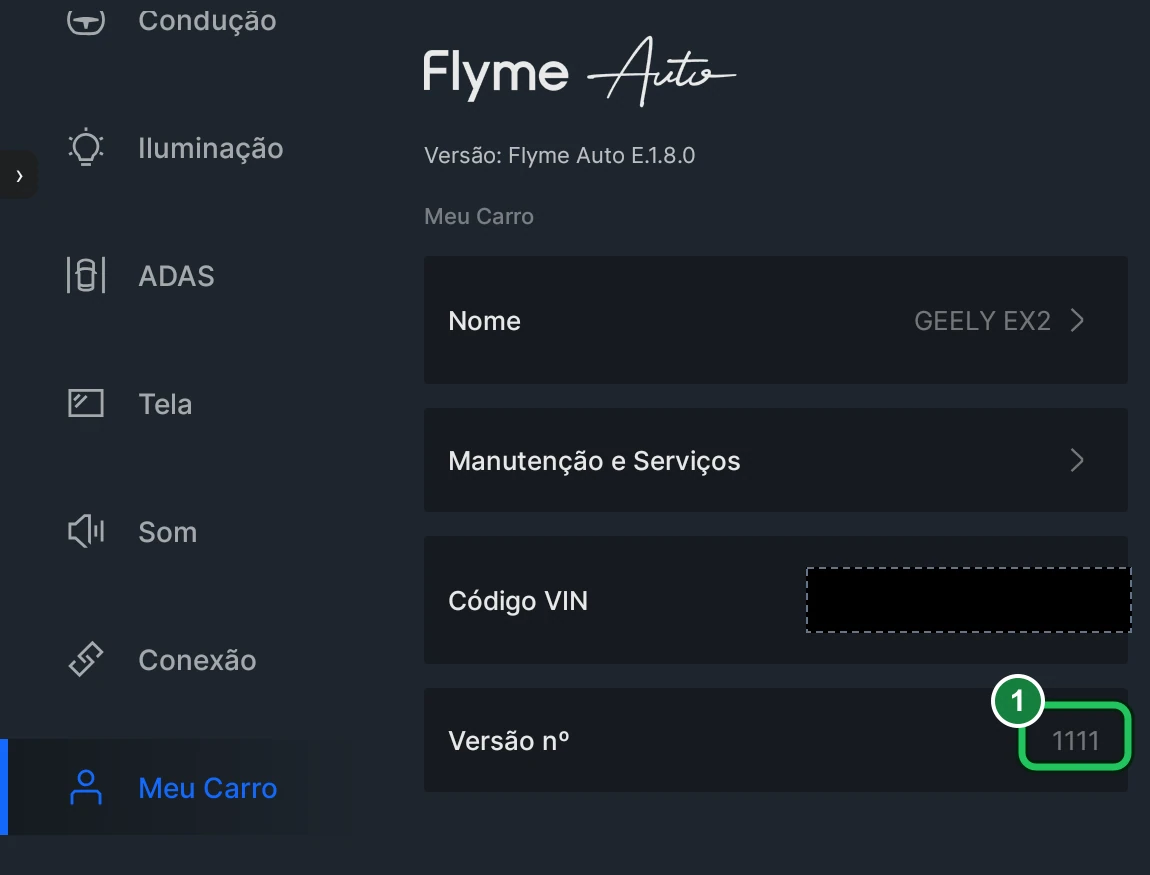
- Een Geely EX2 met de head unit IHU629G, versie 1111 of 1114. Om te controleren: Voertuiginstellingen → laatste optie → Mijn auto (als het scherm in het Portugees staat: Configurações do veículo → última opção → Meu carro).
- Een Android 7-telefoon of nieuwer, of een iPhone, met de app EXPanda Celular geïnstalleerd en je EXPanda-account (het werkt via Google: geen nieuw wachtwoord).
- Een gewone usb-stick van maximaal 32 GB en een computer, alleen om de map naar de stick te kopiëren.
- De auto aan en in P terwijl je stap 2 tot en met 4 uitvoert.
Op je telefoon: Android of iPhone
Installeer de app EXPanda Celular. Zij is het die EXPandaOS in de auto installeert.
Android 7 of nieuwer
- Open de downloadpagina, log in met Google als erom gevraagd wordt, en tik op De APK downloaden.
- Open het bestand als het klaar is. Vraagt de browser of de telefoon erom, sta dan de installatie vanaf deze bron toe.
- Open de app en log in met je Google-account.
iPhone
- De iPhone-app staat buiten de App Store van Apple. Gebruik SideStore (degene die we aanraden) of Sideloadly: de volledige stap-voor-stapgids, met de downloadlinks, staat hieronder.
- Tik na het installeren op Trust: Settings → General → VPN & Device Management.
- Zet op iOS 16 of nieuwer Developer Mode aan: Settings → Privacy & Security → Developer Mode (de iPhone herstart).
- Open de app, log in met je account en sta, als de iPhone erom vraagt, toegang tot het lokale netwerk toe: de app heeft die nodig om met de auto te praten.
Let op: het installeren van de head-unit-app vanaf een iPhone wordt nog gevalideerd. Vindt de app de auto niet, doe dan alleen stap 4 met een Android-telefoon.
Install the EXPandaCelular app on your phone
Stap 1
De usb-stick voor ADB-activering klaarmaken
Dit is de usb-stick die de verbinding tussen app en auto aanzet. Hij doet maar één ding: hij schrijft naar de auto de instelling die poort 5555 (ADB) open houdt. Hij installeert niets, wist niets en vervangt de software van de head unit niet. Je doet dit één keer.
Deze stap al gedaan? Ga naar: Stap 2 — In de auto: de verbinding aanzetten
- Formatteer de usb-stick als FAT32. Windows formatteert schijven tot 32 GB als FAT32; gebruik voor een grotere stick een formatteerprogramma zoals guiformat.
- Download het pakket voor jouw versie (1111 of 1114) en kopieer de hele map naar de hoofdmap van de stick, zonder iets te openen of uit te pakken.
- Controleer het pad: het bestand moet op Mapnaam\OS\update.zip staan, met update.zip nog gesloten (niet uitpakken).
- Werp de usb-stick veilig uit op de computer.
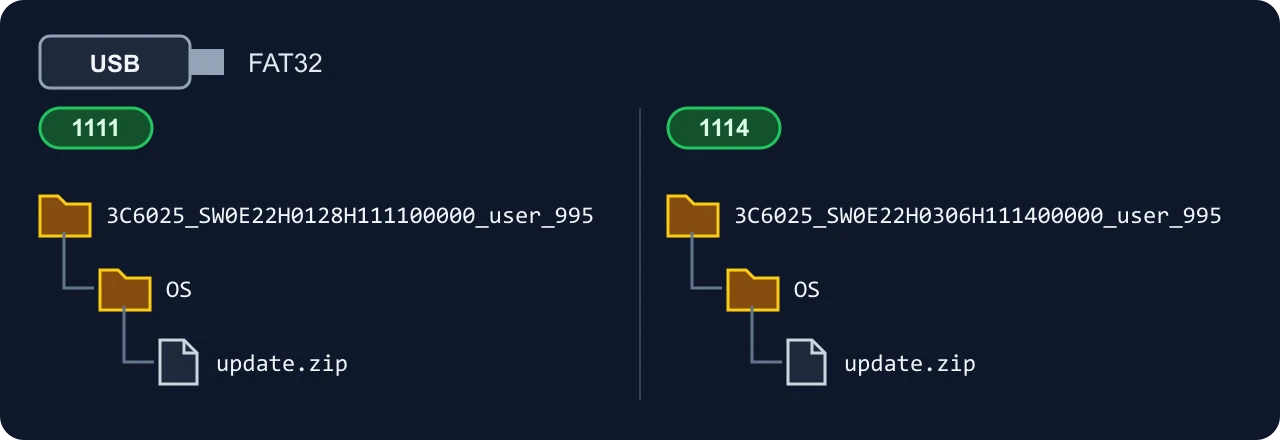
Het pakket komt van de maker van de oorspronkelijke handleiding. Download de map voor jouw versie uit die handleiding: Handleiding van de maker van het pakket (blog)
Het pakket is gratis: betaal nooit voor dit bestand.
Stap 2
In de auto: de verbinding aanzetten
Nu in de auto. De code van het verborgen menu verandert elk uur; die hieronder is voor het huidige uur.
Deze stap al gedaan? Ga naar: Stap 3 — De auto op de wifi van je telefoon zetten
Code van het verborgen menu van de head unit
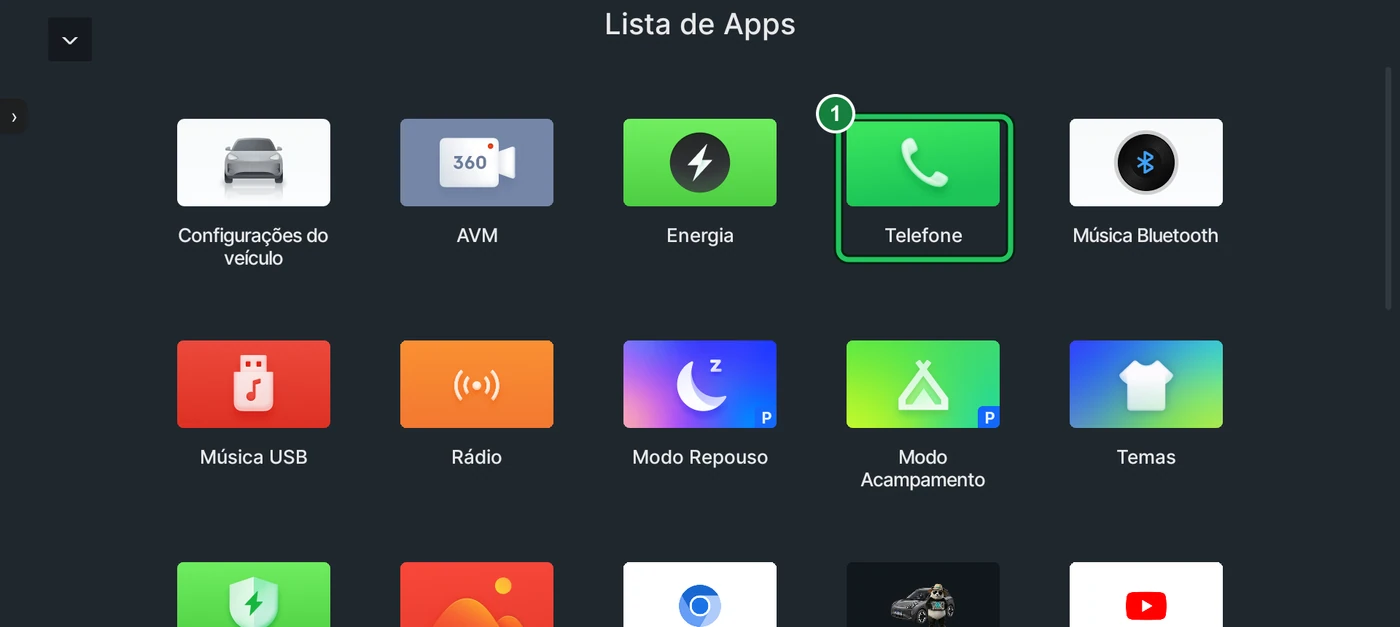
Op de head unit van de Geely EX2: zet Bluetooth uit, open de Telefoon-app van de head unit en typ de code. Hij opent het verborgen menu (niet het ontwikkelaarsscherm). Hij verandert elk uur.
De code van het verborgen menu van de head unit verandert elk uur. Open deze gids op de site om de huidige code te zien.
- Zet de auto aan met je voet op de rem, schakel naar D en terug naar P. Zo gaat de head unit niet halverwege uit.
- Steek de usb-stick erin en wacht tot de head unit hem herkent.
- Zet de Bluetooth van de head unit uit.
- Open de Telefoon-app van de head unit en typ de hierboven getoonde code van het verborgen menu. Het verborgen menu opent vanzelf.
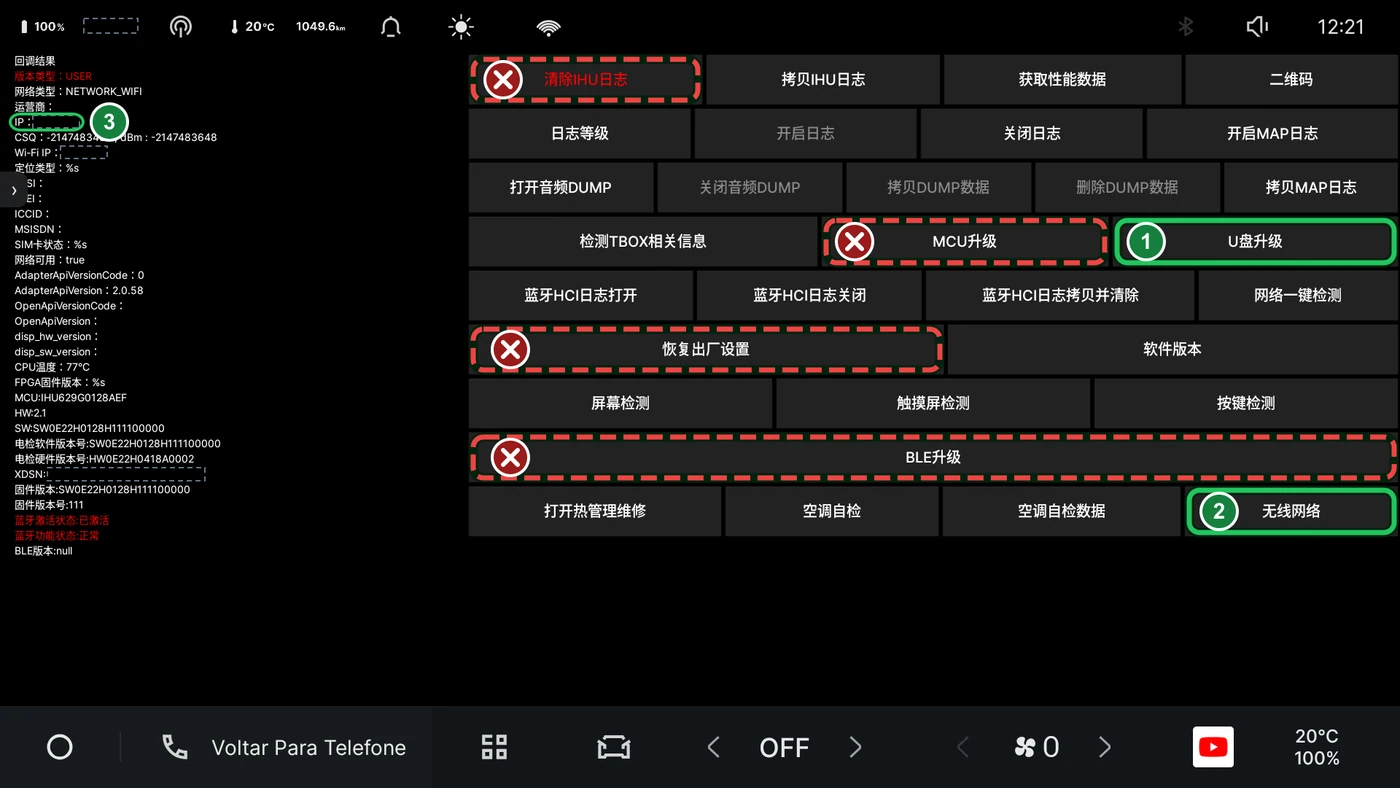
- Tik in het verborgen menu op knop 1 in de afbeelding: Bijwerken vanaf usb-stick (U盘升级). De head unit controleert het pakket, herstart in herstelmodus en past het zelf toe, zonder dat jij iets hoeft te doen.
- Aan het eind verschijnt een foutmelding. Dat hoort zo: het is onderdeel van het proces en er is niets gewist. Houd Terug + Muziek op het stuur ingedrukt, zonder los te laten, tot de head unit herstart.
Klaar: poort 5555 staat aan en je hebt de usb-stick niet meer nodig. Als je het moet herhalen, geen probleem: het pakket dupliceert niet wat al geschreven is.
Stap 3
De auto op de wifi van je telefoon zetten
App en auto moeten op hetzelfde netwerk zitten. Het eenvoudigst laat je de auto meedoen aan de hotspot van je telefoon.
Deze stap al gedaan? Ga naar: Stap 4 — EXPandaOS installeren vanuit de app
- Zet op de telefoon de hotspot aan en noteer de netwerknaam en het wachtwoord.
- Open in de auto het verborgen menu opnieuw: Telefoon-app, Bluetooth uit en de code van het huidige uur.
- Tik op knop 2 in de afbeelding: Draadloos netwerk (无线网络). Tik dan op wifi, kies de hotspot van je telefoon en typ het wachtwoord.
- Als de auto bij het netwerk komt, staat zijn adres (het IP) in de linkerkolom van het verborgen menu. Noteer het: de app kan erom vragen.
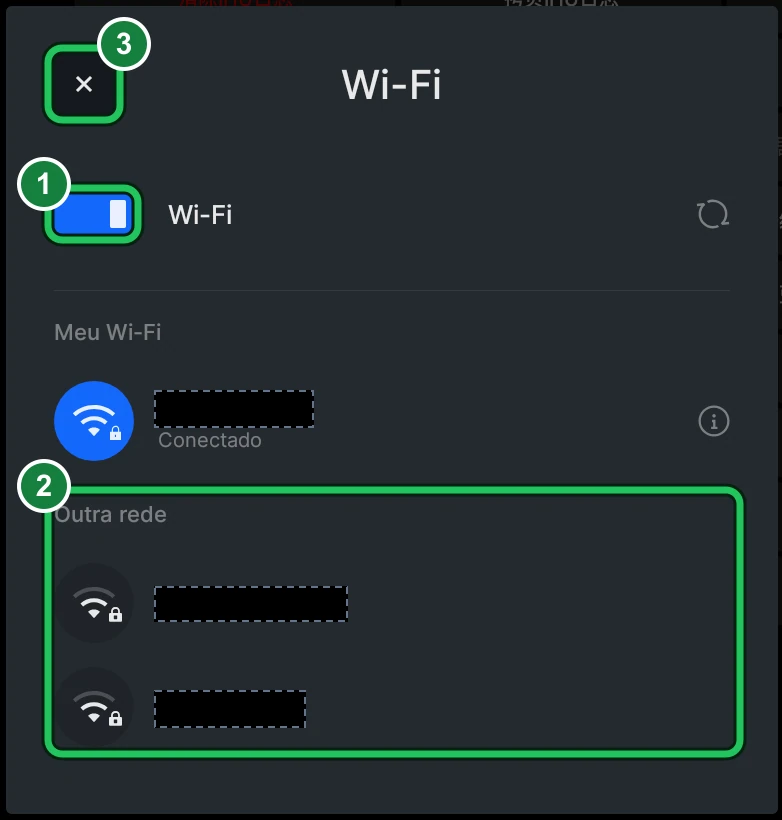
Sommige telefoons zetten de hotspot zelf uit als niemand verbonden is. Verdwijnt het netwerk, zet hem dan weer aan en laat de hotspot aan tot de installatie klaar is.
Stap 4
EXPandaOS installeren vanuit de app
Als telefoon en auto op hetzelfde netwerk zitten, doet de app de rest.
Deze stap al gedaan? Ga naar: Stap 5 — Na de installatie
- Open de app EXPanda Celular en ga naar de EXPanda Master Store.
- Tik bovenaan in de Store op het pictogram van de koffer met kruis (De software van de head unit in de auto installeren via ADB).
- Tik op De auto op het netwerk zoeken. Vindt de app hem niet, typ dan het IP dat in het verborgen menu stond en tik op De verbinding testen.
- Tik op In de auto installeren via ADB en bevestig. De app downloadt de software, controleert de SHA-256 ervan en stuurt haar naar de auto. Zet de head unit niet uit tijdens het versturen.
- Aan het eind koppelt de app de telefoon zelf met de head unit, probeert de auto aan je account te koppelen en meldt dat alles draait. Als de accountkoppeling niet afgerond wordt, legt de app uit hoe je haar afrondt (zie „Na de installatie“).
Heb je de app nog niet op je telefoon? Install the app on your phone
Voor de installatie controleert de app of de ADB-activering permanent is geworden en vult aan wat ontbreekt.
Stap 5
Na de installatie
EXPandaOS staat nu in de auto. Wat rest is de auto aan je account koppelen en de projectie van Android Auto en CarPlay aanzetten.
Deze stap al gedaan? Ga naar: Bijwerken wat je al hebt geïnstalleerd
- De eerste keer toont de head unit „Deze auto aan je EXPanda-account koppelen“. Zonder account gaat niets van EXPanda aan en draait de auto alleen zijn fabriekssoftware. Kies één manier: richt de camera van je telefoon op de QR-code en ga verder met Google; of open op een computer of andere telefoon het adres onder de QR-code en typ de code; of open, als de auto geen internet heeft, de app EXPanda Celular, log in op je account en tik op „Deze auto koppelen“. Zodra het account bevestigt, opent het scherm vanzelf EXPanda.
- Had de auto een andere head-unit-app, dan vraagt EXPanda wat te doen. Tik op „Importeren en verwijderen“: het neemt je instellingen en de laatste ritten en laadbeurten over en verwijdert die app, omdat de twee de auto niet tegelijk kunnen besturen. Met „Nu niet“ gaat niets van EXPanda aan en komt de vraag de volgende keer terug.
- Open op de head unit Netwerk & Auto, dan het tabblad AA & CarPlay, en zet Android Auto + CarPlay wifi aan.
- Herstart bij de eerste activering de head unit zodat draadloze Android Auto en CarPlay werken: houd Terug + Muziek op het stuur ongeveer 15 seconden ingedrukt.
- Vanaf nu kan de app EXPandaOS bijwerken of herstellen wanneer nodig, op dezelfde manier als stap 4.
Bijwerken wat je al hebt geïnstalleerd
Af en toe verschijnen nieuwe versies van de software van de head unit en van de apps. De usb-stick is eenmalig: om bij te werken heb je hem niet nodig, en het verborgen menu ook niet.
Hoe je weet dat er een nieuwe versie is
De app zegt het je: op het Dashboard en in het tabblad Verbinding toont ze „Update beschikbaar: v…“ (op de iPhone „Nieuwe IPA beschikbaar: v…“). Om nu te controleren, tik je in het tabblad Verbinding op het verversicoon (Controleren op updates). De nieuwste versie van elk programma staat ook in het gedeelte „De apps en de OBD-adapter“ hieronder.
EXPandaOS in de auto bijwerken
- Zet bij een aangezette, stilstaande auto de hotspot van de telefoon aan en zorg dat de auto op zijn netwerk zit (stap 3).
- Ga in de app EXPanda Celular naar de EXPanda Master Store en tik op het pictogram van de koffer met kruis, net als in stap 4.
- Tik op De auto op het netwerk zoeken en dan op In de auto installeren via ADB. De app stuurt de nieuwe versie en installeert haar over die in de auto heen; herhalen kan geen kwaad.
- Zet de head unit niet uit tijdens het versturen. Aan het eind meldt de app dat de software van de head unit draait.
De app op Android bijwerken
- Open EXPanda Celular. Als er een nieuwe versie is, tonen het Dashboard en het tabblad Verbinding „Update beschikbaar: v…“.
- Tik op die melding: de app opent de download van het nieuwe bestand in de browser van de telefoon.
- Open het gedownloade bestand (via de meldingen of de app Bestanden) en bevestig de update. Vraagt Android toestemming om apps van deze bron te installeren, sta dat dan toe, net als de eerste keer.
- Open de app opnieuw en controleer in het tabblad Verbinding dat ze nog met de head unit verbonden is.
De app op de iPhone bijwerken
- iOS werkt de app niet zelf bij. EXPanda Celular zegt „Nieuwe IPA beschikbaar: v…“ en stuurt je om haar via SideStore te installeren.
- Verbind LocalDevVPN, open SideStore en ga naar My Apps. Naast EXPandaCelular zie je Update; tik erop.
- Als je met Sideloadly hebt geïnstalleerd, download dan het nieuwe bestand en installeer het opnieuw, via de computer en de kabel: het werkt bij over het oude heen.
- Open de app en controleer in het tabblad Verbinding dat ze nog met de head unit verbonden is.
De app op de iPhone gaat 7 dagen mee en moet worden vernieuwd; SideStore doet dat zelf, met LocalDevVPN verbonden. De afbeeldingen en details staan in de iPhone-gids.
De apps en de OBD-adapter
Alles wat EXPanda aanbiedt om te downloaden, met elke versie, en de OBD-II-adapter die de telefoon-app kan gebruiken (optioneel).
Als iets niet gelukt is
De head unit biedt het pakket niet aan of vindt de usb-stick niet.
Controleer dat de stick FAT32 is, dat de map in de hoofdmap staat met precies de naam van jouw versie (1111 of 1114) en dat OS\update.zip erin zit, niet uitgepakt. Een map met de naam van een andere versie wordt niet aangeboden. Haal de stick eruit en steek hem er opnieuw in.
De code van het verborgen menu opent het menu niet.
Zet de Bluetooth van de head unit uit en typ de code in de Telefoon-app van de head unit (niet in de zoekfunctie). De code wordt berekend op Brasília-tijd en verandert elk uur: gebruik bij het typen degene die in deze gids staat. Is het uur veranderd terwijl je typte, typ hem dan opnieuw.
De head unit ging halverwege uit.
Zet voordat je begint de auto aan met je voet op de rem, schakel naar D en terug naar P, en laat de auto aan. Gaat de head unit halverwege uit, dan moet je stap 2 misschien helemaal opnieuw doen.
De app vindt de auto niet op het netwerk.
Controleer dat de usb-stick is toegepast (stap 2), dat de auto bij de hotspot van de telefoon is gekomen (Draadloos netwerk → wifi) en dat de hotspot nog aan staat. Typ het IP dat in de linkerkolom van het verborgen menu staat. De telefoon met de hotspot aan kan de auto zien; gebruik je een andere telefoon of een router, dan moeten beide op hetzelfde netwerk zitten.
De app zegt dat ADB niet open is.
De usb-stick is nog niet toegepast of niet afgerond. Herhaal stap 2. Herhalen kan geen kwaad.
De installatie mislukte halverwege het versturen.
Laat de auto en de hotspot aan en zet de head unit niet uit. Tik opnieuw op installeren.
De head unit toont „Deze auto aan je EXPanda-account koppelen“, of zegt dat de auto in fabrieksmodus staat.
Dat hoort zo totdat het account bevestigt, of wanneer het account is verlopen of geblokkeerd: niets van EXPanda gaat aan en de auto houdt alleen zijn fabriekssoftware, zonder eigen functies te verliezen. Koppel hem met de QR-code (via Google), met het adres onder de QR-code of, als de auto geen internet heeft, in de app EXPanda Celular: „Verbinding“ → „EXPanda-account“ → „Deze auto aan het account koppelen“. Staat de klok van de auto verkeerd, dan weigert de server de code: stel datum en tijd in, of laat de auto aan met internet.
Ik had een andere head-unit-app in de auto. Wat gebeurt er?
De twee kunnen de auto niet tegelijk besturen. Bij de eerste activering vraagt EXPanda: „Importeren en verwijderen“ neemt je instellingen en de laatste ritten en laadbeurten over en verwijdert die app; „Nu niet“ laat alles zoals het is en de vraag komt later terug. Installeert iemand die app later eroverheen, dan verwijdert EXPanda haar zelf en meldt dat. Om naar die app terug te gaan, deïnstalleer je eerst EXPanda.
Ik wil alles ongedaan maken.
EXPandaOS kan op elk moment worden gedeïnstalleerd. Om ook de ADB-activering te verwijderen, zet je de head unit terug naar de fabrieksinstellingen: Voertuiginstellingen → laatste optie → Mijn auto (als het scherm in het Portugees staat: Configurações do veículo → última opção → Meu carro). Dit verwijdert elke app die je hebt geïnstalleerd. De maker van het pakket waarschuwt dat de head unit interne gegevens houdt dat ze is aangepast, ook na het terugzetten.
Android waarschuwde dat de app van een niet-geverifieerde ontwikkelaar is.
Sinds 30 september 2026 verifieert Google de ontwikkelaars van apps die buiten de Play Store worden geïnstalleerd op gecertificeerde Android-telefoons in Brazilië; de waarschuwing komt van Android, niet van EXPanda. Android heeft een geavanceerde route voor mensen die zulke apps installeren, die je één keer doet: ontwikkelaarsmodus aanzetten, herstarten, een dag wachten en bevestigen. Heb je een computer, dan kun je ook via ADB installeren, dat blijft zoals het was. Overkomt dit je, vertel het ons dan in de communitygroep zodat we deze gids kunnen aanpassen.
Welke versie moet ik gebruiken: stabiel of experimenteel?
De stabiele, die we aanraden: die is getest en is degene die deze gids beschrijft. De experimentele is voor het team en voor mensen die helpen testen wat nog wordt uitgeprobeerd, en kan gebreken hebben. Blijf bij twijfel bij de stabiele.
Hoe weet ik dat er een nieuwe versie is, en hoe werk ik bij?
De app zegt het je als er een nieuwe versie is. Het gedeelte „Bijwerken wat je al hebt geïnstalleerd“ van deze gids toont de weg voor de software van de head unit, de Android-app en de iPhone-app. Je hoeft de usb-stick niet opnieuw te maken.
De iPhone-app opent na een paar dagen niet meer.
De handtekening van de app op de iPhone gaat 7 dagen mee. Verbind LocalDevVPN, open SideStore, ga naar My Apps en tik op Refresh All. Gebruik je Sideloadly, installeer dan hetzelfde bestand opnieuw via de computer. De details staan in de iPhone-gids.
Iets vreemds met wifi of CarPlay? Kijk hoe de head unit beslist.
Nog hulp nodig?
Praat met de EXPanda-community: de Telegram-bot, het kanaal met releases, de groep en Instagram.