
Installationsanleitung für EXPandaOS
Vom USB-Stick bis zum verbundenen Auto, in einfacher Sprache. Den USB-Stick bereiten Sie nur einmal vor; danach erledigt die App den Rest, ohne Computer.
Diese Anleitung wurde zuletzt am 20. Oktober 2026 überprüft.
Die Programme und Adressen in dieser Anleitung wurden am 12. Oktober 2026 geprüft.
Wo anfangen
Sie müssen nicht alles der Reihe nach lesen. Wählen Sie Ihren Fall und gehen Sie direkt dorthin.
Haben Sie die App EXPanda Celular noch nicht auf dem Handy?
Wurde der USB-Stick schon angewendet, und ist die Verbindung (ADB) im Auto schon an?
Schritt 3 — Das Auto in das WLAN Ihres Handys bringenIst das Auto schon im selben Netz wie das Handy?
Schritt 4 — EXPandaOS über die App installierenIst EXPandaOS schon im Auto installiert?
Schritt 5 — Nach der InstallationMöchten Sie das bereits Installierte aktualisieren?
Das bereits Installierte aktualisierenIst etwas schiefgegangen?
Wenn etwas nicht geklappt hat
Bevor Sie anfangen
EXPandaOS ist die App, die auf der Head Unit des Geely EX2 läuft. Sie wird von der App EXPanda Celular installiert, über WLAN und ohne Computer. Damit das Handy mit dem Auto sprechen kann, muss im Auto eine Verbindung eingeschaltet sein: Sie heißt ADB, nutzt den Port 5555 und ist ab Werk ausgeschaltet. Der USB-Stick zur ADB-Aktivierung schaltet sie ein, einmalig.
Lesen Sie das, bevor Sie anfangen
Dieser Weg geschieht auf eigenes Risiko. Die Anleitung des Paketautors warnt, dass die Vertragswerkstatt bemerken könnte, dass die Head Unit verändert wurde, dass die Garantie der Head Unit beeinträchtigt werden kann und dass es keine öffentliche Wiederherstellungsmethode auf niedriger Ebene gibt. Der USB-Stick tut nur eine Sache (er schaltet die Verbindung zwischen App und Auto ein) und löscht nichts, aber die Entscheidung liegt bei Ihnen.
Was Sie brauchen
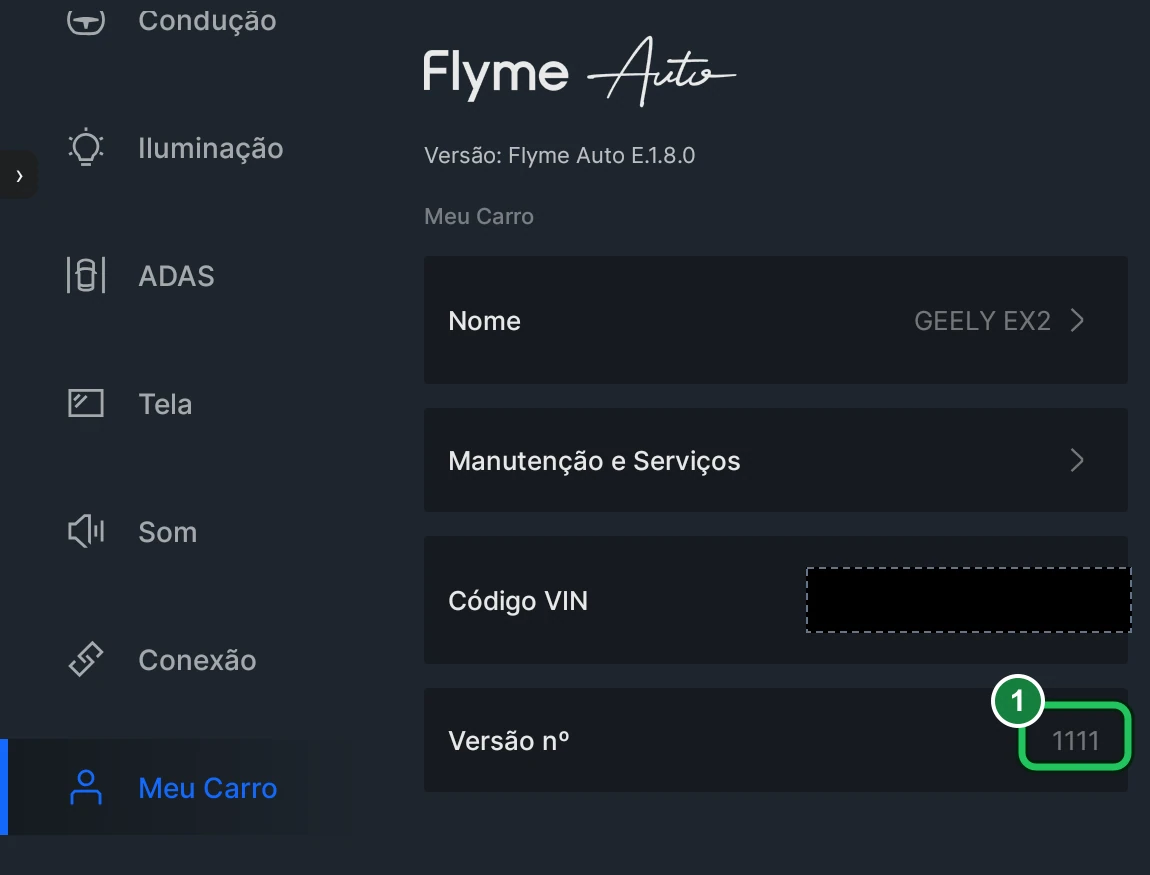
- Einen Geely EX2 mit der Head Unit IHU629G, Version 1111 oder 1114. Zum Prüfen: Fahrzeugeinstellungen → letzte Option → Mein Auto (wenn der Bildschirm auf Portugiesisch ist: Configurações do veículo → última opção → Meu carro).
- Ein Handy mit Android 7 oder neuer, oder ein iPhone, mit installierter App EXPanda Celular und Ihrem EXPanda-Konto (es funktioniert über Google: kein neues Passwort).
- Einen gewöhnlichen USB-Stick mit bis zu 32 GB und einen Computer, nur um den Ordner auf den Stick zu kopieren.
- Das Auto eingeschaltet und in P, während Sie die Schritte 2 bis 4 ausführen.
Auf Ihrem Handy: Android oder iPhone
Installieren Sie die App EXPanda Celular. Sie ist es, die EXPandaOS im Auto installiert.
Android 7 oder neuer
- Öffnen Sie die Download-Seite, melden Sie sich bei Bedarf mit Google an und tippen Sie auf APK herunterladen.
- Öffnen Sie die Datei, wenn sie fertig ist. Fragt der Browser oder das Handy, erlauben Sie die Installation aus dieser Quelle.
- Öffnen Sie die App und melden Sie sich mit Ihrem Google-Konto an.
iPhone
- Die iPhone-App liegt außerhalb von Apples App Store. Verwenden Sie SideStore (den wir empfehlen) oder Sideloadly: Die vollständige Schritt-für-Schritt-Anleitung mit den Download-Links steht direkt darunter.
- Tippen Sie nach der Installation auf Trust: Settings → General → VPN & Device Management.
- Schalten Sie ab iOS 16 den Developer Mode ein: Settings → Privacy & Security → Developer Mode (das iPhone startet neu).
- Öffnen Sie die App, melden Sie sich mit Ihrem Konto an und erlauben Sie, wenn das iPhone fragt, den Zugriff auf das lokale Netzwerk: Die App braucht ihn, um mit dem Auto zu sprechen.
Hinweis: Die Installation der Head-Unit-App von einem iPhone aus wird noch validiert. Findet die App das Auto nicht, führen Sie nur Schritt 4 mit einem Android-Handy aus.
Install the EXPandaCelular app on your phone
Schritt 1
Den USB-Stick zur ADB-Aktivierung vorbereiten
Das ist der USB-Stick, der die Verbindung zwischen App und Auto einschaltet. Er tut nur eine Sache: Er schreibt ins Auto die Einstellung, die den Port 5555 (ADB) offen hält. Er installiert nichts, löscht nichts und ersetzt nicht die Software der Head Unit. Das machen Sie nur einmal.
Diesen Schritt schon erledigt? Weiter zu: Schritt 2 — Im Auto: die Verbindung einschalten
- Formatieren Sie den USB-Stick als FAT32. Windows formatiert Laufwerke bis 32 GB als FAT32; für einen größeren Stick verwenden Sie ein Formatierungsprogramm wie guiformat.
- Laden Sie das Paket für Ihre Version (1111 oder 1114) herunter und kopieren Sie den ganzen Ordner in das Hauptverzeichnis des Sticks, ohne etwas zu öffnen oder zu entpacken.
- Prüfen Sie den Pfad: Die Datei muss unter Ordnername\OS\update.zip liegen, wobei update.zip geschlossen bleibt (nicht entpacken).
- Werfen Sie den USB-Stick am Computer sicher aus.
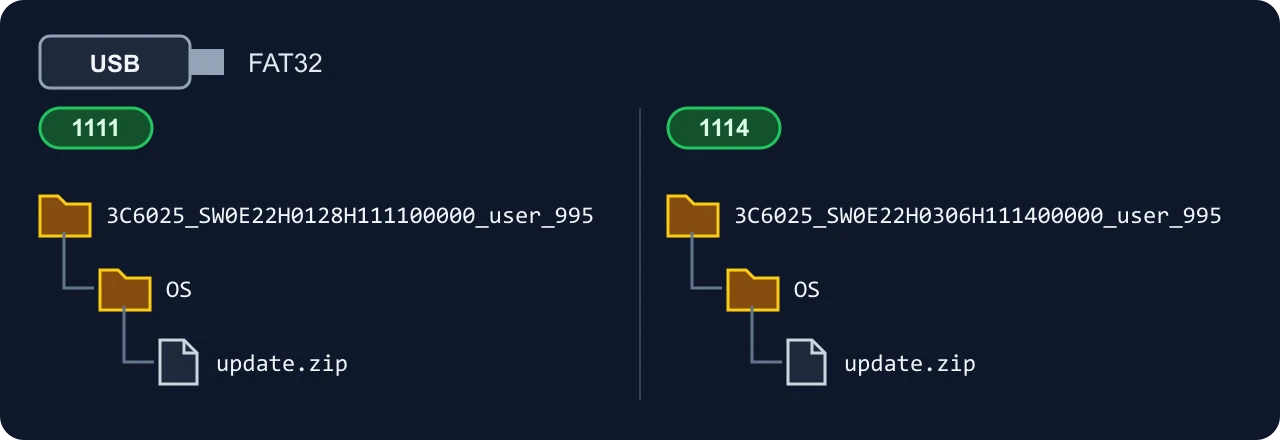
Das Paket stammt vom Autor der ursprünglichen Anleitung. Laden Sie den Ordner für Ihre Version aus dieser Anleitung herunter: Anleitung des Paketautors (Blog)
Das Paket ist kostenlos: Zahlen Sie niemals für diese Datei.
Schritt 2
Im Auto: die Verbindung einschalten
Jetzt im Auto. Der Code des versteckten Menüs ändert sich jede Stunde; der unten angezeigte gilt für die aktuelle Stunde.
Diesen Schritt schon erledigt? Weiter zu: Schritt 3 — Das Auto in das WLAN Ihres Handys bringen
Code für das versteckte Menü der Head Unit
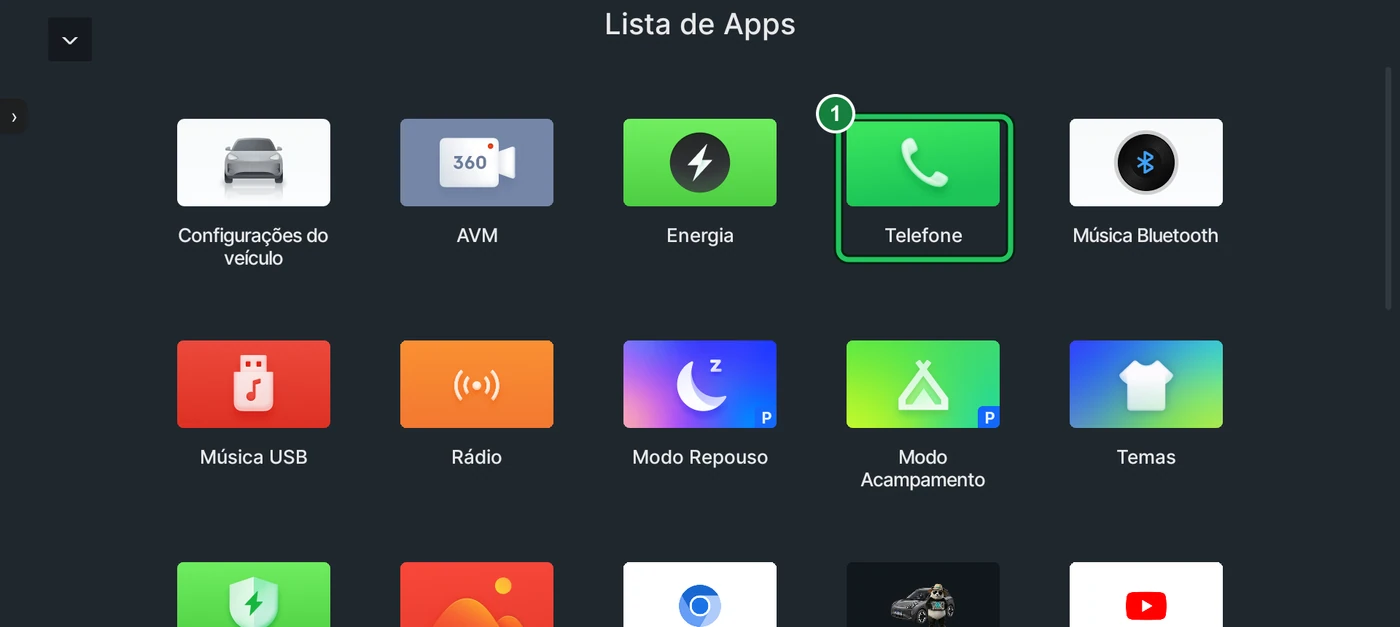
Auf der Head Unit des Geely EX2: Bluetooth ausschalten, die Telefon-App der Head Unit öffnen und den Code eingeben. Er öffnet das versteckte Menü (nicht den Entwicklerbildschirm). Er ändert sich jede Stunde.
Der Code des versteckten Menüs der Head Unit ändert sich jede Stunde. Öffnen Sie diese Anleitung auf der Website, um den aktuellen Code zu sehen.
- Schalten Sie das Auto mit dem Fuß auf der Bremse ein, wechseln Sie auf D und zurück auf P. So schaltet sich die Head Unit nicht mittendrin von selbst aus.
- Stecken Sie den USB-Stick ein und warten Sie, bis die Head Unit ihn erkennt.
- Schalten Sie das Bluetooth der Head Unit aus.
- Öffnen Sie die Telefon-App der Head Unit und geben Sie den oben angezeigten Code des versteckten Menüs ein. Das versteckte Menü öffnet sich von selbst.
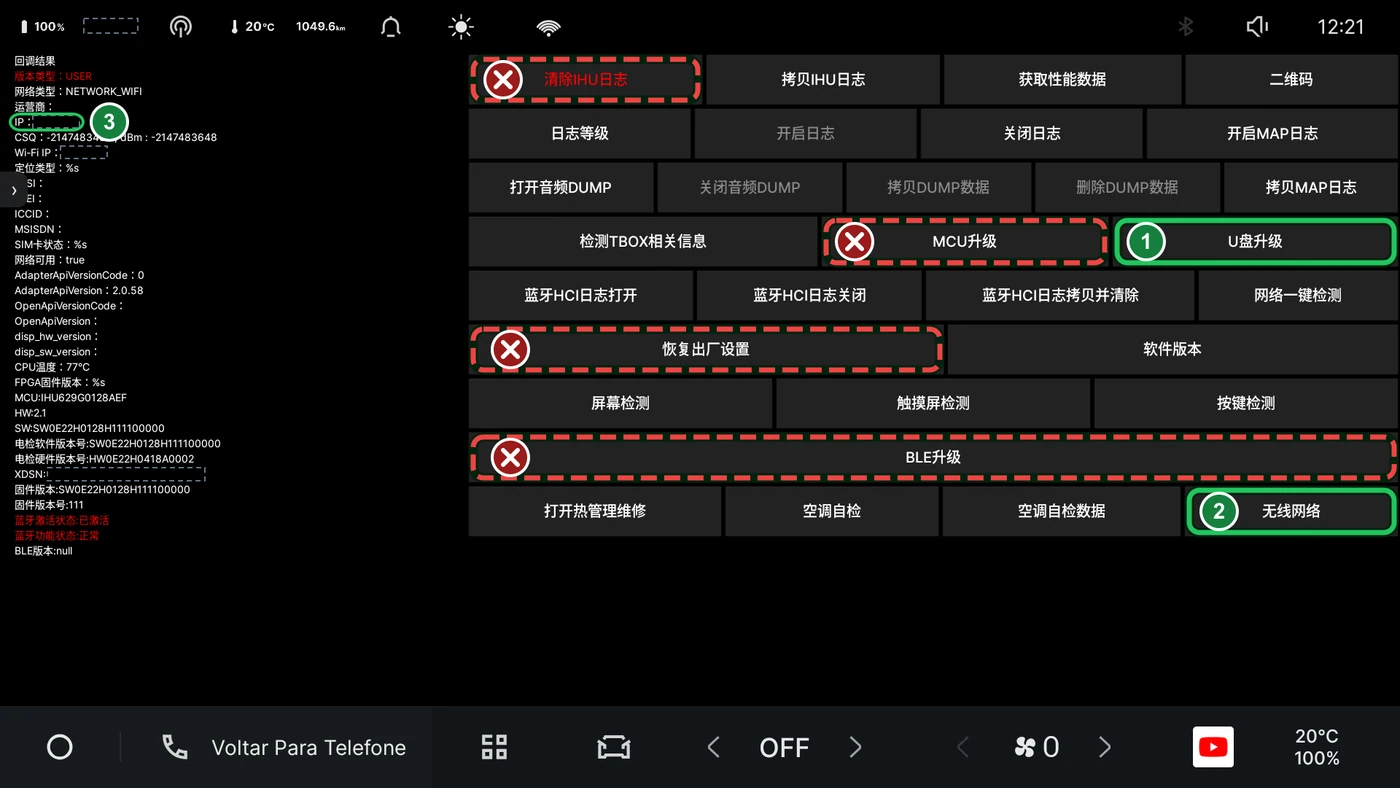
- Tippen Sie im versteckten Menü auf die Schaltfläche 1 in der Abbildung: Update vom USB-Stick (U盘升级). Die Head Unit prüft das Paket, startet im Wiederherstellungsmodus neu und wendet es von selbst an, ohne dass Sie etwas tun müssen.
- Am Ende erscheint eine Fehlermeldung. Das ist zu erwarten: Sie gehört zum Ablauf, und nichts wurde gelöscht. Halten Sie Zurück + Musik am Lenkrad gedrückt, ohne loszulassen, bis die Head Unit neu startet.
Fertig: Port 5555 ist an, und Sie brauchen den USB-Stick nicht mehr. Wenn Sie es wiederholen müssen, ist das kein Problem: Das Paket dupliziert nicht, was schon geschrieben wurde.
Schritt 3
Das Auto in das WLAN Ihres Handys bringen
App und Auto müssen im selben Netz sein. Am einfachsten lassen Sie das Auto dem Hotspot Ihres Handys beitreten.
Diesen Schritt schon erledigt? Weiter zu: Schritt 4 — EXPandaOS über die App installieren
- Schalten Sie auf dem Handy den Hotspot ein und notieren Sie Netzwerkname und Passwort.
- Öffnen Sie im Auto das versteckte Menü erneut: Telefon-App, Bluetooth aus und der Code der aktuellen Stunde.
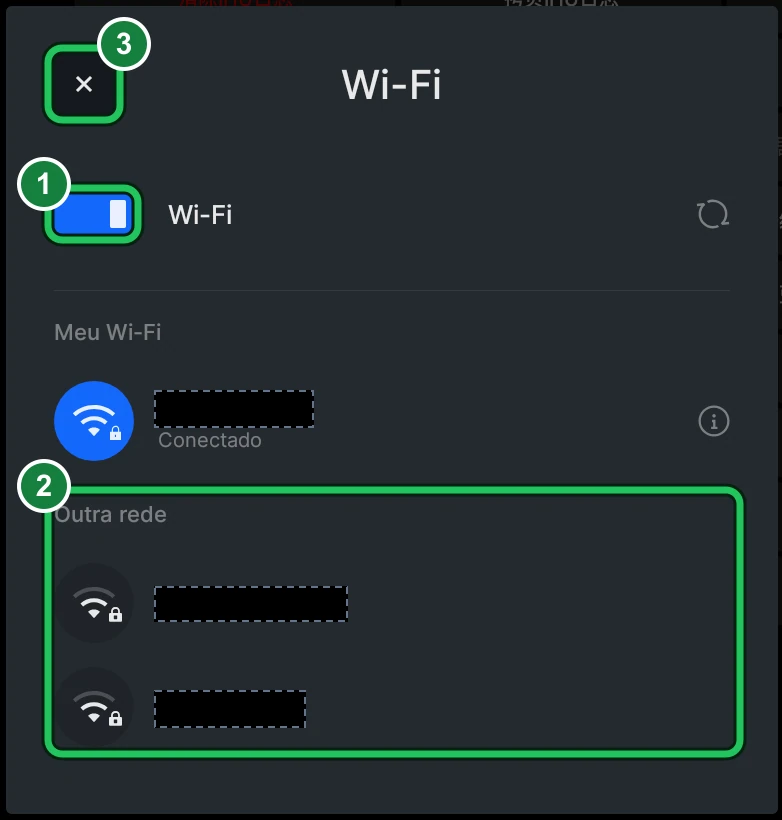
- Tippen Sie auf die Schaltfläche 2 in der Abbildung: Drahtloses Netzwerk (无线网络). Tippen Sie dann auf WLAN, wählen Sie den Hotspot Ihres Handys und geben Sie das Passwort ein.
- Wenn das Auto dem Netz beitritt, erscheint seine Adresse (die IP) in der linken Spalte des versteckten Menüs. Notieren Sie sie: Die App fragt eventuell danach.
Manche Handys schalten den Hotspot von selbst aus, wenn niemand verbunden ist. Wenn das Netz verschwindet, schalten Sie ihn wieder ein und lassen Sie den Hotspot an, bis die Installation fertig ist.
Schritt 4
EXPandaOS über die App installieren
Wenn Handy und Auto im selben Netz sind, erledigt die App den Rest.
Diesen Schritt schon erledigt? Weiter zu: Schritt 5 — Nach der Installation
- Öffnen Sie die App EXPanda Celular und gehen Sie in den EXPanda Master Store.
- Tippen Sie oben im Store auf das Aktenkoffer-Symbol mit Kreuz (Software der Head Unit im Auto über ADB installieren).
- Tippen Sie auf Auto im Netzwerk suchen. Findet die App es nicht, geben Sie die im versteckten Menü angezeigte IP ein und tippen Sie auf Verbindung testen.
- Tippen Sie auf Im Auto über ADB installieren und bestätigen Sie. Die App lädt die Software herunter, prüft ihren SHA-256 und sendet sie ans Auto. Schalten Sie die Head Unit während des Sendens nicht aus.
- Am Ende koppelt die App das Handy von selbst mit der Head Unit, versucht, das Auto mit Ihrem Konto zu verknüpfen, und meldet Ihnen, dass alles läuft. Wenn die Kontoverknüpfung nicht abgeschlossen wird, erklärt die App, wie Sie sie beenden (siehe „Nach der Installation“).
Haben Sie die App noch nicht auf dem Handy? Install the app on your phone
Vor der Installation prüft die App, ob die ADB-Aktivierung dauerhaft geworden ist, und ergänzt, was fehlt.
Schritt 5
Nach der Installation
EXPandaOS ist jetzt im Auto. Es bleibt, das Auto mit Ihrem Konto zu verknüpfen und die Projektion von Android Auto und CarPlay einzuschalten.
Diesen Schritt schon erledigt? Weiter zu: Das bereits Installierte aktualisieren
- Beim ersten Mal zeigt die Head Unit „Dieses Auto mit Ihrem EXPanda-Konto verknüpfen“. Ohne Konto schaltet sich nichts von EXPanda ein, und das Auto läuft nur mit seiner Werkssoftware. Wählen Sie einen Weg: Richten Sie die Handykamera auf den QR-Code und machen Sie mit Google weiter; oder öffnen Sie auf einem Computer oder einem anderen Handy die Adresse unter dem QR-Code und geben Sie den Code ein; oder öffnen Sie, wenn das Auto kein Internet hat, die App EXPanda Celular, melden Sie sich in Ihrem Konto an und tippen Sie auf „Dieses Auto verknüpfen“. Sobald das Konto bestätigt, öffnet der Bildschirm EXPanda von selbst.
- Hatte das Auto eine andere Head-Unit-App, fragt EXPanda, was zu tun ist. Tippen Sie auf „Importieren und entfernen“: Es übernimmt Ihre Einstellungen und die letzten Fahrten und Ladevorgänge und entfernt diese App, weil beide das Auto nicht gleichzeitig steuern können. Mit „Jetzt nicht“ schaltet sich nichts von EXPanda ein, und die Frage kommt beim nächsten Mal wieder.
- Öffnen Sie auf der Head Unit Netzwerk & Auto, dann den Tab AA & CarPlay, und schalten Sie Android Auto + CarPlay WLAN ein.
- Starten Sie bei der ersten Aktivierung die Head Unit neu, damit kabelloses Android Auto und CarPlay funktionieren: Halten Sie Zurück + Musik am Lenkrad etwa 15 Sekunden lang gedrückt.
- Ab jetzt kann die App EXPandaOS bei Bedarf aktualisieren oder reparieren, auf dieselbe Weise wie in Schritt 4.
Das bereits Installierte aktualisieren
Von Zeit zu Zeit erscheinen neue Versionen der Software der Head Unit und der Apps. Der USB-Stick ist eine einmalige Sache: Zum Aktualisieren brauchen Sie weder ihn noch das versteckte Menü.
Woran Sie eine neue Version erkennen
Die App sagt es Ihnen: Auf dem Dashboard und im Tab Verbindung zeigt sie „Update verfügbar: v…“ (auf dem iPhone „Neue IPA verfügbar: v…“). Um sofort nachzusehen, tippen Sie im Tab Verbindung auf das Aktualisieren-Symbol (Nach Updates suchen). Die neueste Version jedes Programms steht auch im Abschnitt „Die Apps und der OBD-Adapter“ direkt darunter.
EXPandaOS im Auto aktualisieren
- Schalten Sie bei eingeschaltetem, stehendem Auto den Handy-Hotspot ein und achten Sie darauf, dass das Auto in seinem Netz ist (Schritt 3).
- Gehen Sie in der App EXPanda Celular in den EXPanda Master Store und tippen Sie auf das Aktenkoffer-Symbol mit Kreuz, wie in Schritt 4.
- Tippen Sie auf Auto im Netzwerk suchen, dann auf Im Auto über ADB installieren. Die App sendet die neue Version und installiert sie über die im Auto; eine Wiederholung schadet nicht.
- Schalten Sie die Head Unit während des Sendens nicht aus. Am Ende meldet die App, dass die Software der Head Unit läuft.
Die App auf Android aktualisieren
- Öffnen Sie EXPanda Celular. Gibt es eine neue Version, zeigen das Dashboard und der Tab Verbindung „Update verfügbar: v…“.
- Tippen Sie auf diesen Hinweis: Die App öffnet den Download der neuen Datei im Browser des Handys.
- Öffnen Sie die heruntergeladene Datei (über die Benachrichtigungen oder die Dateien-App) und bestätigen Sie das Update. Fragt Android nach der Erlaubnis, Apps aus dieser Quelle zu installieren, erlauben Sie sie wie beim ersten Mal.
- Öffnen Sie die App erneut und prüfen Sie im Tab Verbindung, dass sie weiter mit der Head Unit verbunden ist.
Die App auf dem iPhone aktualisieren
- iOS aktualisiert die App nicht von selbst. EXPanda Celular sagt Ihnen „Neue IPA verfügbar: v…“ und schickt Sie zur Installation über SideStore.
- Verbinden Sie LocalDevVPN, öffnen Sie SideStore und gehen Sie zu My Apps. Neben EXPandaCelular sehen Sie Update; tippen Sie darauf.
- Wenn Sie mit Sideloadly installiert haben, laden Sie die neue Datei herunter und installieren Sie sie erneut, über den Computer und das Kabel: Sie aktualisiert über die alte.
- Öffnen Sie die App und prüfen Sie im Tab Verbindung, dass sie weiter mit der Head Unit verbunden ist.
Die App auf dem iPhone hält 7 Tage und muss erneuert werden; SideStore erledigt das von selbst, wenn LocalDevVPN verbunden ist. Die Abbildungen und Einzelheiten stehen in der iPhone-Anleitung.
Die Apps und der OBD-Adapter
Alles, was EXPanda zum Download anbietet, mit jeder Version, und der OBD-II-Adapter, den die Handy-App verwenden kann (optional).
Wenn etwas nicht geklappt hat
Die Head Unit bietet das Paket nicht an oder findet den USB-Stick nicht.
Prüfen Sie, dass der Stick FAT32 ist, dass der Ordner im Hauptverzeichnis liegt und genau den Namen Ihrer Version trägt (1111 oder 1114) und dass OS\update.zip darin liegt, nicht entpackt. Ein Ordner mit dem Namen einer anderen Version wird nicht angeboten. Ziehen Sie den Stick ab und stecken Sie ihn wieder ein.
Der Code des versteckten Menüs öffnet das Menü nicht.
Schalten Sie das Bluetooth der Head Unit aus und geben Sie den Code in der Telefon-App der Head Unit ein (nicht in der Suche). Der Code wird nach Brasília-Zeit berechnet und ändert sich jede Stunde: Verwenden Sie beim Eintippen den in dieser Anleitung angezeigten. Hat sich die Stunde während der Eingabe geändert, geben Sie ihn erneut ein.
Die Head Unit hat sich mittendrin ausgeschaltet.
Schalten Sie vor dem Start das Auto mit dem Fuß auf der Bremse ein, wechseln Sie auf D und zurück auf P, und lassen Sie das Auto an. Schaltet sich die Head Unit mittendrin aus, müssen Sie Schritt 2 eventuell von vorn wiederholen.
Die App findet das Auto im Netz nicht.
Prüfen Sie, dass der USB-Stick angewendet wurde (Schritt 2), dass das Auto dem Hotspot des Handys beigetreten ist (Drahtloses Netzwerk → WLAN) und dass der Hotspot noch an ist. Geben Sie die in der linken Spalte des versteckten Menüs angezeigte IP ein. Das Handy mit eingeschaltetem Hotspot kann das Auto sehen; verwenden Sie ein anderes Handy oder einen Router, müssen beide im selben Netz sein.
Die App sagt, ADB sei nicht offen.
Der USB-Stick wurde noch nicht angewendet oder nicht abgeschlossen. Wiederholen Sie Schritt 2. Wiederholen schadet nicht.
Die Installation ist mitten im Senden fehlgeschlagen.
Lassen Sie Auto und Hotspot an und schalten Sie die Head Unit nicht aus. Tippen Sie erneut auf installieren.
Die Head Unit zeigt „Dieses Auto mit Ihrem EXPanda-Konto verknüpfen“ oder sagt, das Auto sei im Werksmodus.
Das ist zu erwarten, bis das Konto bestätigt, oder wenn das Konto abgelaufen oder gesperrt ist: Nichts von EXPanda schaltet sich ein, und das Auto behält nur seine Werkssoftware, ohne eigene Funktionen zu verlieren. Verknüpfen Sie es mit dem QR-Code (über Google), mit der Adresse unter dem QR-Code oder, wenn das Auto kein Internet hat, in der App EXPanda Celular: „Verbindung“ → „EXPanda-Konto“ → „Dieses Auto mit dem Konto verknüpfen“. Geht die Uhr des Autos falsch, lehnt der Server den Code ab: Stellen Sie Datum und Uhrzeit ein, oder lassen Sie das Auto mit Internet eingeschaltet.
Ich hatte eine andere Head-Unit-App im Auto. Was passiert?
Beide können das Auto nicht gleichzeitig steuern. Bei der ersten Aktivierung fragt EXPanda: „Importieren und entfernen“ übernimmt Ihre Einstellungen und die letzten Fahrten und Ladevorgänge und entfernt diese App; „Jetzt nicht“ lässt alles, wie es ist, und die Frage kommt später wieder. Installiert jemand diese App später darüber, entfernt EXPanda sie von selbst und sagt es. Um zu ihr zurückzukehren, deinstallieren Sie zuerst EXPanda.
Ich möchte alles rückgängig machen.
EXPandaOS kann jederzeit deinstalliert werden. Um auch die ADB-Aktivierung zu entfernen, setzen Sie die Head Unit auf die Werkseinstellungen zurück: Fahrzeugeinstellungen → letzte Option → Mein Auto (wenn der Bildschirm auf Portugiesisch ist: Configurações do veículo → última opção → Meu carro). Das entfernt jede App, die Sie installiert haben. Der Paketautor warnt, dass die Head Unit interne Aufzeichnungen darüber behält, dass sie verändert wurde, auch nach dem Zurücksetzen.
Android hat gewarnt, die App stamme von einem nicht verifizierten Entwickler.
Seit dem 30. September 2026 verifiziert Google die Entwickler von Apps, die außerhalb des Play Store auf zertifizierten Android-Handys in Brasilien installiert werden; die Warnung kommt von Android, nicht von EXPanda. Android hat für Personen, die solche Apps installieren, einen erweiterten Weg, der einmalig durchlaufen wird: Entwicklermodus einschalten, neu starten, einen Tag warten und bestätigen. Wenn Sie einen Computer haben, können Sie auch über ADB installieren, das bleibt wie bisher. Wenn Ihnen das passiert, sagen Sie es uns in der Community-Gruppe, damit wir diese Anleitung anpassen können.
Welche Version soll ich verwenden: stabil oder experimentell?
Die stabile, die wir empfehlen: Sie ist die getestete und die, die diese Anleitung beschreibt. Die experimentelle ist für das Team und für Menschen, die beim Testen dessen helfen, was noch ausprobiert wird, und kann Mängel haben. Im Zweifel bleiben Sie bei der stabilen.
Woran erkenne ich, dass eine neue Version erschienen ist, und wie aktualisiere ich?
Die App sagt es Ihnen, wenn es eine neue Version gibt. Der Abschnitt „Das bereits Installierte aktualisieren“ dieser Anleitung zeigt den Weg für die Software der Head Unit, die Android-App und die iPhone-App. Den USB-Stick müssen Sie nicht neu machen.
Die iPhone-App öffnet sich nach einigen Tagen nicht mehr.
Die Signatur der App auf dem iPhone hält 7 Tage. Verbinden Sie LocalDevVPN, öffnen Sie SideStore, gehen Sie zu My Apps und tippen Sie auf Refresh All. Wenn Sie Sideloadly verwenden, installieren Sie dieselbe Datei erneut über den Computer. Die Einzelheiten stehen in der iPhone-Anleitung.
Etwas Seltsames mit WLAN oder CarPlay? Sehen Sie, wie die Head Unit entscheidet.
Brauchen Sie noch Hilfe?
Sprechen Sie mit der EXPanda-Community: dem Telegram-Bot, dem Kanal für Veröffentlichungen, der Gruppe und Instagram.