
Guida all’installazione di EXPandaOS
Dalla chiavetta USB all’auto connessa, con parole semplici. Prepari la chiavetta USB una volta sola; poi l’app fa il resto, senza computer.
Questa guida è stata rivista l’ultima volta il 20 ottobre 2026.
I programmi e gli indirizzi di questa guida sono stati controllati il 12 ottobre 2026.
Da dove cominciare
Non devi leggere tutto in ordine. Scegli il tuo caso e vai direttamente lì.
Non hai ancora l’app EXPanda Celular sul telefono?
La chiavetta USB è già stata applicata e la connessione (ADB) è già attiva nell’auto?
Passo 3 — Collega l’auto al Wi-Fi del telefonoL’auto è già sulla stessa rete del telefono?
Passo 4 — Installa EXPandaOS dall’appEXPandaOS è già installato nell’auto?
Passo 5 — Dopo l’installazioneVuoi aggiornare ciò che hai già installato?
Aggiorna ciò che hai già installatoQualcosa è andato storto?
Se qualcosa non ha funzionato
Prima di iniziare
EXPandaOS è l’app che gira sulla head unit della Geely EX2. Viene installata dall’app EXPanda Celular, via Wi-Fi e senza computer. Perché il telefono possa parlare con l’auto, in auto deve essere attiva una connessione: si chiama ADB, usa la porta 5555 ed è disattivata di fabbrica. La chiavetta USB di attivazione dell’ADB la attiva, una sola volta.
Leggi questo prima di iniziare
Questo percorso è a tuo rischio. Il tutorial dell’autore del pacchetto avverte che il concessionario potrebbe accorgersi che la head unit è stata modificata, che la garanzia della head unit potrebbe esserne influenzata e che non esiste un metodo di ripristino di basso livello pubblico. La chiavetta USB fa una cosa sola (attiva la connessione tra l’app e l’auto) e non cancella nulla, ma la decisione è tua.
Cosa ti serve
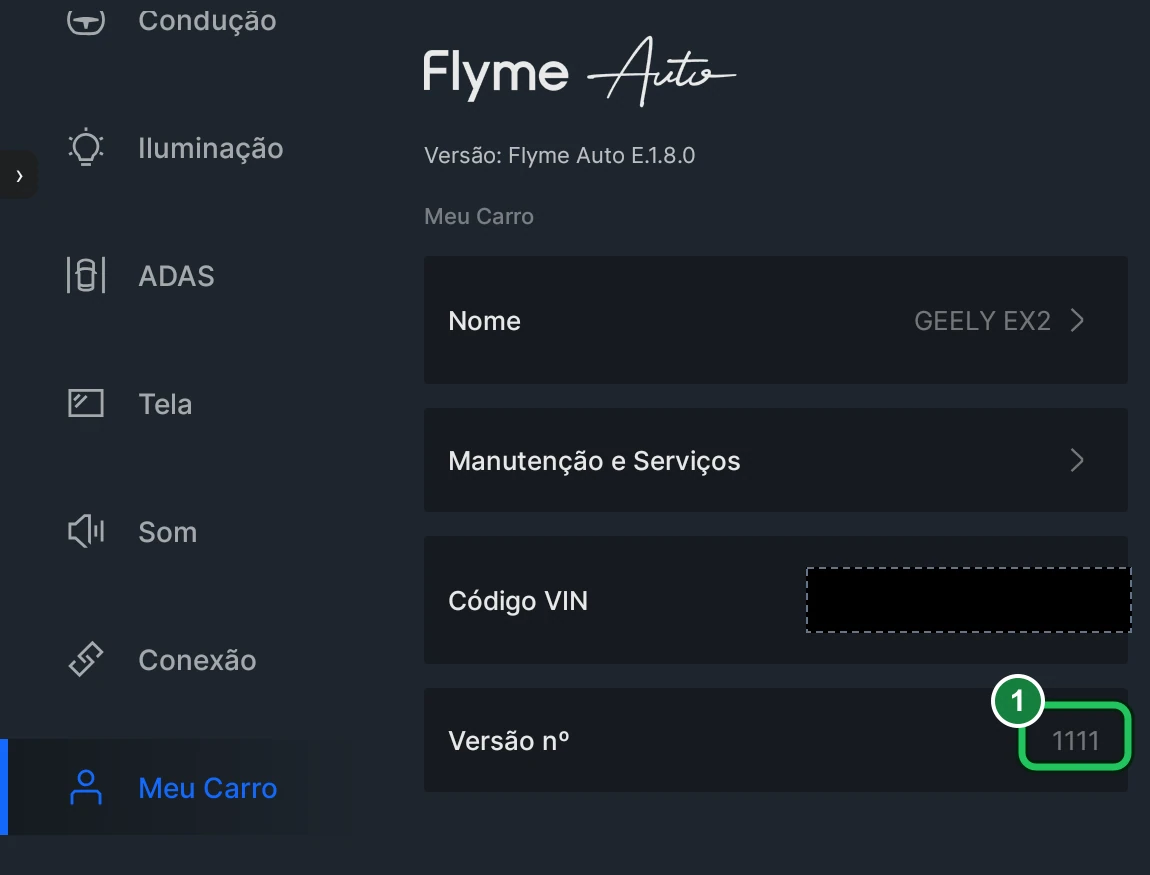
- Una Geely EX2 con la head unit IHU629G, versione 1111 o 1114. Per controllare: Impostazioni del veicolo → ultima opzione → La mia auto (se lo schermo è in portoghese: Configurações do veículo → última opção → Meu carro).
- Un telefono Android 7 o più recente, oppure un iPhone, con l’app EXPanda Celular installata e il tuo account EXPanda (funziona tramite Google: nessuna nuova password).
- Una normale chiavetta USB fino a 32 GB e un computer, solo per copiare la cartella sulla chiavetta.
- L’auto accesa e in P mentre fai i passi da 2 a 4.
Sul tuo telefono: Android o iPhone
Installa l’app EXPanda Celular. È lei che installa EXPandaOS nell’auto.
Android 7 o più recente
- Apri la pagina dei download, accedi con Google se lo chiede e tocca Scarica l’APK.
- Quando ha finito, apri il file. Se il browser o il telefono lo chiede, consenti l’installazione da questa fonte.
- Apri l’app e accedi con il tuo account Google.
iPhone
- L’app per iPhone è fuori dall’App Store di Apple. Usa SideStore (quello che consigliamo) o Sideloadly: la guida completa passo dopo passo, con i link di download, è qui sotto.
- Dopo l’installazione, tocca Trust: Settings → General → VPN & Device Management.
- Su iOS 16 o più recente, attiva Developer Mode: Settings → Privacy & Security → Developer Mode (l’iPhone si riavvia).
- Apri l’app, accedi con il tuo account e, quando l’iPhone lo chiede, consenti l’accesso alla rete locale: l’app ne ha bisogno per parlare con l’auto.
Nota: l’installazione dell’app della head unit da un iPhone è ancora in fase di validazione. Se l’app non trova l’auto, fai solo il passo 4 con un telefono Android.
Install the EXPandaCelular app on your phone
Passo 1
Prepara la chiavetta USB di attivazione dell’ADB
È la chiavetta USB che attiva la connessione tra l’app e l’auto. Fa una cosa sola: scrive nell’auto l’impostazione che tiene aperta la porta 5555 (ADB). Non installa nulla, non cancella nulla e non sostituisce il software della head unit. La fai una volta sola.
Hai già fatto questo passo? Vai a: Passo 2 — In auto: attiva la connessione
- Formatta la chiavetta USB in FAT32. Windows formatta in FAT32 le unità fino a 32 GB; per una chiavetta più grande usa un programma di formattazione come guiformat.
- Scarica il pacchetto per la tua versione (1111 o 1114) e copia l’intera cartella nella radice della chiavetta, senza aprire né estrarre nulla.
- Controlla il percorso: il file deve trovarsi in NomeCartella\OS\update.zip, con update.zip ancora chiuso (non estrarlo).
- Espelli la chiavetta USB in modo sicuro dal computer.
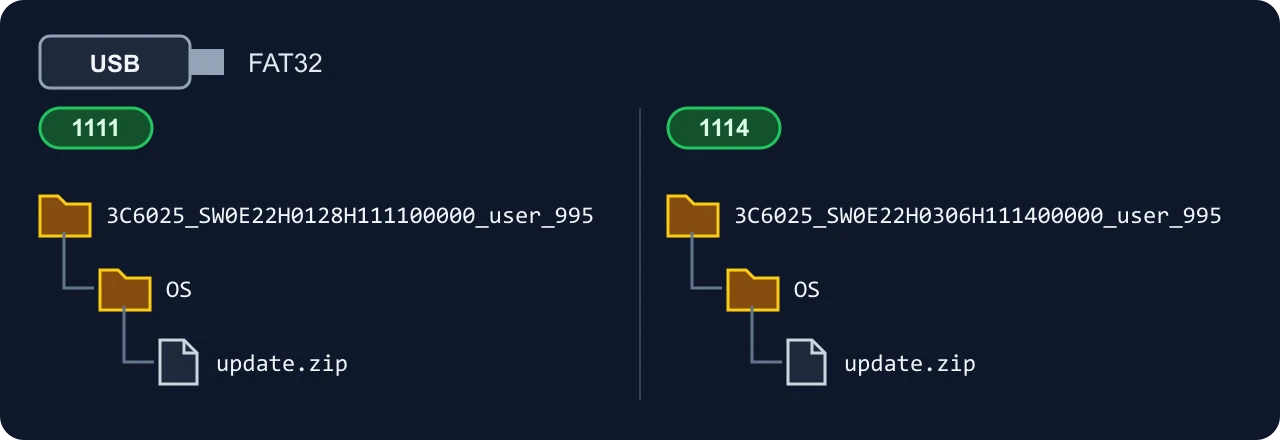
Il pacchetto viene dall’autore del tutorial originale. Scarica da quel tutorial la cartella per la tua versione: Tutorial dell’autore del pacchetto (blog)
Il pacchetto è gratuito: non pagare mai per questo file.
Passo 2
In auto: attiva la connessione
Ora, in auto. Il codice del menu nascosto cambia ogni ora; quello mostrato qui sotto è per l’ora corrente.
Hai già fatto questo passo? Vai a: Passo 3 — Collega l’auto al Wi-Fi del telefono
Codice del menu nascosto della head unit
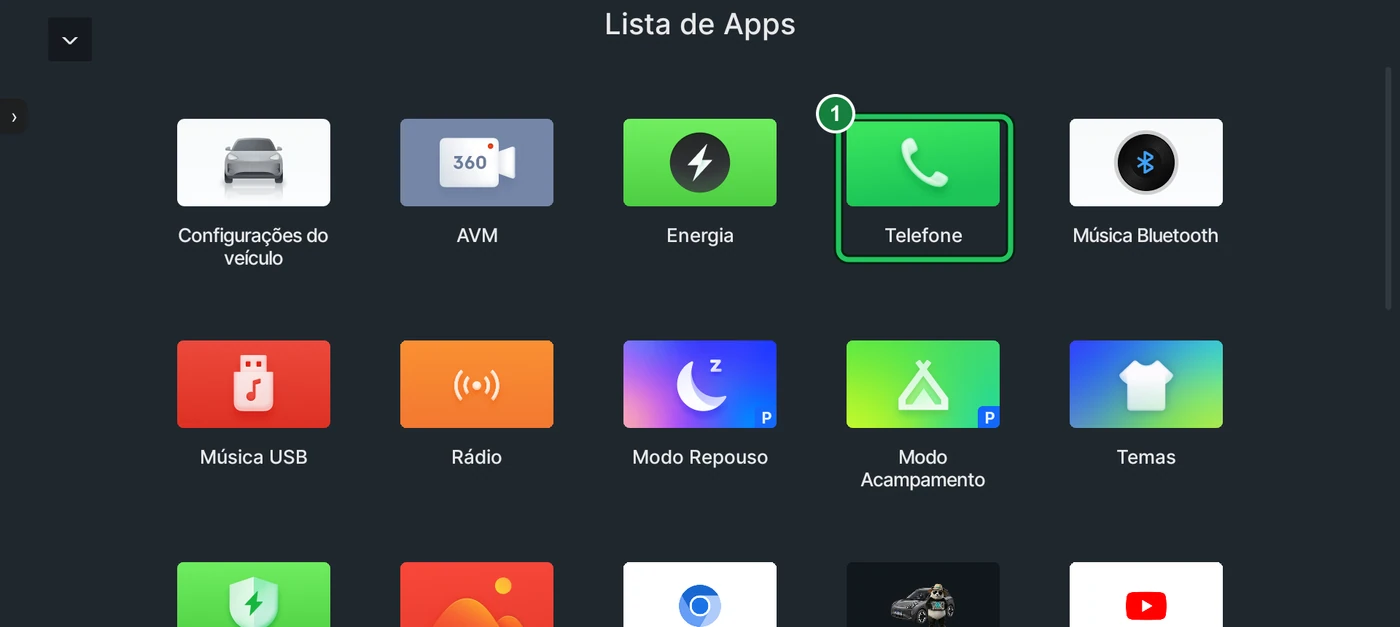
Sulla head unit della Geely EX2: spegni il Bluetooth, apri l’app Telefono della head unit e digita il codice. Apre il menu nascosto (non la schermata sviluppatore). Cambia ogni ora.
Il codice del menu nascosto della head unit cambia ogni ora. Apri questa guida sul sito per vedere il codice attuale.
- Accendi l’auto con il piede sul freno, passa a D e torna a P. Così la head unit non si spegne da sola a metà.
- Inserisci la chiavetta USB e attendi che la head unit la riconosca.
- Disattiva il Bluetooth della head unit.
- Apri l’app Telefono della head unit e digita il codice del menu nascosto mostrato sopra. Il menu nascosto si apre da solo.
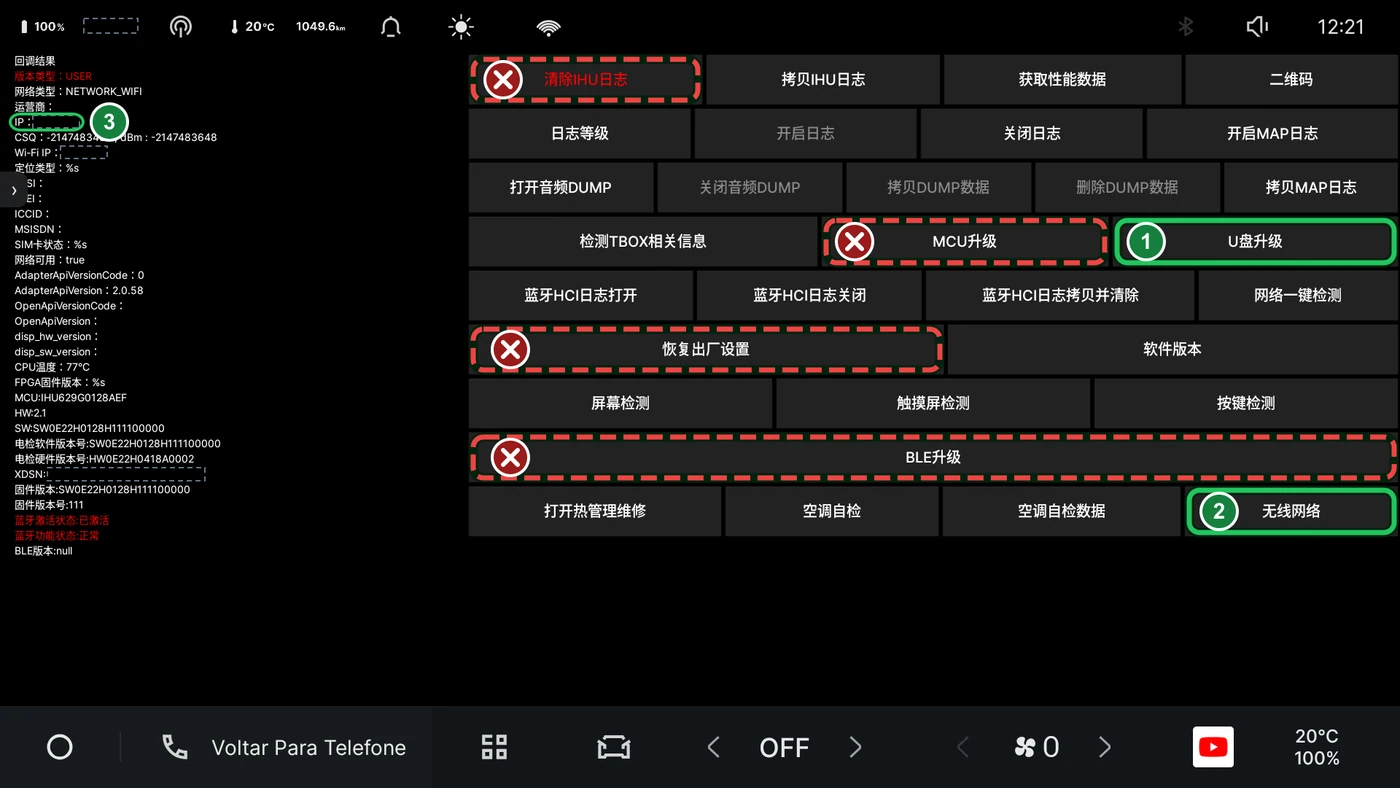
- Nel menu nascosto, tocca il pulsante 1 della figura: Aggiornamento da chiavetta USB (U盘升级). La head unit controlla il pacchetto, si riavvia in modalità di ripristino e lo applica da sola, senza nulla da fare per te.
- Alla fine compare un messaggio di errore. È normale: fa parte del processo e nulla è stato cancellato. Tieni premuti Indietro + Musica sul volante, senza lasciare, finché la head unit si riavvia.
Fatto: la porta 5555 è attiva e non ti serve più la chiavetta USB. Se devi ripetere, nessun problema: il pacchetto non duplica ciò che è già stato scritto.
Passo 3
Collega l’auto al Wi-Fi del telefono
L’app e l’auto devono essere sulla stessa rete. Il modo più semplice è far collegare l’auto all’hotspot del telefono.
Hai già fatto questo passo? Vai a: Passo 4 — Installa EXPandaOS dall’app
- Sul telefono, attiva l’hotspot e annota il nome della rete e la password.
- In auto, riapri il menu nascosto: app Telefono, Bluetooth disattivato e il codice dell’ora corrente.
- Tocca il pulsante 2 della figura: Rete wireless (无线网络). Poi tocca Wi-Fi, scegli l’hotspot del tuo telefono e digita la password.
- Quando l’auto si collega alla rete, il suo indirizzo (l’IP) compare nella colonna di sinistra del menu nascosto. Annotalo: l’app potrebbe chiedertelo.
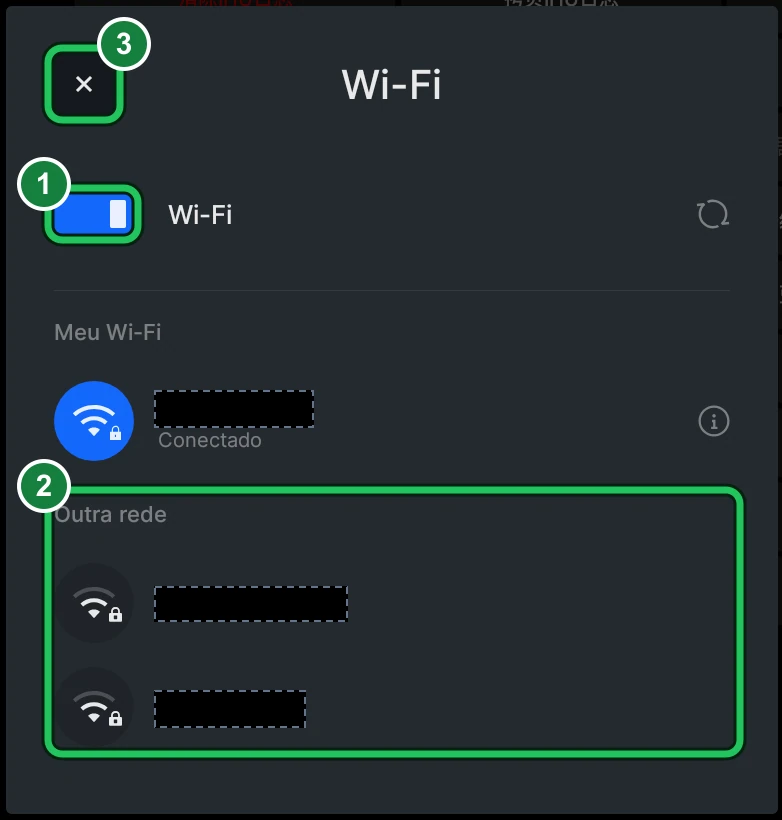
Alcuni telefoni spengono l’hotspot da soli quando nessuno è collegato. Se la rete scompare, riaccendilo e tieni l’hotspot attivo finché l’installazione non è finita.
Passo 4
Installa EXPandaOS dall’app
Con il telefono e l’auto sulla stessa rete, l’app fa il resto.
Hai già fatto questo passo? Vai a: Passo 5 — Dopo l’installazione
- Apri l’app EXPanda Celular ed entra nell’EXPanda Master Store.
- In alto nello Store, tocca l’icona della valigetta con la croce (Installa il software della head unit nell’auto tramite ADB).
- Tocca Cerca l’auto sulla rete. Se l’app non la trova, digita l’IP mostrato nel menu nascosto e tocca Prova la connessione.
- Tocca Installa nell’auto tramite ADB e conferma. L’app scarica il software, ne controlla lo SHA-256 e lo invia all’auto. Non spegnere la head unit durante l’invio.
- Alla fine l’app associa da sola il telefono alla head unit, prova a collegare l’auto al tuo account e ti dice che tutto funziona. Se il collegamento dell’account non si completa, l’app spiega come completarlo (vedi «Dopo l’installazione»).
Non hai ancora l’app sul telefono? Install the app on your phone
Prima di installare, l’app controlla che l’attivazione dell’ADB sia diventata permanente e completa ciò che manca.
Passo 5
Dopo l’installazione
EXPandaOS è ora nell’auto. Resta da collegare l’auto al tuo account e attivare la proiezione di Android Auto e CarPlay.
Hai già fatto questo passo? Vai a: Aggiorna ciò che hai già installato
- La prima volta la head unit mostra «Collega questa auto al tuo account EXPanda». Senza account non si attiva nulla di EXPanda e l’auto esegue solo il suo software di fabbrica. Scegli un modo: inquadra il codice QR con la fotocamera del telefono e prosegui con Google; oppure, su un computer o un altro telefono, apri l’indirizzo sotto il codice QR e digita il codice; oppure, se l’auto non ha internet, apri l’app EXPanda Celular, accedi al tuo account e tocca «Collega questa auto». Quando l’account conferma, lo schermo apre EXPanda da solo.
- Se l’auto aveva un’altra app per head unit, EXPanda chiede cosa fare. Tocca «Importa e rimuovi»: porta con sé le tue impostazioni e gli ultimi viaggi e ricariche, e rimuove quell’app, perché le due non possono controllare l’auto contemporaneamente. Con «Non ora» non si attiva nulla di EXPanda e la domanda ritorna la volta successiva.
- Sulla head unit, apri Rete e Auto, poi la scheda AA e CarPlay, e attiva Android Auto + CarPlay Wi-Fi.
- Alla prima attivazione, riavvia la head unit perché Android Auto e CarPlay wireless funzionino: tieni premuti Indietro + Musica sul volante per circa 15 secondi.
- D’ora in poi l’app può aggiornare o riparare EXPandaOS quando serve, allo stesso modo del passo 4.
Aggiorna ciò che hai già installato
Ogni tanto escono nuove versioni del software della head unit e delle app. La chiavetta USB si usa una volta sola: per aggiornare non servono né quella né il menu nascosto.
Come sapere che c’è una nuova versione
Te lo dice l’app: nella Dashboard e nella scheda Connessione mostra «Aggiornamento disponibile: v…» (su iPhone, «Nuovo IPA disponibile: v…»). Per controllare subito, tocca l’icona di aggiornamento nella scheda Connessione (Cerca aggiornamenti). L’ultima versione di ogni programma si trova anche nella sezione «Le app e l’adattatore OBD» qui sotto.
Aggiorna EXPandaOS nell’auto
- Con l’auto accesa e ferma, attiva l’hotspot del telefono e assicurati che l’auto sia sulla sua rete (passo 3).
- Nell’app EXPanda Celular, entra nell’EXPanda Master Store e tocca l’icona della valigetta con la croce, come nel passo 4.
- Tocca Cerca l’auto sulla rete, poi Installa nell’auto tramite ADB. L’app invia la nuova versione e la installa sopra quella dell’auto; ripetere non fa danni.
- Non spegnere la head unit durante l’invio. Alla fine l’app ti dice che il software della head unit funziona.
Aggiorna l’app su Android
- Apri EXPanda Celular. Quando c’è una nuova versione, la Dashboard e la scheda Connessione mostrano «Aggiornamento disponibile: v…».
- Tocca quell’avviso: l’app apre il download del nuovo file nel browser del telefono.
- Apri il file scaricato (dalle notifiche o dall’app File) e conferma l’aggiornamento. Se Android chiede il permesso di installare app da questa fonte, consentilo, come la prima volta.
- Riapri l’app e controlla nella scheda Connessione che sia ancora collegata alla head unit.
Aggiorna l’app su iPhone
- iOS non aggiorna l’app da solo. EXPanda Celular ti dice «Nuovo IPA disponibile: v…» e ti manda a installarlo tramite SideStore.
- Collega LocalDevVPN, apri SideStore e vai in My Apps. Accanto a EXPandaCelular vedrai Update; toccalo.
- Se hai installato con Sideloadly, scarica il nuovo file e installalo di nuovo, tramite il computer e il cavo: si aggiorna sopra quello vecchio.
- Apri l’app e controlla nella scheda Connessione che sia ancora collegata alla head unit.
L’app su iPhone dura 7 giorni e va rinnovata; SideStore lo fa da solo, con LocalDevVPN collegato. Le figure e i dettagli sono nella guida per iPhone.
Le app e l’adattatore OBD
Tutto ciò che EXPanda offre da scaricare, con ogni versione, e l’adattatore OBD-II che l’app del telefono può usare (facoltativo).
Se qualcosa non ha funzionato
La head unit non propone il pacchetto o non trova la chiavetta USB.
Controlla che la chiavetta sia FAT32, che la cartella sia nella radice con il nome esatto della tua versione (1111 o 1114) e che OS\update.zip sia al suo interno, non estratto. Una cartella con il nome di un’altra versione non viene proposta. Scollega la chiavetta e ricollegala.
Il codice del menu nascosto non apre il menu.
Disattiva il Bluetooth della head unit e digita il codice nell’app Telefono della head unit (non nella ricerca). Il codice è calcolato sull’ora di Brasília e cambia ogni ora: usa quello mostrato in questa guida quando lo digiti. Se l’ora è cambiata mentre digitavi, digitalo di nuovo.
La head unit si è spenta a metà.
Prima di iniziare, accendi l’auto con il piede sul freno, passa a D e torna a P, e tieni l’auto accesa. Se la head unit si spegne a metà, potresti dover ripetere il passo 2 dall’inizio.
L’app non trova l’auto sulla rete.
Controlla che la chiavetta USB sia stata applicata (passo 2), che l’auto si sia collegata all’hotspot del telefono (Rete wireless → Wi-Fi) e che l’hotspot sia ancora attivo. Digita l’IP mostrato nella colonna di sinistra del menu nascosto. Il telefono con l’hotspot attivo può vedere l’auto; se usi un altro telefono o un router, entrambi devono essere sulla stessa rete.
L’app dice che l’ADB non è aperto.
La chiavetta USB non è stata ancora applicata o non è terminata. Ripeti il passo 2. Ripetere non fa danni.
L’installazione è fallita a metà dell’invio.
Tieni accesi l’auto e l’hotspot e non spegnere la head unit. Tocca di nuovo installa.
La head unit mostra «Collega questa auto al tuo account EXPanda», oppure dice che l’auto è in modalità di fabbrica.
È normale finché l’account non conferma, o quando l’account è scaduto o bloccato: non si attiva nulla di EXPanda e l’auto mantiene solo il suo software di fabbrica, senza perdere nessuna delle sue funzioni. Collegala con il codice QR (tramite Google), con l’indirizzo sotto il codice QR o, se l’auto non ha internet, nell’app EXPanda Celular: «Connessione» → «Account EXPanda» → «Collega questa auto all’account». Se l’orologio dell’auto è sbagliato, il server rifiuta il codice: imposta data e ora, oppure lascia l’auto accesa con internet.
Avevo un’altra app per head unit nell’auto. Cosa succede?
Le due non possono controllare l’auto contemporaneamente. Alla prima attivazione EXPanda chiede: «Importa e rimuovi» porta con sé le tue impostazioni e gli ultimi viaggi e ricariche e rimuove quell’app; «Non ora» lascia tutto com’è e la domanda ritorna più tardi. Se qualcuno installa poi quell’app sopra, EXPanda la rimuove da solo e lo dice. Per tornare a quell’app, disinstalla prima EXPanda.
Voglio annullare tutto.
EXPandaOS può essere disinstallato in qualsiasi momento. Per rimuovere anche l’attivazione dell’ADB, ripristina la head unit alle impostazioni di fabbrica: Impostazioni del veicolo → ultima opzione → La mia auto (se lo schermo è in portoghese: Configurações do veículo → última opção → Meu carro). Questo rimuove ogni app che hai installato. L’autore del pacchetto avverte che la head unit conserva registrazioni interne del fatto che è stata modificata, anche dopo il ripristino.
Android ha avvertito che l’app proviene da uno sviluppatore non verificato.
Dal 30 settembre 2026 Google verifica gli sviluppatori delle app installate al di fuori del Play Store sui telefoni Android certificati in Brasile; l’avviso viene da Android, non da EXPanda. Android ha un percorso avanzato per chi installa queste app, da fare una sola volta: attivare la modalità sviluppatore, riavviare, aspettare un giorno e confermare. Se hai un computer, puoi installare anche tramite ADB, che resta come prima. Se ti succede, dillo nel gruppo della community così possiamo adeguare questa guida.
Quale versione devo usare: stabile o sperimentale?
La stabile, che consigliamo: è quella testata e quella che questa guida descrive. La sperimentale è per il team e per chi aiuta a testare ciò che è ancora in prova, e può avere difetti. Nel dubbio, resta sulla stabile.
Come faccio a sapere che è uscita una nuova versione, e come aggiorno?
L’app ti avvisa quando c’è una nuova versione. La sezione «Aggiorna ciò che hai già installato» di questa guida mostra la strada per il software della head unit, l’app Android e l’app iPhone. Non devi rifare la chiavetta USB.
L’app per iPhone ha smesso di aprirsi dopo qualche giorno.
La firma dell’app su iPhone dura 7 giorni. Collega LocalDevVPN, apri SideStore, vai in My Apps e tocca Refresh All. Se usi Sideloadly, installa di nuovo lo stesso file tramite il computer. I dettagli sono nella guida per iPhone.
Qualcosa di strano con il Wi-Fi o CarPlay? Guarda come decide la head unit.
Hai ancora bisogno di aiuto?
Parla con la community EXPanda: il bot di Telegram, il canale delle versioni, il gruppo e Instagram.