
Panduan pemasangan EXPandaOS
Dari pemacu USB hingga kereta yang bersambung, dalam bahasa yang mudah. Anda menyediakan pemacu USB sekali sahaja; selepas itu aplikasi melakukan selebihnya, tanpa komputer.
Panduan ini disemak buat kali terakhir pada 20 Oktober 2026.
Program dan alamat dalam panduan ini telah disemak pada 12 Oktober 2026.
Di mana hendak bermula
Anda tidak perlu membaca semuanya mengikut urutan. Pilih kes anda dan terus ke sana.
Belum ada aplikasi EXPanda Celular pada telefon anda?
Adakah pemacu USB sudah digunakan dan sambungan (ADB) sudah hidup dalam kereta?
Langkah 3 — Letakkan kereta pada Wi-Fi telefon andaAdakah kereta sudah berada pada rangkaian yang sama dengan telefon?
Langkah 4 — Pasang EXPandaOS daripada aplikasiAdakah EXPandaOS sudah dipasang dalam kereta?
Langkah 5 — Selepas memasangMahu mengemas kini apa yang sudah anda pasang?
Kemas kini apa yang sudah anda pasangAda yang tidak kena?
Jika ada yang tidak menjadi
Sebelum bermula
EXPandaOS ialah aplikasi yang berjalan pada unit kepala Geely EX2. Ia dipasang oleh aplikasi EXPanda Celular, melalui Wi-Fi dan tanpa komputer. Supaya telefon dapat bercakap dengan kereta, satu sambungan dalam kereta mesti dihidupkan: ia dipanggil ADB, menggunakan port 5555 dan datang dimatikan dari kilang. Pemacu USB pengaktifan ADB menghidupkannya, sekali sahaja.
Baca ini sebelum anda bermula
Laluan ini atas risiko anda sendiri. Tutorial pengarang pakej memberi amaran bahawa pengedar mungkin perasan unit kepala telah diubah suai, waranti unit kepala mungkin terjejas, dan tiada kaedah pemulihan peringkat rendah yang terbuka kepada umum. Pemacu USB hanya melakukan satu perkara (menghidupkan sambungan antara aplikasi dan kereta) dan tidak memadam apa-apa, tetapi keputusan adalah milik anda.
Apa yang anda perlukan
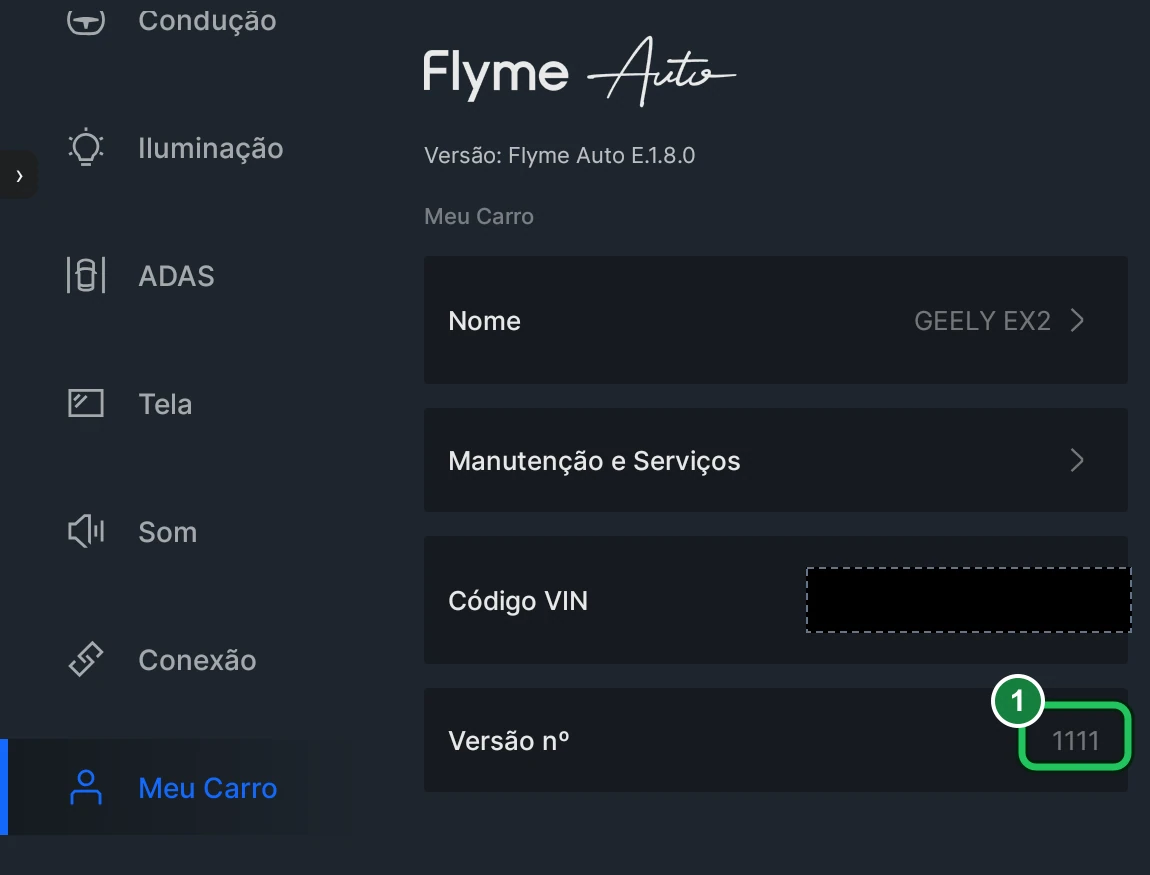
- Geely EX2 dengan unit kepala IHU629G, versi 1111 atau 1114. Untuk menyemak: Tetapan kenderaan → pilihan terakhir → Kereta saya (jika skrin dalam Bahasa Portugis: Configurações do veículo → última opção → Meu carro).
- Telefon Android 7 atau lebih baharu, atau iPhone, dengan aplikasi EXPanda Celular dipasang dan akaun EXPanda anda (ia berfungsi melalui Google: tiada kata laluan baharu).
- Pemacu USB biasa sehingga 32 GB dan sebuah komputer, hanya untuk menyalin folder ke pemacu.
- Kereta dihidupkan dan dalam P semasa anda melakukan langkah 2 hingga 4.
Pada telefon anda: Android atau iPhone
Pasang aplikasi EXPanda Celular. Dialah yang memasang EXPandaOS pada kereta.
Android 7 atau lebih baharu
- Buka halaman muat turun, log masuk dengan Google jika diminta, dan ketik Muat turun APK.
- Apabila selesai, buka fail itu. Jika pelayar atau telefon bertanya, benarkan pemasangan daripada sumber ini.
- Buka aplikasi dan log masuk dengan akaun Google anda.
iPhone
- Aplikasi iPhone berada di luar App Store Apple. Gunakan SideStore (yang kami syorkan) atau Sideloadly: panduan lengkap langkah demi langkah, dengan pautan muat turun, terdapat tepat di bawah.
- Selepas memasang, ketik Trust: Settings → General → VPN & Device Management.
- Pada iOS 16 atau lebih baharu, hidupkan Developer Mode: Settings → Privacy & Security → Developer Mode (iPhone dimulakan semula).
- Buka aplikasi, log masuk dengan akaun anda dan, apabila iPhone bertanya, benarkan akses ke rangkaian tempatan: aplikasi memerlukannya untuk berhubung dengan kereta.
Nota: memasang aplikasi unit kepala daripada iPhone masih dalam pengesahan. Jika aplikasi tidak menjumpai kereta, lakukan hanya langkah 4 dengan telefon Android.
Pasang aplikasi EXPandaCelular pada telefon anda
Langkah 1
Sediakan pemacu USB pengaktifan ADB
Ini ialah pemacu USB yang menghidupkan sambungan antara aplikasi dan kereta. Ia hanya melakukan satu perkara: menulis ke dalam kereta tetapan yang mengekalkan port 5555 (ADB) terbuka. Ia tidak memasang apa-apa, tidak memadam apa-apa dan tidak menggantikan perisian unit kepala. Anda melakukannya sekali sahaja.
Sudah melakukan langkah ini? Langkau ke: Langkah 2 — Dalam kereta: hidupkan sambungan
- Format pemacu USB sebagai FAT32. Windows memformat pemacu sehingga 32 GB sebagai FAT32; untuk pemacu yang lebih besar, gunakan pemformat seperti guiformat.
- Muat turun pakej untuk versi anda (1111 atau 1114) dan salin seluruh folder ke akar pemacu, tanpa membuka atau mengekstrak apa-apa.
- Semak laluan: fail mesti berakhir di NamaFolder\OS\update.zip, dengan update.zip masih tertutup (jangan ekstrak).
- Keluarkan pemacu USB dengan selamat pada komputer.
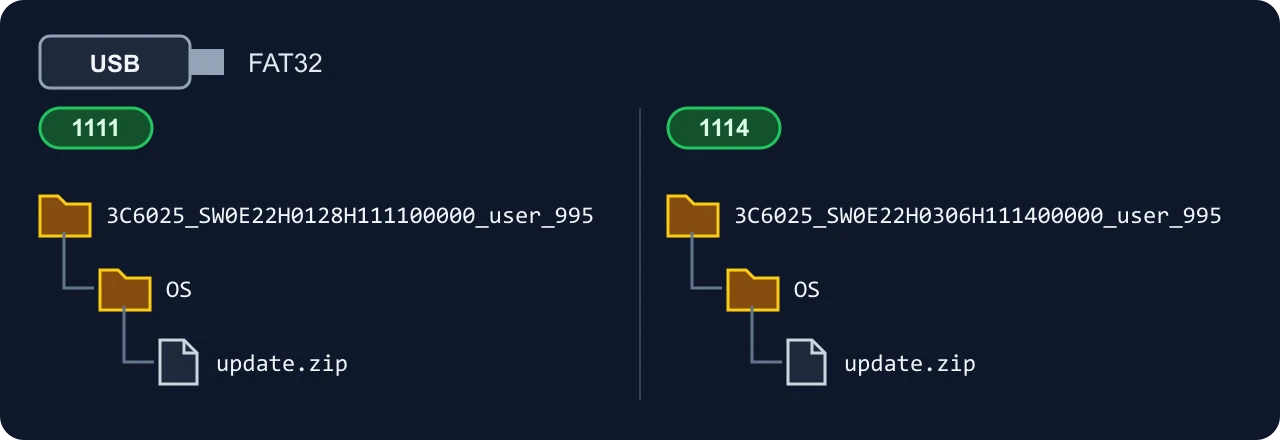
Pakej itu datang daripada pengarang tutorial asal. Muat turun folder untuk versi anda daripada tutorial itu: Tutorial pengarang pakej (blog)
Pakej itu percuma: jangan sekali-kali membayar untuk fail ini.
Langkah 2
Dalam kereta: hidupkan sambungan
Sekarang, dalam kereta. Kod menu tersembunyi berubah setiap jam; yang ditunjukkan di bawah ialah untuk jam semasa.
Sudah melakukan langkah ini? Langkau ke: Langkah 3 — Letakkan kereta pada Wi-Fi telefon anda
Kod menu tersembunyi unit kepala
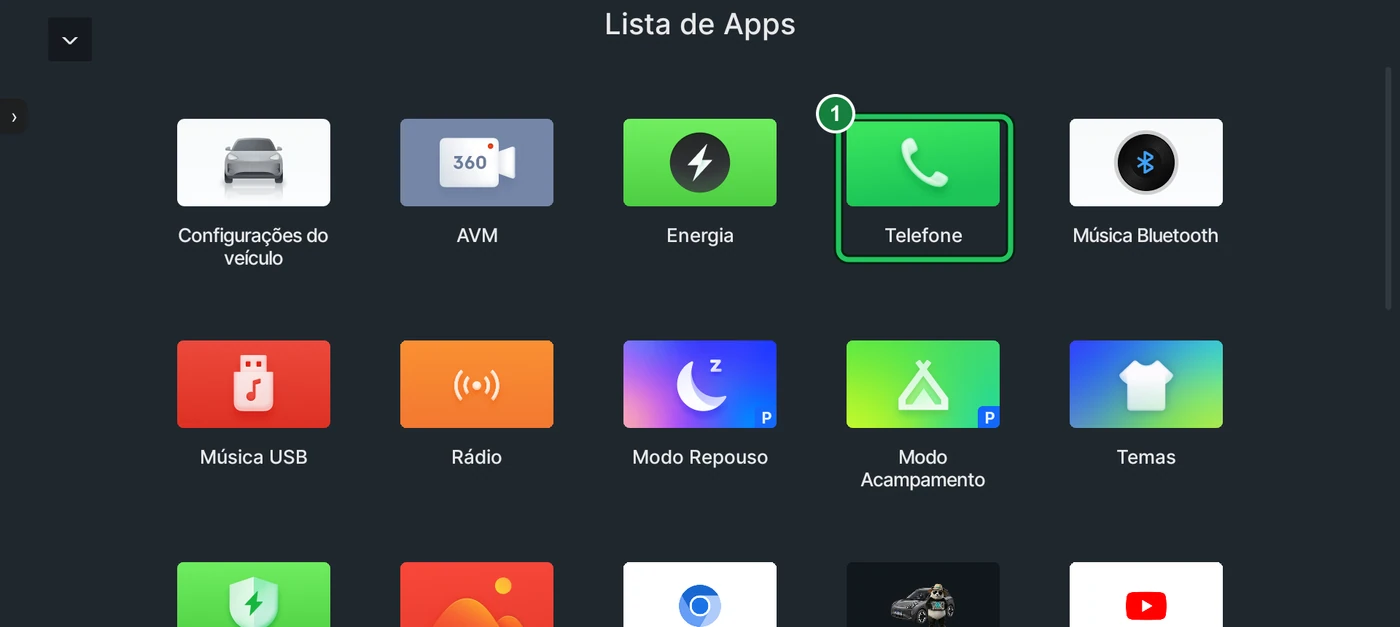
Pada unit kepala Geely EX2: matikan Bluetooth, buka aplikasi Telefon unit kepala dan taip kod itu. Ia membuka menu tersembunyi (bukan skrin pembangun). Kod ini berubah setiap jam.
Kod menu tersembunyi unit kepala berubah setiap jam. Buka panduan ini di laman web untuk melihat kod semasa.
- Hidupkan kereta dengan kaki pada brek, tukar ke D dan kembali ke P. Ini menghalang unit kepala daripada mematikan dirinya di tengah jalan.
- Palamkan pemacu USB dan tunggu unit kepala mengenalinya.
- Matikan Bluetooth unit kepala.
- Buka aplikasi Telefon unit kepala dan taip kod menu tersembunyi yang ditunjukkan di atas. Menu tersembunyi terbuka dengan sendirinya.
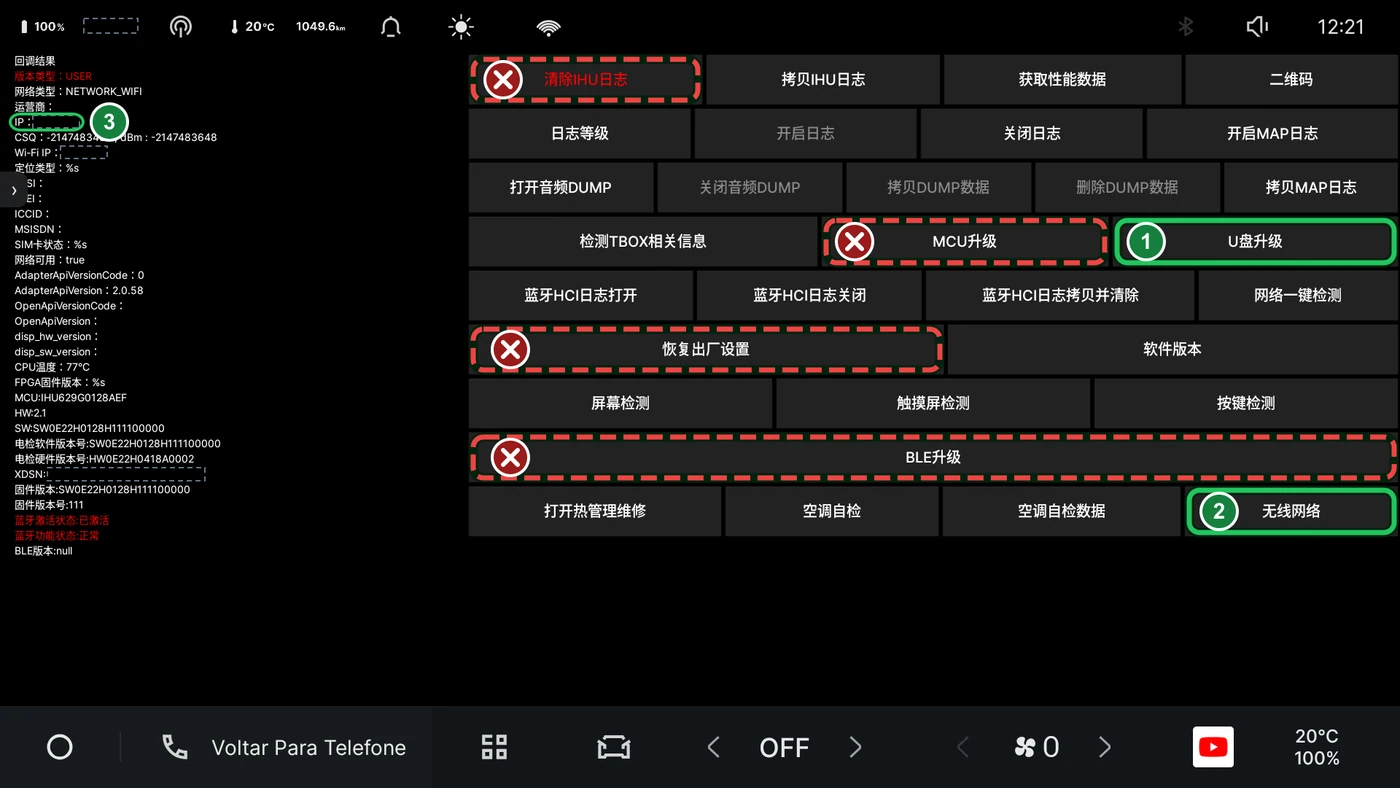
- Dalam menu tersembunyi, ketik butang 1 dalam rajah: Kemas kini daripada pemacu USB (U盘升级). Unit kepala menyemak pakej, dimulakan semula dalam mod pemulihan dan menggunakannya sendiri, tanpa apa-apa yang perlu anda lakukan.
- Pada akhirnya satu mesej ralat muncul. Itu dijangka: ia sebahagian daripada proses dan tiada apa yang dipadam. Tahan Kembali + Muzik pada stereng, tanpa melepaskan, sehingga unit kepala dimulakan semula.
Selesai: port 5555 hidup dan anda tidak lagi memerlukan pemacu USB. Jika anda perlu mengulanginya, tiada masalah: pakej tidak menggandakan apa yang sudah ditulis.
Langkah 3
Letakkan kereta pada Wi-Fi telefon anda
Aplikasi dan kereta mesti berada pada rangkaian yang sama. Cara paling mudah ialah membiarkan kereta menyertai tempat liputan telefon anda.
Sudah melakukan langkah ini? Langkau ke: Langkah 4 — Pasang EXPandaOS daripada aplikasi
- Pada telefon, hidupkan tempat liputan dan catat nama serta kata laluan rangkaian.
- Dalam kereta, buka semula menu tersembunyi: aplikasi Telefon, Bluetooth dimatikan dan kod untuk jam semasa.
- Ketik butang 2 dalam rajah: Rangkaian wayarles (无线网络). Kemudian ketik Wi-Fi, pilih tempat liputan telefon anda dan taip kata laluan.
- Apabila kereta menyertai rangkaian, alamatnya (IP) ditunjukkan dalam lajur kiri menu tersembunyi. Catatkannya: aplikasi mungkin memintanya.
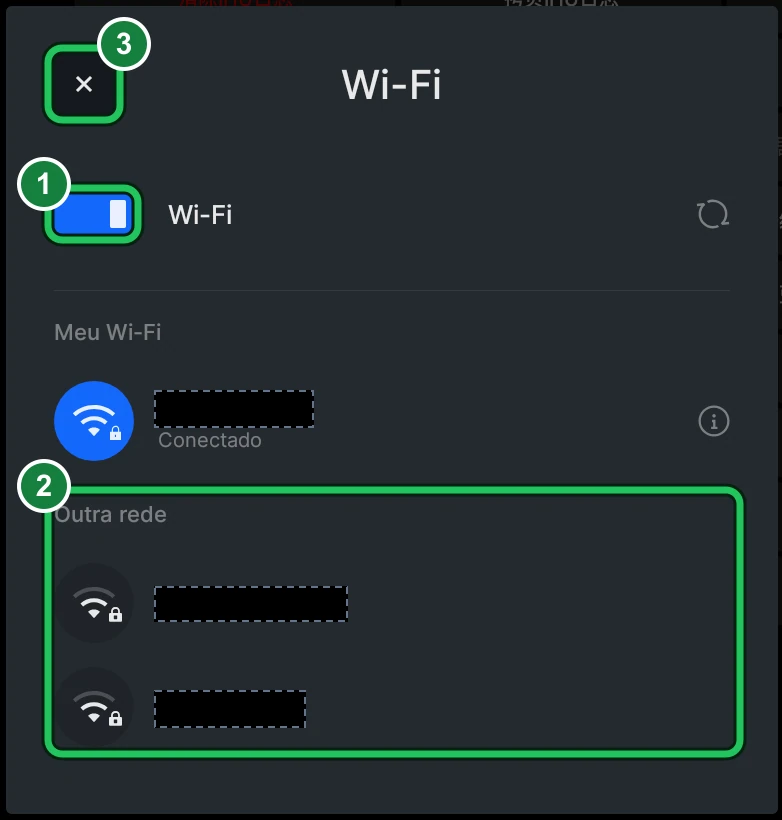
Sesetengah telefon mematikan tempat liputan dengan sendirinya apabila tiada sesiapa bersambung. Jika rangkaian hilang, hidupkannya semula dan biarkan tempat liputan hidup sehingga pemasangan selesai.
Langkah 4
Pasang EXPandaOS daripada aplikasi
Dengan telefon dan kereta pada rangkaian yang sama, aplikasi melakukan selebihnya.
Sudah melakukan langkah ini? Langkau ke: Langkah 5 — Selepas memasang
- Buka aplikasi EXPanda Celular dan masuk ke EXPanda Master Store.
- Di bahagian atas Kedai, ketik ikon beg dokumen dengan palang (Pasang perisian unit kepala dalam kereta melalui ADB).
- Ketik Cari kereta pada rangkaian. Jika aplikasi tidak menjumpainya, taip IP yang ditunjukkan dalam menu tersembunyi dan ketik Uji sambungan.
- Ketik Pasang dalam kereta melalui ADB dan sahkan. Aplikasi memuat turun perisian, menyemak SHA-256nya dan menghantarnya ke kereta. Jangan matikan unit kepala semasa ia menghantar.
- Pada akhirnya, aplikasi memasangkan telefon dengan unit kepala sendiri, cuba memautkan kereta kepada akaun anda, dan memberitahu anda bahawa ia sudah berjalan. Jika pautan akaun tidak selesai, aplikasi menerangkan cara melengkapkannya (lihat «Selepas memasang»).
Belum ada aplikasi pada telefon anda? Pasang aplikasi pada telefon anda
Sebelum memasang, aplikasi menyemak bahawa pengaktifan ADB telah menjadi kekal dan melengkapkan apa yang kurang.
Langkah 5
Selepas memasang
EXPandaOS kini berada dalam kereta. Yang tinggal ialah memautkan kereta kepada akaun anda dan menghidupkan unjuran Android Auto dan CarPlay.
Sudah melakukan langkah ini? Langkau ke: Kemas kini apa yang sudah anda pasang
- Kali pertama, unit kepala menunjukkan «Pautkan kereta ini kepada akaun EXPanda anda». Tanpa akaun, tiada apa daripada EXPanda dihidupkan dan kereta hanya menjalankan perisian kilangnya. Pilih satu cara: halakan kamera telefon anda pada kod QR dan teruskan dengan Google; atau, pada komputer atau telefon lain, buka alamat di bawah kod QR dan taip kod itu; atau, jika kereta tiada internet, buka aplikasi EXPanda Celular, log masuk ke akaun anda dan ketik «Pautkan kereta ini». Apabila akaun mengesahkan, skrin membuka EXPanda dengan sendirinya.
- Jika kereta mempunyai aplikasi unit kepala lain, EXPanda bertanya apa yang perlu dilakukan. Ketik «Import dan alih keluar»: ia membawa masuk tetapan anda serta perjalanan dan pengecasan terkini, dan mengalih keluar aplikasi itu, kerana kedua-duanya tidak boleh mengawal kereta pada masa yang sama. Dengan «Bukan sekarang», tiada apa daripada EXPanda dihidupkan dan soalan itu kembali pada kali berikutnya.
- Pada unit kepala, buka Rangkaian & Auto, kemudian tab AA & CarPlay, dan hidupkan Android Auto + CarPlay Wi-Fi.
- Pada pengaktifan pertama, mulakan semula unit kepala supaya Android Auto dan CarPlay wayarles berfungsi: tahan Kembali + Muzik pada stereng selama kira-kira 15 saat.
- Mulai sekarang, aplikasi boleh mengemas kini atau membaiki EXPandaOS bila-bila masa perlu, dengan cara yang sama seperti langkah 4.
Kemas kini apa yang sudah anda pasang
Versi baharu perisian unit kepala dan aplikasi keluar dari semasa ke semasa. Pemacu USB hanya sekali: untuk mengemas kini anda tidak memerlukannya mahupun menu tersembunyi.
Bagaimana mengetahui ada versi baharu
Aplikasi memberitahu anda: pada Papan Pemuka dan dalam tab Sambungan ia menunjukkan “Kemas kini tersedia: v…” (pada iPhone, “IPA baharu tersedia: v…”). Untuk menyemak sekarang, ketik ikon muat semula dalam tab Sambungan (Semak kemas kini). Versi terbaharu setiap program juga terdapat dalam bahagian “Aplikasi dan penyesuai OBD” tepat di bawah.
Kemas kini EXPandaOS dalam kereta
- Dengan kereta hidup dan berhenti, hidupkan tempat liputan telefon dan pastikan kereta berada pada rangkaiannya (langkah 3).
- Dalam aplikasi EXPanda Celular, masuk ke EXPanda Master Store dan ketik ikon beg dokumen dengan palang, sama seperti dalam langkah 4.
- Ketik Cari kereta pada rangkaian, kemudian Pasang dalam kereta melalui ADB. Aplikasi menghantar versi baharu dan memasangnya di atas yang ada dalam kereta; mengulanginya tidak mendatangkan mudarat.
- Jangan matikan unit kepala semasa ia menghantar. Pada akhirnya, aplikasi memberitahu anda bahawa perisian unit kepala sudah berjalan.
Kemas kini aplikasi pada Android
- Buka EXPanda Celular. Apabila ada versi baharu, Papan Pemuka dan tab Sambungan menunjukkan “Kemas kini tersedia: v…”.
- Ketik notis itu: aplikasi membuka muat turun fail baharu dalam pelayar telefon.
- Buka fail yang dimuat turun (daripada pemberitahuan atau aplikasi Fail) dan sahkan kemas kini. Jika Android meminta kebenaran untuk memasang aplikasi daripada sumber ini, benarkannya, seperti kali pertama.
- Buka aplikasi semula dan semak dalam tab Sambungan bahawa ia masih bersambung dengan unit kepala.
Kemas kini aplikasi pada iPhone
- iOS tidak mengemas kini aplikasi dengan sendirinya. EXPanda Celular memberitahu anda “IPA baharu tersedia: v…” dan menghantar anda memasangnya melalui SideStore.
- Sambungkan LocalDevVPN, buka SideStore dan pergi ke My Apps. Di sebelah EXPandaCelular anda akan melihat Update; ketik padanya.
- Jika anda memasang dengan Sideloadly, muat turun fail baharu dan pasang semula, melalui komputer dan kabel: ia mengemas kini di atas yang lama.
- Buka aplikasi dan semak dalam tab Sambungan bahawa ia masih bersambung dengan unit kepala.
Aplikasi pada iPhone bertahan 7 hari dan perlu diperbaharui; SideStore melakukannya sendiri, dengan LocalDevVPN bersambung. Rajah dan butirannya ada dalam panduan iPhone.
Aplikasi dan penyesuai OBD
Semua yang EXPanda tawarkan untuk dimuat turun, dengan setiap versi, dan penyesuai OBD-II yang boleh digunakan aplikasi telefon (pilihan).
Jika ada yang tidak menjadi
Unit kepala tidak menawarkan pakej atau tidak menjumpai pemacu USB.
Semak bahawa pemacu ialah FAT32, bahawa folder berada di akar dengan nama tepat versi anda (1111 atau 1114) dan bahawa OS\update.zip berada di dalamnya, tidak diekstrak. Folder yang dinamakan untuk versi lain tidak ditawarkan. Cabut pemacu dan palamkan semula.
Kod menu tersembunyi tidak membuka menu.
Matikan Bluetooth unit kepala dan taip kod dalam aplikasi Telefon unit kepala (bukan dalam carian). Kod dikira mengikut waktu Brasília dan berubah setiap jam: gunakan yang ditunjukkan dalam panduan ini semasa anda menaipnya. Jika jam berubah semasa anda menaip, taip semula.
Unit kepala mati di tengah jalan.
Sebelum bermula, hidupkan kereta dengan kaki pada brek, tukar ke D dan kembali ke P, dan biarkan kereta hidup. Jika unit kepala mati di tengah jalan, anda mungkin perlu mengulangi langkah 2 dari awal.
Aplikasi tidak menjumpai kereta pada rangkaian.
Semak bahawa pemacu USB telah digunakan (langkah 2), bahawa kereta menyertai tempat liputan telefon (Rangkaian wayarles → Wi-Fi) dan bahawa tempat liputan masih hidup. Taip IP yang ditunjukkan dalam lajur kiri menu tersembunyi. Telefon yang menghidupkan tempat liputan dapat melihat kereta; jika anda menggunakan telefon lain atau penghala, kedua-duanya mesti berada pada rangkaian yang sama.
Aplikasi mengatakan ADB tidak terbuka.
Pemacu USB belum digunakan atau tidak selesai. Ulang langkah 2. Mengulang tidak mendatangkan mudarat.
Pemasangan gagal di tengah penghantaran.
Biarkan kereta dan tempat liputan hidup dan jangan matikan unit kepala. Ketik pasang sekali lagi.
Unit kepala menunjukkan «Pautkan kereta ini kepada akaun EXPanda anda», atau mengatakan kereta dalam mod kilang.
Itu dijangka sehingga akaun mengesahkan, atau apabila akaun telah tamat atau disekat: tiada apa daripada EXPanda dihidupkan dan kereta hanya mengekalkan perisian kilangnya, tanpa kehilangan fungsinya sendiri. Pautkan dengan kod QR (melalui Google), dengan alamat di bawah kod QR, atau, jika kereta tiada internet, dalam aplikasi EXPanda Celular: «Sambungan» → «Akaun EXPanda» → «Pautkan kereta ini kepada akaun». Jika jam kereta salah, pelayan menolak kod itu: tetapkan tarikh dan masa, atau biarkan kereta hidup dengan internet.
Saya mempunyai aplikasi unit kepala lain dalam kereta. Apa yang berlaku?
Kedua-duanya tidak boleh mengawal kereta pada masa yang sama. Pada pengaktifan pertama EXPanda bertanya: «Import dan alih keluar» membawa masuk tetapan anda serta perjalanan dan pengecasan terkini dan mengalih keluar aplikasi itu; «Bukan sekarang» membiarkan semuanya seperti sedia ada dan soalan itu kembali kemudian. Jika seseorang memasang aplikasi itu di atasnya kemudian, EXPanda mengalih keluarnya sendiri dan memberitahu. Untuk kembali kepadanya, nyahpasang EXPanda dahulu.
Saya mahu membatalkan semuanya.
EXPandaOS boleh dinyahpasang pada bila-bila masa. Untuk turut mengalih keluar pengaktifan ADB, tetapkan semula unit kepala ke tetapan kilang: Tetapan kenderaan → pilihan terakhir → Kereta saya (jika skrin dalam Bahasa Portugis: Configurações do veículo → última opção → Meu carro). Ini membuang setiap aplikasi yang anda pasang. Pengarang pakej memberi amaran bahawa unit kepala menyimpan rekod dalaman bahawa ia telah diubah suai, walaupun selepas dipulihkan.
Android memberi amaran bahawa aplikasi itu daripada pembangun yang tidak disahkan.
Sejak 30 September 2026, Google mengesahkan pembangun aplikasi yang dipasang dari luar Play Store pada telefon Android yang diperakui di Brazil; amaran itu datang daripada Android, bukan daripada EXPanda. Android mempunyai laluan lanjutan untuk orang yang memasang aplikasi sedemikian, dilakukan sekali: hidupkan mod pembangun, mulakan semula, tunggu sehari dan sahkan. Jika anda mempunyai komputer, anda juga boleh memasang melalui ADB, yang kekal seperti sedia ada. Jika ini berlaku kepada anda, beritahu kami dalam kumpulan komuniti supaya kami dapat melaraskan panduan ini.
Versi mana yang patut saya gunakan: stabil atau eksperimen?
Yang stabil, yang kami syorkan: ia yang telah diuji dan yang diterangkan oleh panduan ini. Yang eksperimen adalah untuk pasukan dan untuk orang yang membantu menguji apa yang masih dicuba, dan mungkin mempunyai kecacatan. Jika ragu-ragu, kekal pada yang stabil.
Bagaimana saya tahu versi baharu telah keluar, dan bagaimana mengemas kini?
Aplikasi memberitahu anda apabila ada versi baharu. Bahagian “Kemas kini apa yang sudah anda pasang” dalam panduan ini menunjukkan caranya untuk perisian unit kepala, aplikasi Android dan aplikasi iPhone. Anda tidak perlu membuat semula pemacu USB.
Aplikasi iPhone berhenti dibuka selepas beberapa hari.
Tandatangan aplikasi pada iPhone bertahan 7 hari. Sambungkan LocalDevVPN, buka SideStore, pergi ke My Apps dan ketik Refresh All. Jika anda menggunakan Sideloadly, pasang fail yang sama sekali lagi melalui komputer. Butirannya ada dalam panduan iPhone.
Ada yang pelik dengan Wi-Fi atau CarPlay? Lihat bagaimana unit kepala membuat keputusan.
Masih perlukan bantuan?
Berbual dengan komuniti EXPanda: bot Telegram, saluran keluaran, kumpulan dan Instagram.