
Pasang aplikasi pada Android
Aplikasi ini tiada di Play Store: anda memuat turun satu fail (APK) dari alamat rasmi EXPanda dan memasangnya. Android menunjukkan beberapa amaran di sepanjang jalan; di bawah ialah maksud setiap satu dan apa yang perlu diketik.
Masa: Luangkan kira-kira 5 minit.
Program dan alamat dalam panduan ini telah disemak pada 12 Oktober 2026.
Apa yang anda perlukan
- Telefon Android 7.0 atau lebih baharu (Settings → About phone menunjukkan versi Android).
- Internet (Wi-Fi atau data mudah alih) untuk memuat turun fail.
- Sedikit ruang kosong pada telefon.
Peringkat 1 daripada 4
Muat turun fail
Pada telefon
Buka halaman ini dalam pelayar telefon
Gunakan Chrome atau pelayar yang disertakan bersama telefon. Jika anda membaca pada komputer, buka alamat yang sama pada telefon.
Ketik butang untuk memuat turun aplikasi
Fail EXPandaCelular.apk mula dimuat turun. Jika pelayar memberi amaran bahawa jenis fail ini boleh membahayakan peranti, ketik untuk memuat turun atau menyimpannya juga: amaran muncul untuk sebarang APK, bukan hanya milik kami.
Muat turun terikat pada akaun anda: butang membawa anda ke halaman muat turun (log masuk dengan Google jika belum). Setiap klik mencipta pautan yang bertahan 10 minit.
Peringkat 2 daripada 4
Benarkan telefon memasang
Pada telefon
Buka fail yang dimuat turun
Ketik “Open” pada notis muat turun selesai. Jika ia sudah hilang, buka aplikasi Files, pergi ke folder Downloads dan ketik EXPandaCelular.apk.
Jika telefon mengatakan ia tidak boleh memasang aplikasi daripada sumber ini, benarkannya
Kali pertama, Android memberi amaran bahawa pelayar (atau aplikasi Files) tidak dibenarkan memasang aplikasi. Ketik “Settings” (tanda 1 dalam rajah). Dalam rajah, amaran datang daripada aplikasi Files; jika anda membuka fail daripada Chrome, nama dalam amaran akan menjadi “Chrome”.
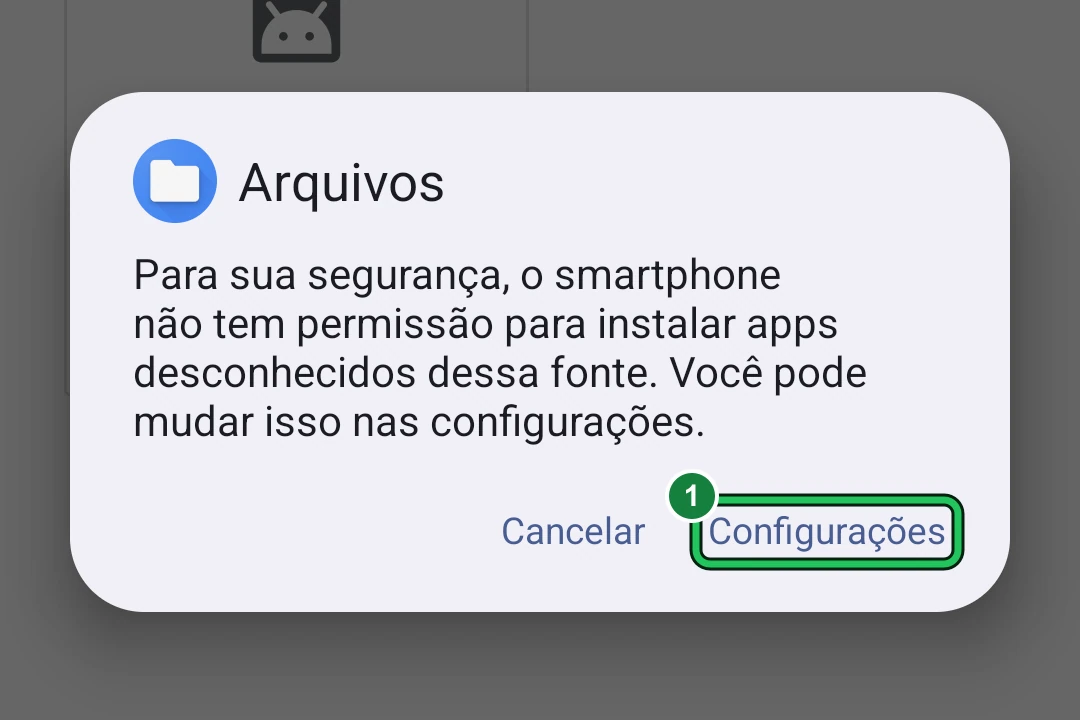
1 — “Settings” membawa anda ke skrin tempat anda membenarkan pemasangan. Jika anda mengetik “Cancel”, tiada apa dipasang dan amaran akan kembali pada kali berikutnya. Rajah ini daripada Android 15 yang ditetapkan kepada Bahasa Portugis, dan nama di bahagian atas amaran ialah aplikasi yang membuka fail (“Files” di sini). Pada versi atau jenama telefon anda, perkataan dan reka bentuk mungkin sedikit berbeza. Tanda hijau ditambah pada imej. Hidupkan “Allow from this source” dan kembali
Pada skrin “Install unknown apps”, ketik suis “Allow from this source” untuk menghidupkannya (tanda 1; dalam rajah ia masih mati; namanya berubah sedikit antara jenama). Kemudian ketik anak panah kembali di bahagian atas skrin. Pada sesetengah telefon pemasangan diteruskan sendiri; jika tidak, ketik fail EXPandaCelular.apk sekali lagi.
Petua: Pada Android 7 laluannya berbeza: Settings → Security → hidupkan “Unknown sources”.
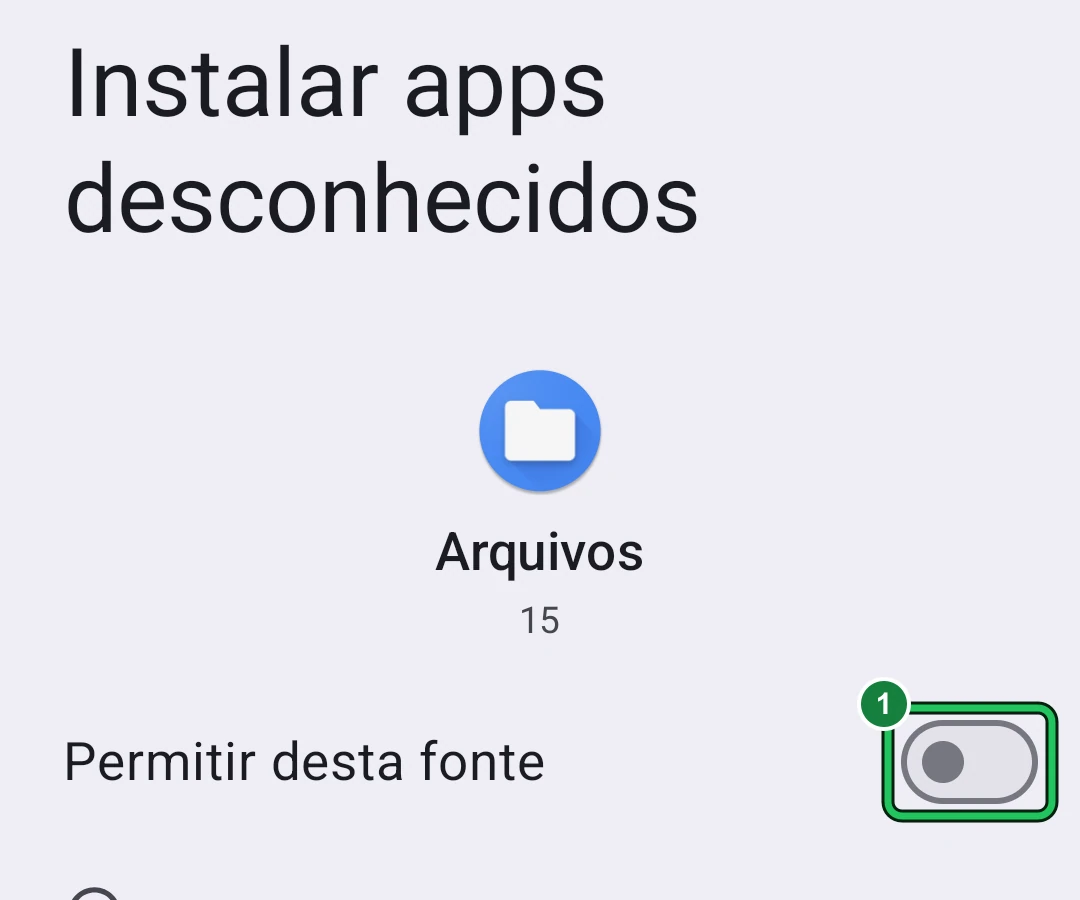
1 — Suis “Allow from this source”: ketik untuk menghidupkannya (ia mati dalam rajah). Kebenaran hanya terpakai pada aplikasi yang membuka fail (“Files” di sini, atau pelayar anda). Kemudian ketik anak panah kembali; jika pemasangan tidak diteruskan sendiri, buka fail itu sekali lagi. Tanda hijau ditambah pada imej.
Peringkat 3 daripada 4
Pasang
Pada telefon
Ketik “Install”
Ia butang dengan tanda 1. Tunggu beberapa saat sehingga “App installed” muncul.
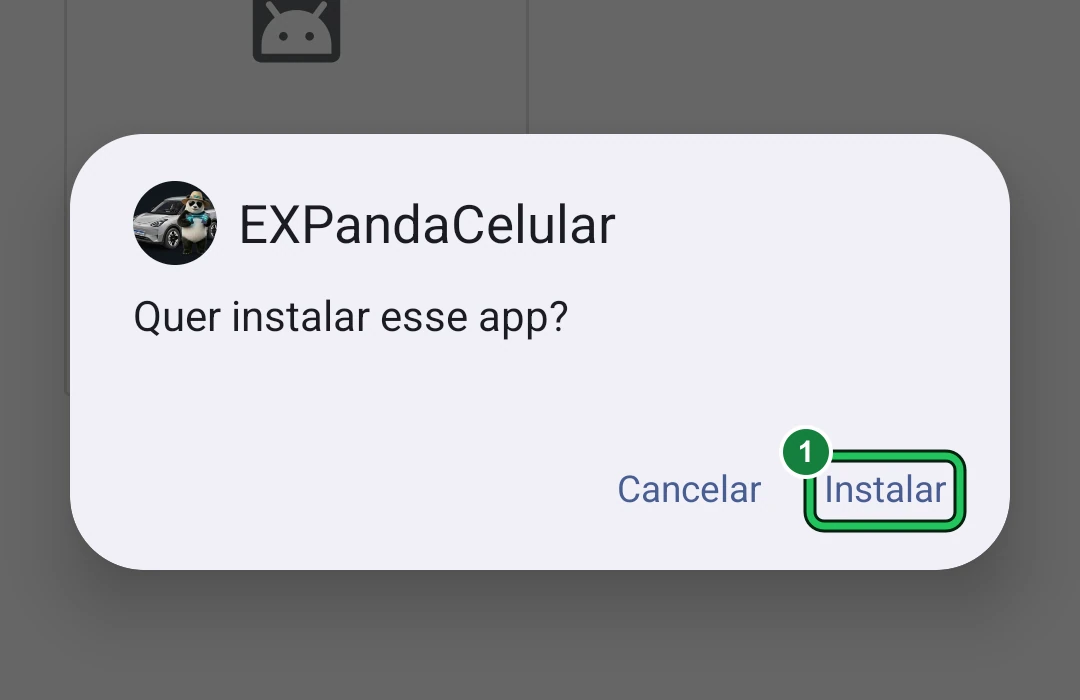
1 — “Install”. Tetingkap ini milik Android sendiri; reka bentuk ikon dan perkataan mungkin berbeza antara telefon. Tanda hijau ditambah pada imej. Jika amaran Google Play Protect muncul, pasang juga
Ia muncul kerana aplikasi tidak datang dari Play Store. Ketik “More details” kemudian “Install anyway”. Perkataan tepatnya berubah sedikit antara versi Android.
Peringkat 4 daripada 4
Buka aplikasi
Pada telefon
Ketik “Open”
Ia butang dengan tanda 1, pada skrin “App installed”. Jika skrin itu sudah tertutup, cari ikon EXPandaCelular dalam senarai aplikasi.
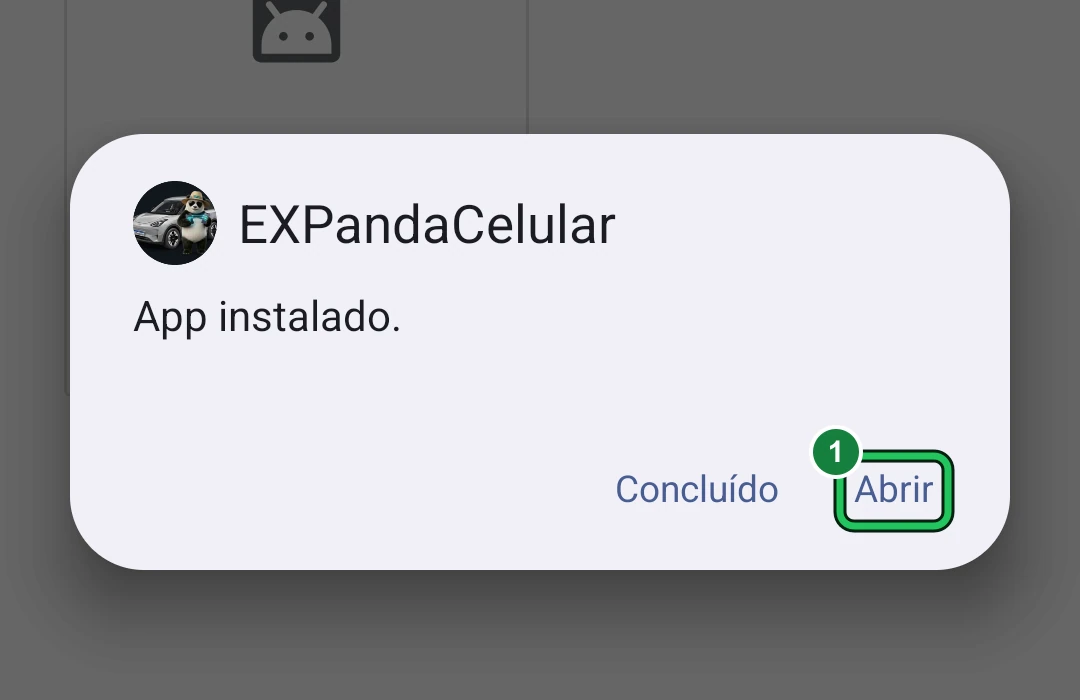
1 — “Open” membuka aplikasi sekarang; “Done” menutup tetingkap, dan anda membuka aplikasi kemudian daripada senarai aplikasi. Tanda hijau ditambah pada imej. Benarkan pemberitahuan
Apabila ia dibuka, aplikasi bertanya sama ada ia boleh menghantar pemberitahuan. Ketik “Allow” (tanda 1) untuk menerima amaran kereta. Permintaan akses lain, seperti lokasi, hanya muncul apabila anda menggunakan ciri yang memerlukannya: baca setiap satu dan benarkan yang munasabah. Pada Android 12 atau lebih lama, soalan pemberitahuan tidak muncul.
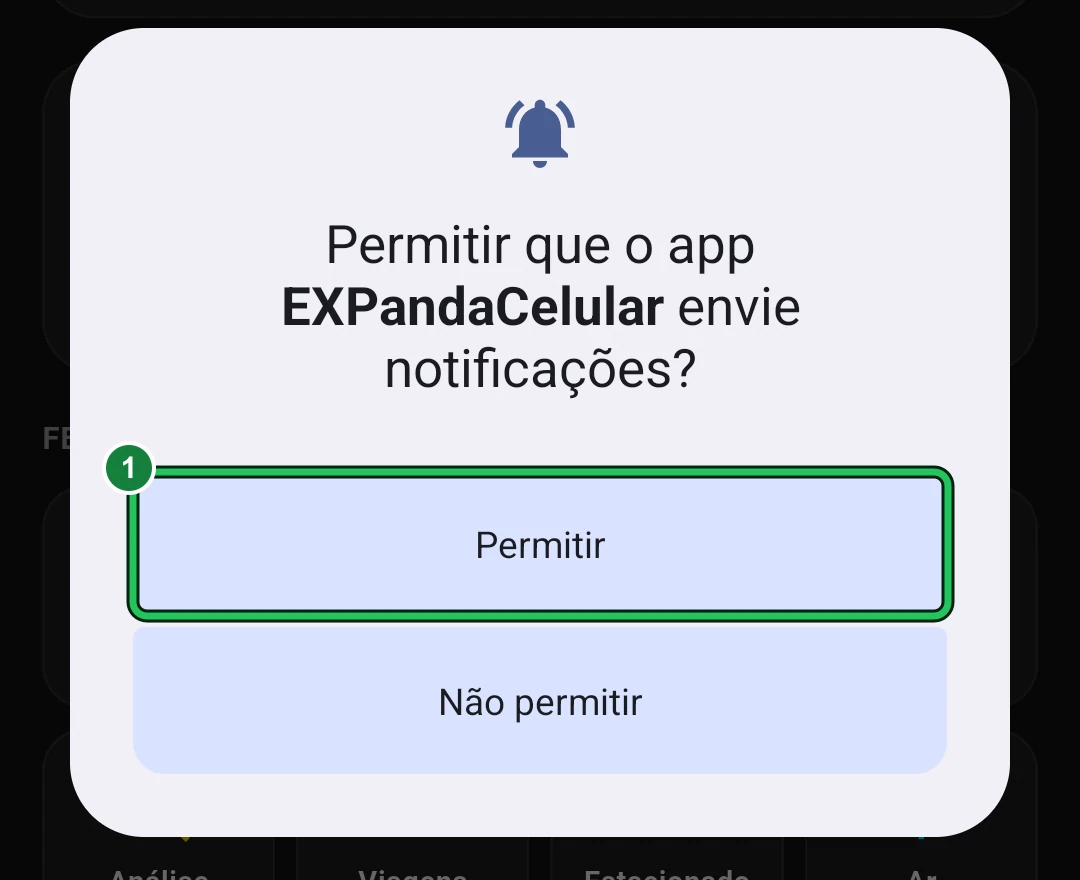
1 — “Allow”. Soalan ini datang daripada Android sendiri (mulai versi 13) dan hanya muncul kali pertama. Jika anda mengetik “Don’t allow”, aplikasi tidak dapat menunjukkan amaran; anda boleh mengubahnya kemudian dalam tetapan telefon. Tanda hijau ditambah pada imej. Log masuk dengan akaun Google anda
Dalam aplikasi, ketik tab “Connection”, kemudian “EXPanda account”, kemudian “Sign in with Google” (tanda 1). Ia akaun yang sama yang anda gunakan di laman EXPanda; dengannya kereta anda dipautkan kepada anda dan Kedai serta kemas kini terus tiba. Akaun diperlukan kali pertama: sehingga anda log masuk, aplikasi hanya menunjukkan skrin log masuk dan tiada apa daripada EXPanda berfungsi; setelah anda log masuk, aplikasi mendapat kebenarannya dan berfungsi. Selesai: aplikasi sudah dipasang.
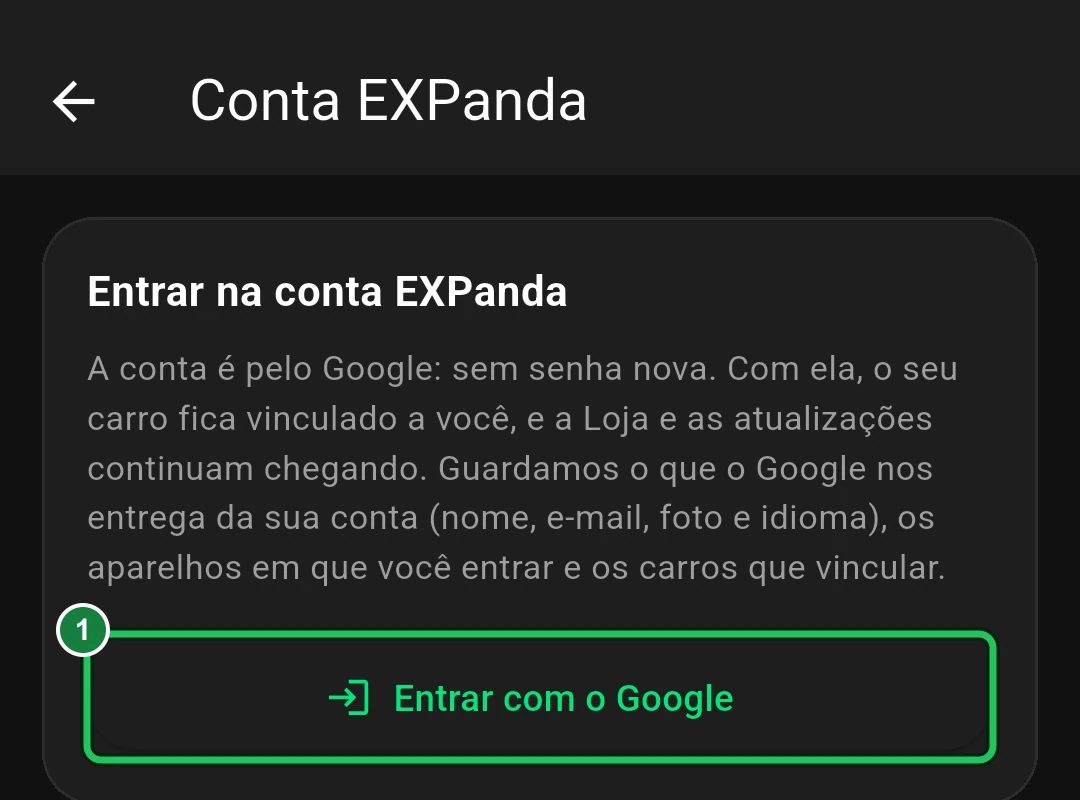
1 — “Log masuk dengan Google”: akaun melalui Google, tanpa kata laluan baharu. Rajah menunjukkan aplikasi dalam Bahasa Portugis. Tanda hijau ditambah pada imej.
Jika ada yang tidak kena
“App not installed” muncul.
Semak bahawa telefon mempunyai ruang kosong. Jika anda sudah mempunyai salinan EXPandaCelular yang dipasang daripada sumber lain (versi ujian, misalnya), nyahpasangnya dan pasang semula.
Butang “Install” tiada atau berwarna kelabu.
Kembali ke peringkat 2 dan hidupkan kebenaran untuk memasang aplikasi daripada sumber ini (atau “Unknown sources” pada Android 7).
Saya tidak menjumpai fail yang saya muat turun.
Buka aplikasi Files (atau My Files) → Downloads → EXPandaCelular.apk. Dalam Chrome, menu ⋮ → Downloads juga menyenaraikan fail itu.
Play Protect menyekatnya dan tidak membenarkan saya memasang.
Ketik “More details” → “Install anyway”. Jika pilihan itu tiada, buka Play Store → ketik foto anda → Play Protect → gear, matikan “Scan apps with Play Protect”, pasang aplikasi dan hidupkan semula pilihan itu.
Telefon saya Android 6 atau lebih lama.
Aplikasi tidak dapat dipasang pada telefon tersebut. Gunakan telefon lain (Android 7 atau lebih baharu) atau iPhone.
Aplikasi hanya dibuka pada skrin log masuk, meminta akaun.
Itu dijangka sehingga anda log masuk: tanpa akaun tiada apa daripada EXPanda berfungsi. Ketik “Sign in with Google” dan gunakan akaun yang sama seperti di laman EXPanda. Jika anda sudah log masuk dan skrin kembali, semak internet telefon dan cuba lagi.
Selesai? Sekarang pasang unit kepala dalam kereta
Dengan aplikasi terbuka, kembali ke panduan unit kepala dan teruskan dari langkah 4: aplikasi memasang EXPandaOS dalam kereta.
Pergi ke langkah 4 panduan