
Guide d’installation d’EXPandaOS
De la clé USB à la voiture connectée, en langage simple. Vous préparez la clé USB une seule fois ; ensuite, l’application fait le reste, sans ordinateur.
Ce guide a été relu pour la dernière fois le 20 octobre 2026.
Les programmes et les adresses de ce guide ont été vérifiés le 12 octobre 2026.
Par où commencer
Vous n’avez pas à tout lire dans l’ordre. Choisissez votre cas et allez-y directement.
Vous n’avez pas encore l’application EXPanda Celular sur votre téléphone ?
La clé USB a-t-elle déjà été appliquée, et la connexion (ADB) est-elle déjà active dans la voiture ?
Étape 3 — Mettre la voiture sur le Wi-Fi de votre téléphoneLa voiture est-elle déjà sur le même réseau que le téléphone ?
Étape 4 — Installer EXPandaOS depuis l’applicationEXPandaOS est-il déjà installé dans la voiture ?
Étape 5 — Après l’installationVous voulez mettre à jour ce que vous avez déjà installé ?
Mettre à jour ce que vous avez déjà installéQuelque chose s’est mal passé ?
Si quelque chose n’a pas marché
Avant de commencer
EXPandaOS est l’application qui tourne sur la centrale multimédia de la Geely EX2. Elle est installée par l’application EXPanda Celular, en Wi-Fi et sans ordinateur. Pour que le téléphone puisse parler à la voiture, une connexion dans la voiture doit être activée : elle s’appelle ADB, utilise le port 5555 et est désactivée d’usine. La clé USB d’activation de l’ADB l’active, une seule fois.
À lire avant de commencer
Cette voie se fait à vos risques. Le tutoriel de l’auteur du paquet prévient que le concessionnaire peut s’apercevoir que la centrale multimédia a été modifiée, que la garantie de la centrale peut être affectée, et qu’il n’existe pas de méthode de récupération de bas niveau publique. La clé USB ne fait qu’une chose (elle active la connexion entre l’application et la voiture) et n’efface rien, mais la décision vous appartient.
Ce qu’il vous faut
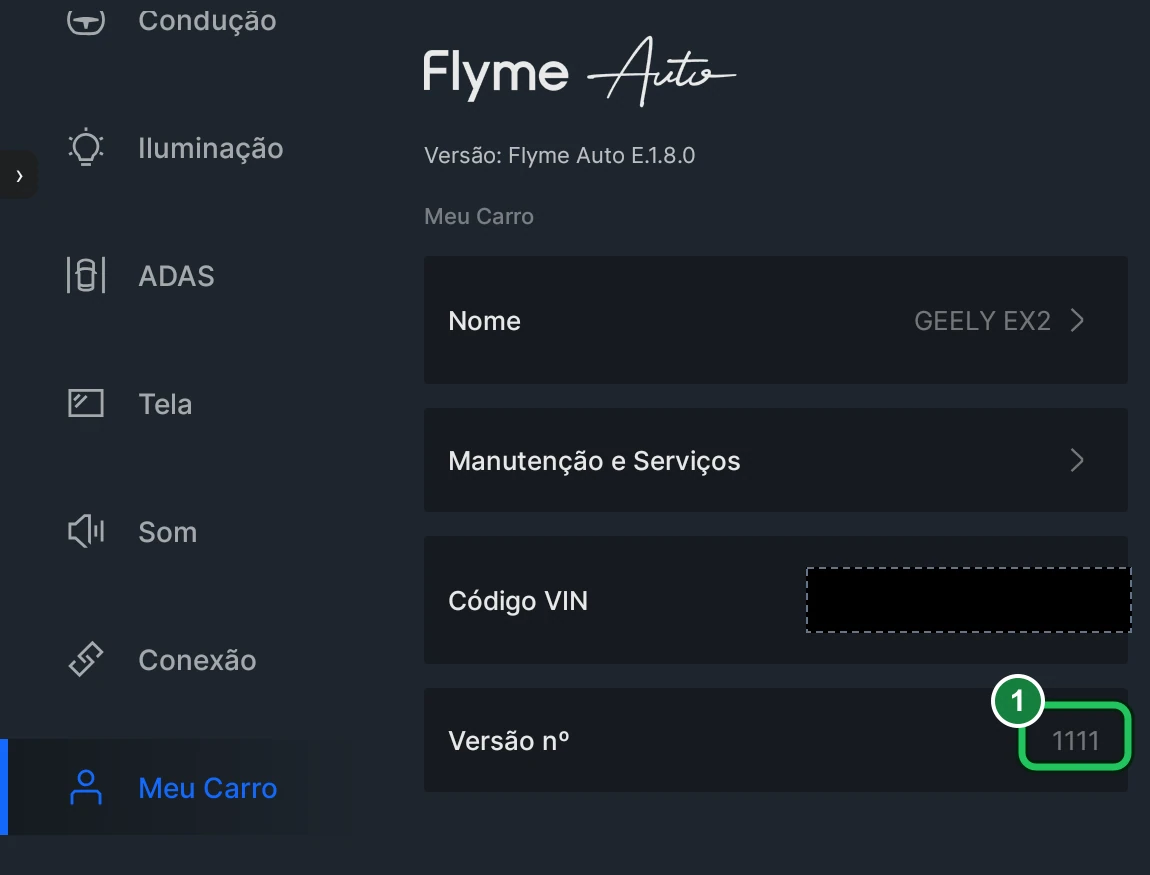
- Une Geely EX2 avec la centrale multimédia IHU629G, version 1111 ou 1114. Pour vérifier : Réglages du véhicule → dernière option → Ma voiture (si l’écran est en portugais : Configurações do veículo → última opção → Meu carro).
- Un téléphone Android 7 ou plus récent, ou un iPhone, avec l’application EXPanda Celular installée et votre compte EXPanda (il fonctionne via Google : pas de nouveau mot de passe).
- Une clé USB ordinaire d’au plus 32 Go et un ordinateur, seulement pour copier le dossier sur la clé.
- La voiture allumée et en P pendant que vous faites les étapes 2 à 4.
Sur votre téléphone : Android ou iPhone
Installez l’application EXPanda Celular. C’est elle qui installe EXPandaOS dans la voiture.
Android 7 ou plus récent
- Ouvrez la page de téléchargement, connectez-vous avec Google si elle le demande, et touchez Télécharger l’APK.
- Quand c’est terminé, ouvrez le fichier. Si le navigateur ou le téléphone le demande, autorisez l’installation depuis cette source.
- Ouvrez l’application et connectez-vous avec votre compte Google.
iPhone
- L’application iPhone est hors de l’App Store d’Apple. Utilisez SideStore (celui que nous recommandons) ou Sideloadly : le guide complet pas à pas, avec les liens de téléchargement, se trouve juste en dessous.
- Après l’installation, touchez Trust : Settings → General → VPN & Device Management.
- Sur iOS 16 ou plus récent, activez Developer Mode : Settings → Privacy & Security → Developer Mode (l’iPhone redémarre).
- Ouvrez l’application, connectez-vous avec votre compte et, quand l’iPhone le demande, autorisez l’accès au réseau local : l’application en a besoin pour parler à la voiture.
Remarque : l’installation de l’application de la centrale multimédia depuis un iPhone est encore en cours de validation. Si l’application ne trouve pas la voiture, faites uniquement l’étape 4 avec un téléphone Android.
Install the EXPandaCelular app on your phone
Étape 1
Préparer la clé USB d’activation de l’ADB
C’est la clé USB qui active la connexion entre l’application et la voiture. Elle ne fait qu’une chose : écrire dans la voiture le réglage qui garde le port 5555 (ADB) ouvert. Elle n’installe rien, n’efface rien et ne remplace pas le logiciel de la centrale multimédia. Vous ne le faites qu’une fois.
Vous avez déjà fait cette étape ? Passez à : Étape 2 — Dans la voiture : activer la connexion
- Formatez la clé USB en FAT32. Windows formate en FAT32 les clés jusqu’à 32 Go ; pour une clé plus grande, utilisez un outil de formatage comme guiformat.
- Téléchargez le paquet de votre version (1111 ou 1114) et copiez le dossier entier à la racine de la clé, sans rien ouvrir ni extraire.
- Vérifiez le chemin : le fichier doit se trouver dans NomDuDossier\OS\update.zip, avec update.zip toujours fermé (ne l’extrayez pas).
- Éjectez la clé USB en toute sécurité sur l’ordinateur.
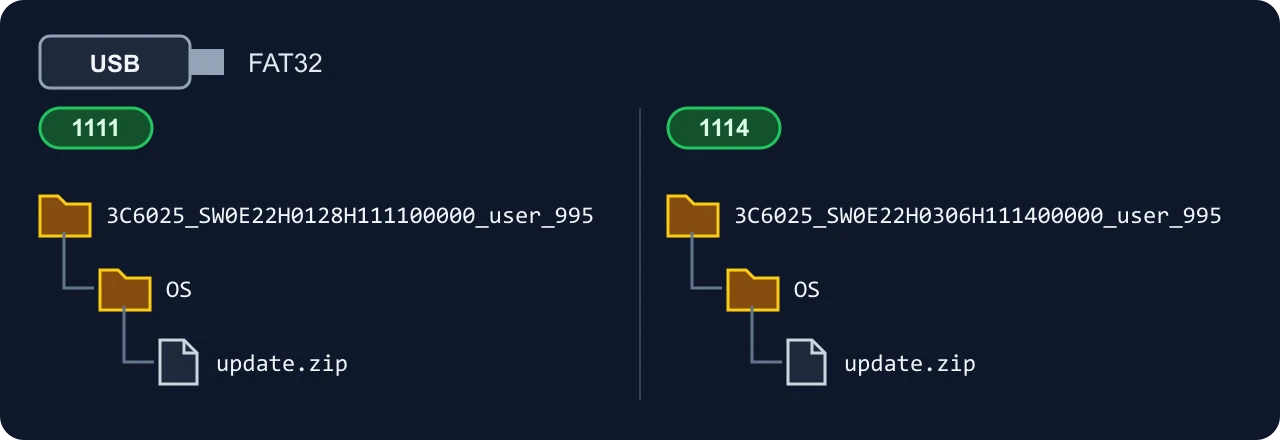
Le paquet vient de l’auteur du tutoriel d’origine. Téléchargez le dossier de votre version depuis ce tutoriel : Tutoriel de l’auteur du paquet (blog)
Le paquet est gratuit : ne payez jamais pour ce fichier.
Étape 2
Dans la voiture : activer la connexion
Maintenant, dans la voiture. Le code du menu caché change toutes les heures ; celui affiché ci-dessous est celui de l’heure en cours.
Vous avez déjà fait cette étape ? Passez à : Étape 3 — Mettre la voiture sur le Wi-Fi de votre téléphone
Code du menu caché de la centrale multimédia
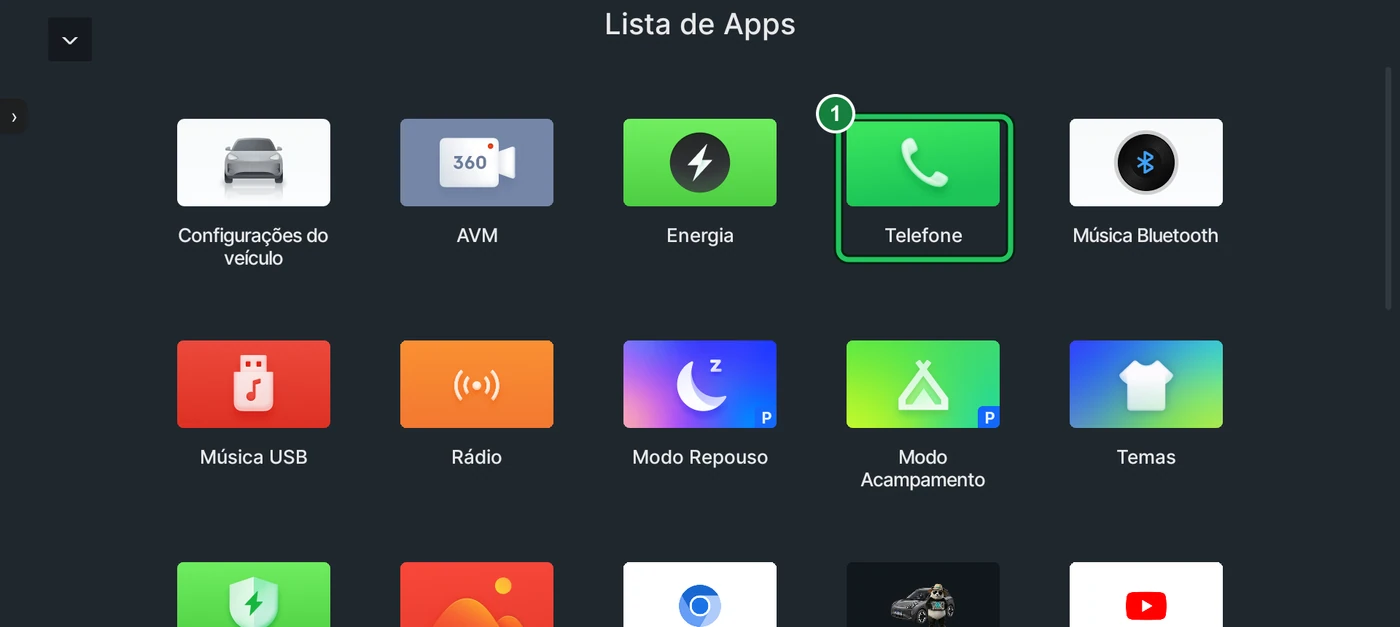
Sur la centrale multimédia de la Geely EX2 : désactivez le Bluetooth, ouvrez l’application Téléphone de la centrale et saisissez le code. Il ouvre le menu caché (pas l’écran développeur). Il change toutes les heures.
Le code du menu caché de la centrale multimédia change toutes les heures. Ouvrez ce guide sur le site pour voir le code actuel.
- Allumez la voiture le pied sur le frein, passez en D puis revenez en P. Cela évite que la centrale multimédia s’éteigne toute seule en cours de route.
- Branchez la clé USB et attendez que la centrale multimédia la reconnaisse.
- Désactivez le Bluetooth de la centrale multimédia.
- Ouvrez l’application Téléphone de la centrale multimédia et tapez le code du menu caché affiché ci-dessus. Le menu caché s’ouvre tout seul.
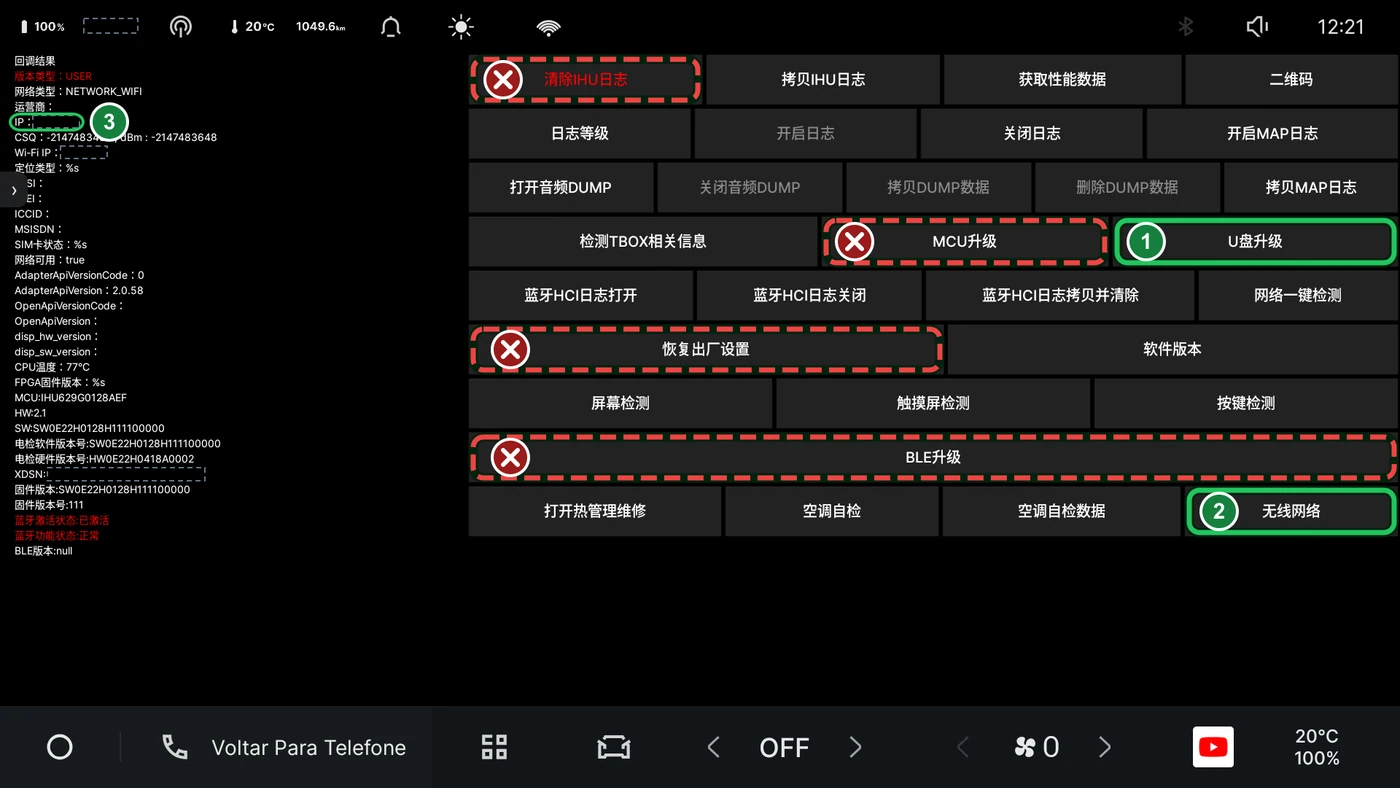
- Dans le menu caché, touchez le bouton 1 de la figure : Mise à jour depuis la clé USB (U盘升级). La centrale multimédia vérifie le paquet, redémarre en mode de récupération et l’applique toute seule, sans rien à faire de votre part.
- À la fin, un message d’erreur apparaît. C’est normal : cela fait partie du processus et rien n’a été effacé. Maintenez Retour + Musique sur le volant, sans lâcher, jusqu’à ce que la centrale multimédia redémarre.
Terminé : le port 5555 est actif et vous n’avez plus besoin de la clé USB. Si vous devez le refaire, pas de problème : le paquet ne duplique pas ce qui a déjà été écrit.
Étape 3
Mettre la voiture sur le Wi-Fi de votre téléphone
L’application et la voiture doivent être sur le même réseau. Le plus simple est de faire rejoindre à la voiture le point d’accès de votre téléphone.
Vous avez déjà fait cette étape ? Passez à : Étape 4 — Installer EXPandaOS depuis l’application
- Sur le téléphone, activez le point d’accès et notez le nom du réseau et le mot de passe.
- Dans la voiture, rouvrez le menu caché : application Téléphone, Bluetooth désactivé et le code de l’heure en cours.
- Touchez le bouton 2 de la figure : Réseau sans fil (无线网络). Puis touchez Wi-Fi, choisissez le point d’accès de votre téléphone et tapez le mot de passe.
- Quand la voiture rejoint le réseau, son adresse (l’IP) s’affiche dans la colonne de gauche du menu caché. Notez-la : l’application peut vous la demander.
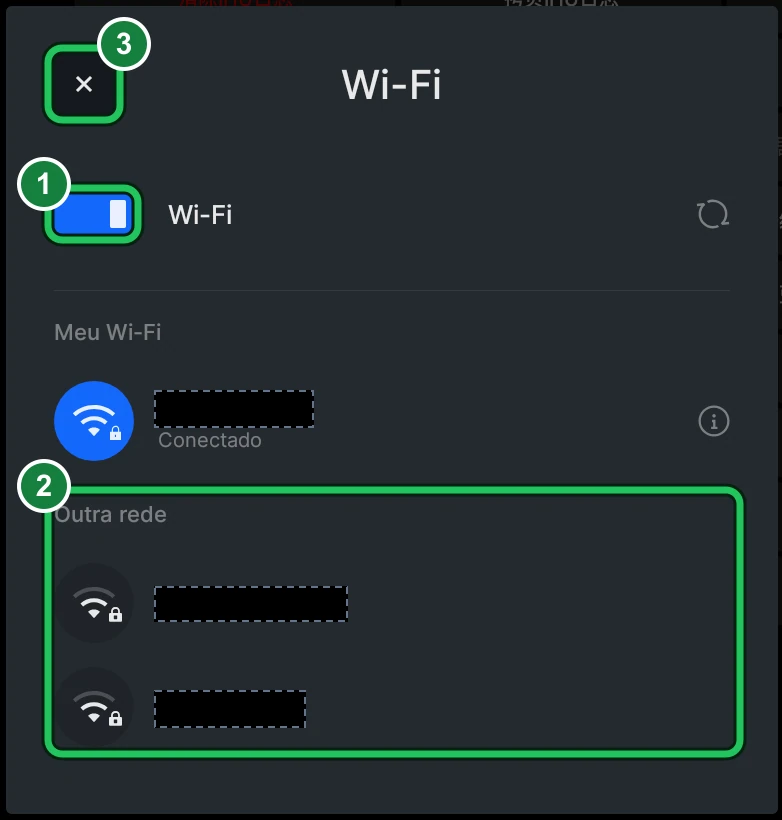
Certains téléphones coupent le point d’accès tout seuls quand personne n’est connecté. Si le réseau disparaît, réactivez-le et gardez le point d’accès actif jusqu’à la fin de l’installation.
Étape 4
Installer EXPandaOS depuis l’application
Avec le téléphone et la voiture sur le même réseau, l’application fait le reste.
Vous avez déjà fait cette étape ? Passez à : Étape 5 — Après l’installation
- Ouvrez l’application EXPanda Celular et entrez dans l’EXPanda Master Store.
- En haut de la Boutique, touchez l’icône de la mallette avec une croix (Installer le logiciel de la centrale multimédia dans la voiture via ADB).
- Touchez Chercher la voiture sur le réseau. Si l’application ne la trouve pas, tapez l’IP qui s’est affichée dans le menu caché et touchez Tester la connexion.
- Touchez Installer dans la voiture via ADB et confirmez. L’application télécharge le logiciel, vérifie son SHA-256 et l’envoie à la voiture. N’éteignez pas la centrale multimédia pendant l’envoi.
- À la fin, l’application associe toute seule le téléphone à la centrale multimédia, essaie de lier la voiture à votre compte et vous dit que tout fonctionne. Si la liaison du compte ne se termine pas, l’application explique comment la terminer (voir « Après l’installation »).
Vous n’avez pas encore l’application sur votre téléphone ? Install the app on your phone
Avant d’installer, l’application vérifie que l’activation de l’ADB est devenue permanente et complète ce qui manque.
Étape 5
Après l’installation
EXPandaOS est maintenant dans la voiture. Il reste à lier la voiture à votre compte et à activer la projection Android Auto et CarPlay.
Vous avez déjà fait cette étape ? Passez à : Mettre à jour ce que vous avez déjà installé
- La première fois, la centrale multimédia affiche « Lier cette voiture à votre compte EXPanda ». Sans compte, rien d’EXPanda ne s’active et la voiture ne fait tourner que son logiciel d’origine. Choisissez une façon : pointez la caméra de votre téléphone vers le code QR et continuez avec Google ; ou, sur un ordinateur ou un autre téléphone, ouvrez l’adresse sous le code QR et tapez le code ; ou, si la voiture n’a pas d’internet, ouvrez l’application EXPanda Celular, connectez-vous à votre compte et touchez « Lier cette voiture ». Quand le compte confirme, l’écran ouvre EXPanda tout seul.
- Si la voiture avait une autre application de centrale multimédia, EXPanda demande quoi faire. Touchez « Importer et supprimer » : il reprend vos réglages ainsi que les derniers trajets et recharges, et supprime cette application, car les deux ne peuvent pas commander la voiture en même temps. Avec « Pas maintenant », rien d’EXPanda ne s’active et la question revient la fois suivante.
- Sur la centrale multimédia, ouvrez Réseau et Auto, puis l’onglet AA et CarPlay, et activez Android Auto + CarPlay Wi-Fi.
- À la première activation, redémarrez la centrale multimédia pour que l’Android Auto et le CarPlay sans fil fonctionnent : maintenez Retour + Musique sur le volant pendant environ 15 secondes.
- À partir de maintenant, l’application peut mettre à jour ou réparer EXPandaOS quand il le faut, de la même façon que l’étape 4.
Mettre à jour ce que vous avez déjà installé
De nouvelles versions du logiciel de la centrale multimédia et des applications sortent de temps en temps. La clé USB ne sert qu’une fois : pour mettre à jour, vous n’avez besoin ni d’elle ni du menu caché.
Comment savoir qu’il y a une nouvelle version
L’application vous le dit : sur le Tableau de bord et dans l’onglet Connexion, elle affiche « Mise à jour disponible : v… » (sur iPhone, « Nouvel IPA disponible : v… »). Pour vérifier tout de suite, touchez l’icône d’actualisation dans l’onglet Connexion (Rechercher des mises à jour). La version la plus récente de chaque programme figure aussi dans la section « Les applications et l’adaptateur OBD » juste en dessous.
Mettre à jour EXPandaOS dans la voiture
- Voiture allumée et à l’arrêt, activez le point d’accès du téléphone et vérifiez que la voiture est sur son réseau (étape 3).
- Dans l’application EXPanda Celular, entrez dans l’EXPanda Master Store et touchez l’icône de la mallette avec une croix, comme à l’étape 4.
- Touchez Chercher la voiture sur le réseau, puis Installer dans la voiture via ADB. L’application envoie la nouvelle version et l’installe par-dessus celle de la voiture ; la refaire est sans danger.
- N’éteignez pas la centrale multimédia pendant l’envoi. À la fin, l’application vous dit que le logiciel de la centrale multimédia fonctionne.
Mettre à jour l’application sur Android
- Ouvrez EXPanda Celular. Quand il y a une nouvelle version, le Tableau de bord et l’onglet Connexion affichent « Mise à jour disponible : v… ».
- Touchez cet avis : l’application ouvre le téléchargement du nouveau fichier dans le navigateur du téléphone.
- Ouvrez le fichier téléchargé (depuis les notifications ou l’application Fichiers) et confirmez la mise à jour. Si Android demande l’autorisation d’installer des applications depuis cette source, accordez-la, comme la première fois.
- Rouvrez l’application et vérifiez dans l’onglet Connexion qu’elle est toujours connectée à la centrale multimédia.
Mettre à jour l’application sur iPhone
- iOS ne met pas l’application à jour tout seul. EXPanda Celular vous dit « Nouvel IPA disponible : v… » et vous envoie l’installer via SideStore.
- Connectez LocalDevVPN, ouvrez SideStore et allez dans My Apps. À côté d’EXPandaCelular, vous verrez Update ; touchez-le.
- Si vous avez installé avec Sideloadly, téléchargez le nouveau fichier et réinstallez-le, via l’ordinateur et le câble : il se met à jour par-dessus l’ancien.
- Ouvrez l’application et vérifiez dans l’onglet Connexion qu’elle est toujours connectée à la centrale multimédia.
L’application sur iPhone dure 7 jours et doit être renouvelée ; SideStore le fait tout seul, avec LocalDevVPN connecté. Les figures et les détails sont dans le guide de l’iPhone.
Les applications et l’adaptateur OBD
Tout ce qu’EXPanda propose en téléchargement, avec chaque version, et l’adaptateur OBD-II que l’application du téléphone peut utiliser (facultatif).
Si quelque chose n’a pas marché
La centrale multimédia ne propose pas le paquet ou ne trouve pas la clé USB.
Vérifiez que la clé est en FAT32, que le dossier est à la racine avec le nom exact de votre version (1111 ou 1114) et que OS\update.zip est dedans, non extrait. Un dossier nommé pour une autre version n’est pas proposé. Débranchez la clé et rebranchez-la.
Le code du menu caché n’ouvre pas le menu.
Désactivez le Bluetooth de la centrale multimédia et tapez le code dans l’application Téléphone de la centrale multimédia (pas dans la recherche). Le code est calculé à l’heure de Brasília et change toutes les heures : utilisez celui affiché dans ce guide au moment de le taper. Si l’heure a changé pendant la saisie, tapez-le de nouveau.
La centrale multimédia s’est éteinte en cours de route.
Avant de commencer, allumez la voiture le pied sur le frein, passez en D puis revenez en P, et gardez la voiture allumée. Si la centrale multimédia s’éteint en cours de route, vous devrez peut-être refaire l’étape 2 depuis le début.
L’application ne trouve pas la voiture sur le réseau.
Vérifiez que la clé USB a été appliquée (étape 2), que la voiture a rejoint le point d’accès du téléphone (Réseau sans fil → Wi-Fi) et que le point d’accès est toujours actif. Tapez l’IP affichée dans la colonne de gauche du menu caché. Le téléphone qui a le point d’accès actif peut voir la voiture ; si vous utilisez un autre téléphone ou un routeur, les deux doivent être sur le même réseau.
L’application dit que l’ADB n’est pas ouvert.
La clé USB n’a pas encore été appliquée ou ne s’est pas terminée. Refaites l’étape 2. Recommencer est sans danger.
L’installation a échoué en plein envoi.
Gardez la voiture et le point d’accès allumés et n’éteignez pas la centrale multimédia. Touchez installer de nouveau.
La centrale multimédia affiche « Lier cette voiture à votre compte EXPanda », ou dit que la voiture est en mode d’origine.
C’est normal tant que le compte n’a pas confirmé, ou quand le compte a expiré ou été bloqué : rien d’EXPanda ne s’active et la voiture ne garde que son logiciel d’origine, sans perdre aucune de ses propres fonctions. Liez-la avec le code QR (via Google), avec l’adresse sous le code QR ou, si la voiture n’a pas d’internet, dans l’application EXPanda Celular : « Connexion » → « Compte EXPanda » → « Lier cette voiture au compte ». Si l’horloge de la voiture est fausse, le serveur refuse le code : réglez la date et l’heure, ou laissez la voiture allumée avec internet.
J’avais une autre application de centrale multimédia dans la voiture. Que se passe-t-il ?
Les deux ne peuvent pas commander la voiture en même temps. À la première activation, EXPanda demande : « Importer et supprimer » reprend vos réglages ainsi que les derniers trajets et recharges et supprime cette application ; « Pas maintenant » laisse tout en l’état et la question revient plus tard. Si quelqu’un réinstalle cette application par-dessus ensuite, EXPanda la supprime tout seul et le dit. Pour y revenir, désinstallez d’abord EXPanda.
Je veux tout annuler.
EXPandaOS peut être désinstallé à tout moment. Pour retirer aussi l’activation de l’ADB, réinitialisez la centrale multimédia aux réglages d’usine : Réglages du véhicule → dernière option → Ma voiture (si l’écran est en portugais : Configurações do veículo → última opção → Meu carro). Cela supprime toutes les applications que vous avez installées. L’auteur du paquet prévient que la centrale multimédia garde des enregistrements internes indiquant qu’elle a été modifiée, même après avoir été rétablie.
Android a averti que l’application vient d’un développeur non vérifié.
Depuis le 30 septembre 2026, Google vérifie les développeurs des applications installées hors du Play Store sur les téléphones Android certifiés au Brésil ; l’avertissement vient d’Android, pas d’EXPanda. Android a une voie avancée pour les personnes qui installent de telles applications, à faire une seule fois : activer le mode développeur, redémarrer, attendre un jour et confirmer. Si vous avez un ordinateur, vous pouvez aussi installer via ADB, qui reste comme avant. Si cela vous arrive, dites-le-nous dans le groupe de la communauté pour que nous ajustions ce guide.
Quelle version dois-je utiliser : stable ou expérimentale ?
La stable, que nous recommandons : c’est celle qui a été testée et celle que ce guide décrit. L’expérimentale est destinée à l’équipe et aux personnes qui aident à tester ce qui est encore à l’essai, et elle peut avoir des défauts. Dans le doute, restez sur la stable.
Comment savoir qu’une nouvelle version est sortie, et comment mettre à jour ?
L’application vous prévient quand il y a une nouvelle version. La section « Mettre à jour ce que vous avez déjà installé » de ce guide montre la marche à suivre pour le logiciel de la centrale multimédia, l’application Android et l’application iPhone. Vous n’avez pas à refaire la clé USB.
L’application iPhone ne s’ouvre plus après quelques jours.
La signature de l’application sur l’iPhone dure 7 jours. Connectez LocalDevVPN, ouvrez SideStore, allez dans My Apps et touchez Refresh All. Si vous utilisez Sideloadly, installez de nouveau le même fichier via l’ordinateur. Les détails sont dans le guide de l’iPhone.
Quelque chose d’étrange avec le Wi-Fi ou CarPlay ? Voyez comment la centrale multimédia décide.
Besoin d’aide ?
Parlez à la communauté EXPanda : le bot Telegram, le canal des versions, le groupe et Instagram.