
ثبّت التطبيق على iPhone باستخدام Sideloadly
برنامج حاسوب يثبّت التطبيق على iPhone عبر الكابل. هو أقصر مسار، لكن التطبيق يدوم 7 أيام ويجب تجديده من الحاسوب. تنبيه: في هذا المسار لا يعمل انعكاس شاشة iPhone على السيارة؛ ومن أجله استخدم SideStore.
الوقت: خصّص نحو 20 دقيقة في المرة الأولى.
تم التحقق من البرامج والعناوين في هذا الدليل بتاريخ 12 أكتوبر 2026.
ما الذي ستحتاج إليه
- iPhone بنظام iOS 15 أو أحدث ورمز قفل مضبوط.
- حاسوب بنظام Windows 7 أو أحدث، أو Mac بنظام macOS 10.12 أو أحدث، وكابل USB.
- حساب Apple مجاني (Apple ID). ويمكن أن يكون حسابًا مخصصًا لهذا الغرض فقط.
- خانة واحدة حرة: يقبل iPhone ما يصل إلى 3 تطبيقات مثبّتة بهذه الطريقة.
المرحلة 1 من 6
جهّز الحاسوب
على الحاسوب
على Windows ثبّت iTunes وiCloud من موقع Apple
يحتاج Sideloadly إلى الإصدارات من موقع Apple، لا من Microsoft Store. وإذا كانت لديك إصدارات Microsoft Store فأزل تثبيتها أولًا. على Mac تخطَّ هذه الخطوة.
نزّل Sideloadly وثبّته
افتح الملف الذي نزّلته واتبع المثبّت.
المرحلة 2 من 6
نزّل تطبيق EXPanda
على الحاسوب
نزّل ملف تطبيق iPhone (EXPandaCelular.ipa)
احتفظ بالملف في مكان يسهل العثور عليه، مثل مجلد Downloads.
التنزيل مرتبط بحسابك: يأخذك الزر إلى صفحة التنزيلات (سجّل الدخول عبر Google إن لم تكن قد فعلت). كل نقرة تنشئ رابطًا صالحًا لمدة 10 دقائق.
المرحلة 3 من 6
ثبّت باستخدام Sideloadly
على الحاسوب، مع iPhone موصول بالكابل
وصّل iPhone بالحاسوب بالكابل
إذا سأل iPhone “Trust This Computer?” فاضغط “Trust” واكتب رمز قفل iPhone.
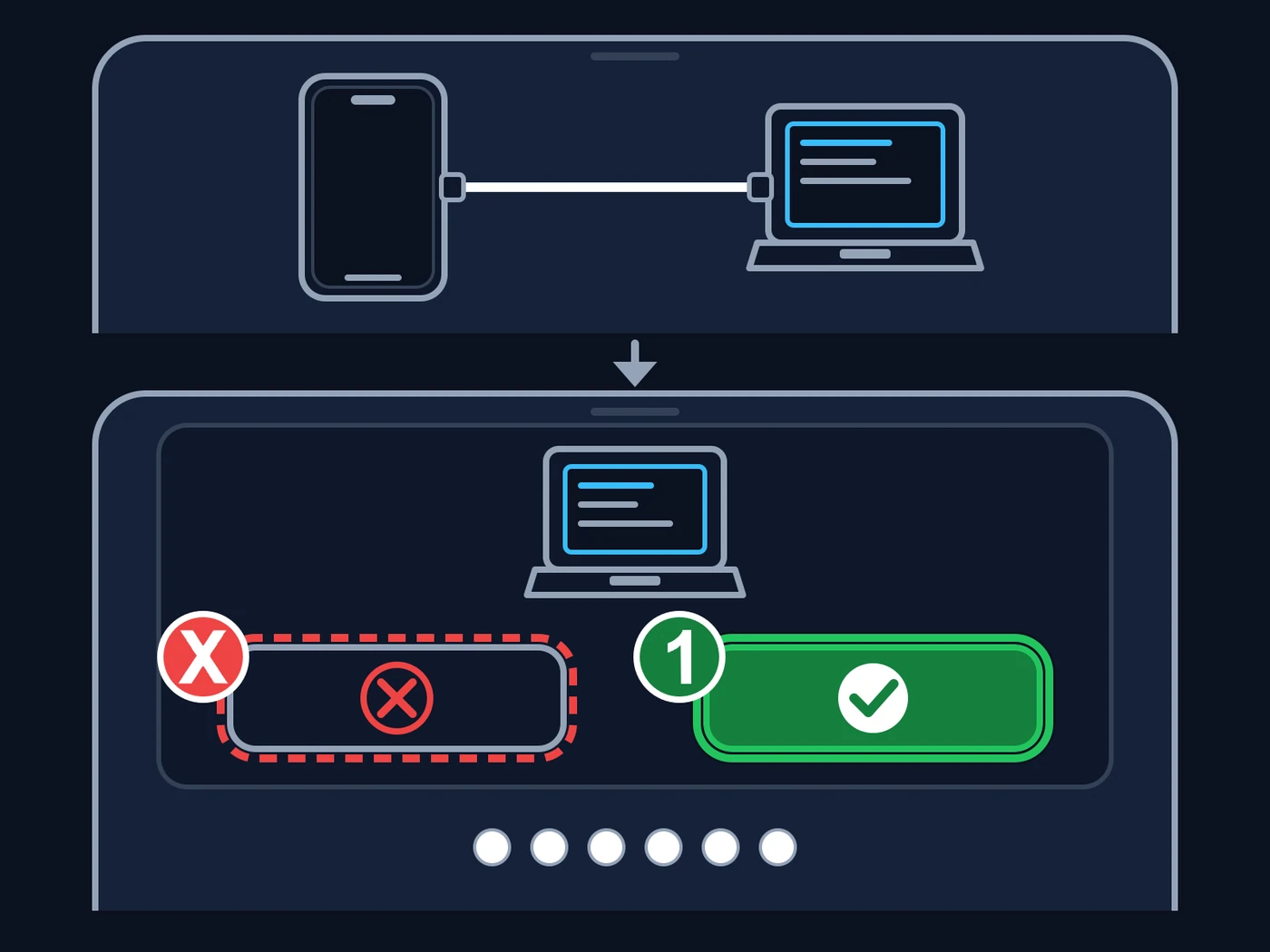
رسم توضيحي، وليس الشاشات الحقيقية. في الأعلى: وصّل iPhone بالحاسوب بالكابل. في الأسفل، النافذة التي يعرضها iPhone: 1 — “Trust” (الزر الأخضر بعلامة الصح): اضغطه واكتب رمز قفل iPhone (النقاط الست). X حمراء: زر “Don’t Trust”؛ لا تضغطه، لأنه بدون الثقة لا يستطيع الحاسوب التحدث إلى iPhone. وإذا ضغطته بالخطأ فافصل الكابل ثم أعد توصيله؛ وغالبًا ما تعود النافذة. أُضيفت الـ X والرقم والعلامة الخضراء إلى الصورة. افتح Sideloadly واسحب الملف EXPandaCelular.ipa إليه
اسحب الملف وأسقطه على المربع في الزاوية العلوية اليسرى (العلامة 3 في الصورة). يظهر iPhone في قائمة “iDevice” (العلامة 1). وإذا لم يظهر فبدّل الكابل وتأكد من أن iTunes هو الذي من موقع Apple.
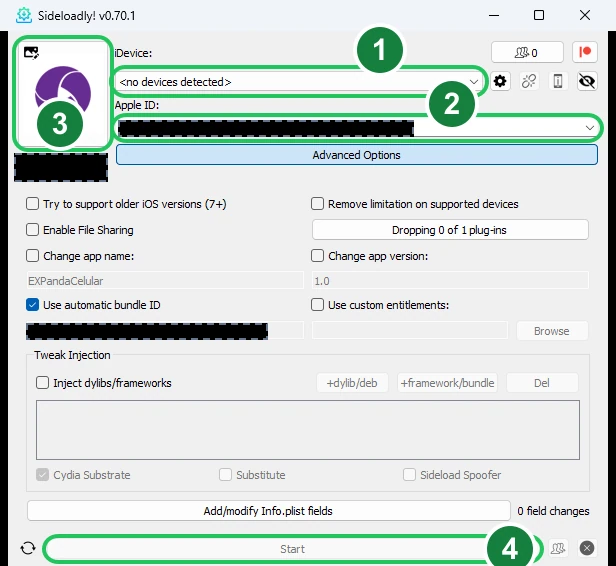
1 — يظهر iPhone المتصل بالكابل في هذه القائمة (لم يكن هناك واحد متصل أثناء التقاط الصورة). 2 — معرّف Apple ID للحساب؛ وهو مغطى بشريط أسود في الصورة. 3 — اسحب ملف EXPandaCelular.ipa وأسقطه على هذا المربع. 4 — “Start” تبدأ التثبيت؛ وهو رمادي في الصورة لأنه لا يوجد iPhone متصل. الأشرطة السوداء الأخرى تغطي اسم ومعرّف ملف اختبار كان محمّلًا. هذا Sideloadly 0.70.1. أُضيفت الأرقام والعلامات الخضراء إلى الصورة. اكتب Apple ID الخاص بك
في حقل “Apple ID” (العلامة 2 في الصورة) اكتب البريد الإلكتروني للحساب. الحساب المجاني يكفي.
اضغط “Start” واكتب كلمة مرور Apple عندما يطلب البرنامج
زر “Start” هو العلامة 4 في الصورة. تكتب كلمة المرور في Sideloadly فقط، على حاسوبك. انتظر حتى ينتهي التثبيت.
المرحلة 4 من 6
ثق بالتطبيق وشغّل Developer Mode
على iPhone
افتح Settings → General → VPN & Device Management
تحت “Developer App” اضغط اسم حساب Apple الخاص بك ثم “Trust”. في iOS 18 أو أحدث يكون الزر “Allow & Restart”. تُظهر الصورة المسار كله، من Settings إلى زر الثقة.
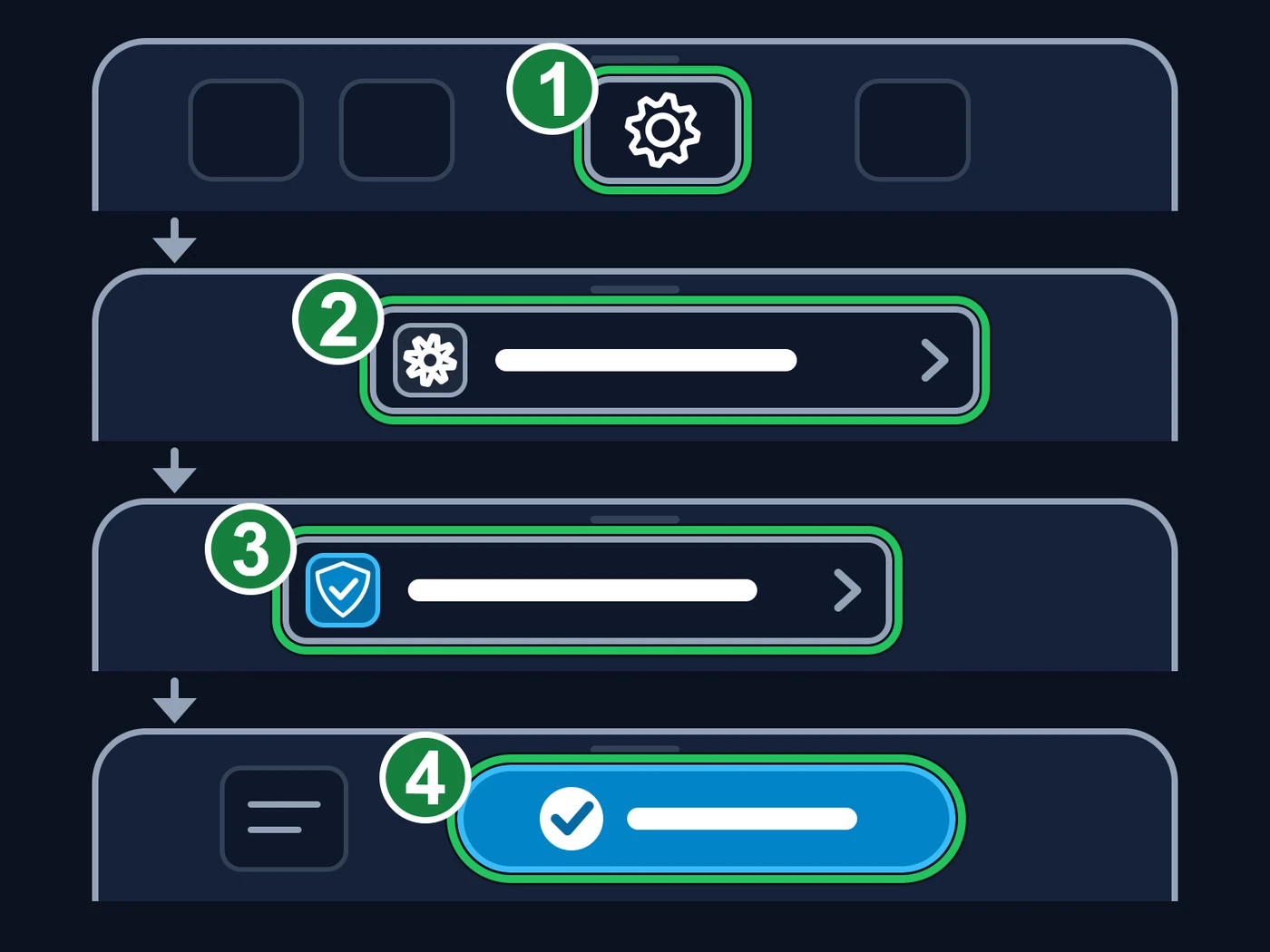
رسم توضيحي، وليس الشاشات الحقيقية: تتغير الأسماء ومواضع الأزرار من إصدار iOS إلى آخر، لكن الترتيب هو هذا. 1 — افتح “Settings” (الترس). 2 — اضغط “General”. 3 — اضغط “VPN & Device Management”. 4 — اضغط اسم حساب Apple الخاص بك ثم “Trust” (وفي iOS 18 أو أحدث “Allow & Restart”). أُضيفت الأرقام والعلامات الخضراء إلى الصورة. في iOS 16 أو أحدث شغّل Developer Mode
افتح Settings → Privacy & Security، ومرّر إلى الأسفل وشغّل “Developer Mode”. يعيد iPhone التشغيل. عندما يعود أكّد بـ “Turn On” واكتب رمز القفل.
نصيحة: في iOS 15 هذه الخطوة غير موجودة.
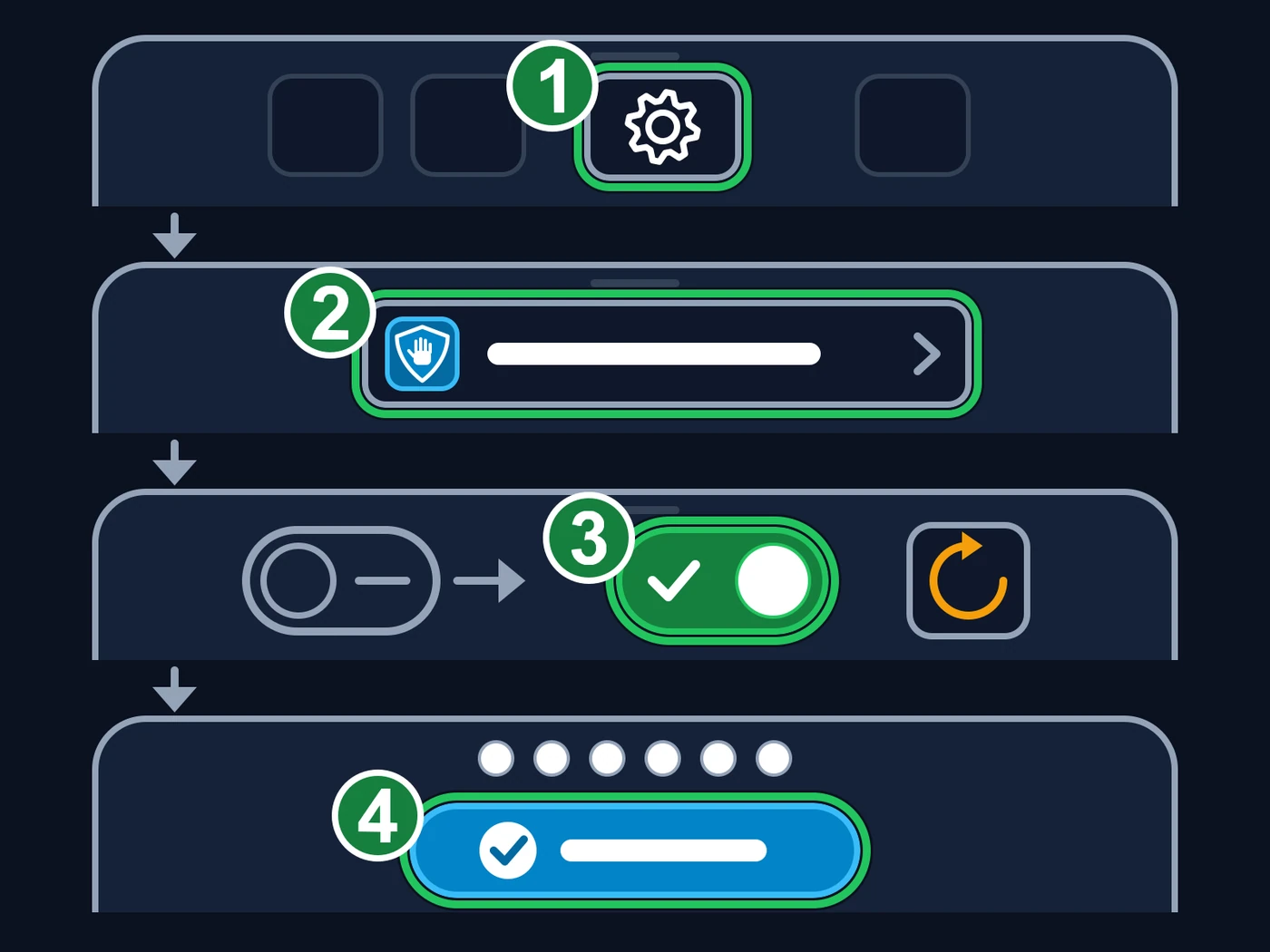
رسم توضيحي، وليس الشاشات الحقيقية: تتغير الأسماء ومواضع الأزرار من إصدار iOS إلى آخر، لكن الترتيب هو هذا. 1 — افتح “Settings” (الترس). 2 — اضغط “Privacy & Security” (الدرع باليد) ومرّر إلى الأسفل. 3 — شغّل “Developer Mode”: يتحول المفتاح إلى الأخضر ويعيد iPhone التشغيل (السهم الدائري). 4 — عندما يعود اضغط “Turn On” واكتب رمز قفل iPhone (النقاط الست). أُضيفت الأرقام والعلامات الخضراء إلى الصورة.
المرحلة 5 من 6
افتح التطبيق
على iPhone
افتح EXPandaCelular واسمح بالوصول إلى الشبكة المحلية
في المرة الأولى يسأل iPhone هل يمكن للتطبيق العثور على الأجهزة في الشبكة المحلية. اضغط “OK”: فبدونه لا يستطيع التطبيق العثور على السيارة. ثم سجّل الدخول بحساب Google عندما يطلب التطبيق: بدون الحساب لا يعرض إلا شاشة الدخول ولا يعمل شيء من EXPanda.
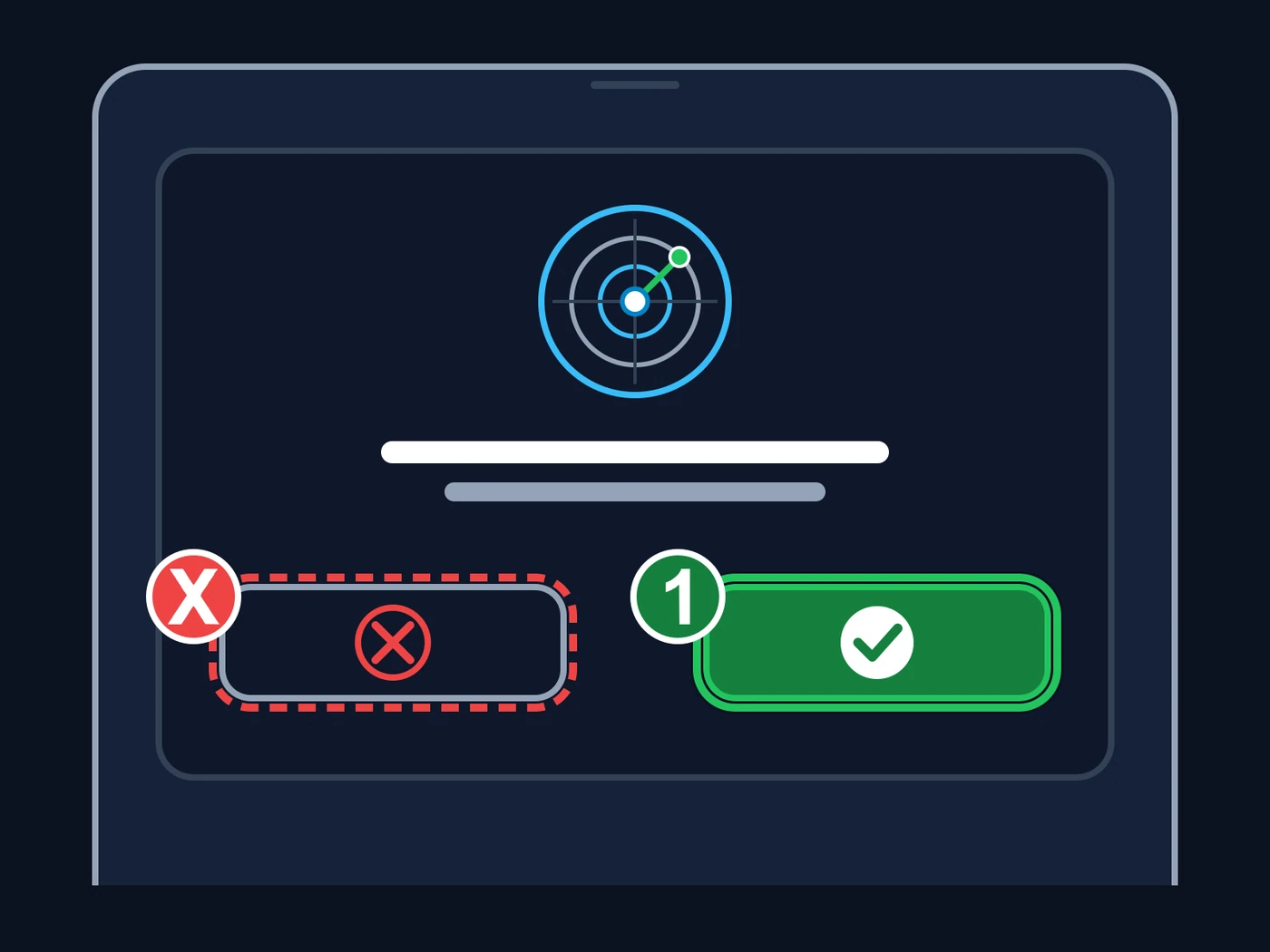
رسم توضيحي، وليس الشاشة الحقيقية: في المرة الأولى يسأل iPhone هل يمكن للتطبيق العثور على الأجهزة في الشبكة المحلية (الرادار). 1 — “OK” (الزر الأخضر بعلامة الصح): اضغطه؛ فبدونه لا يستطيع التطبيق العثور على السيارة. X حمراء: زر “Don’t Allow”؛ لا تضغطه. وإذا ضغطته بالخطأ فافتح Settings → Privacy & Security → Local Network في iPhone وشغّل EXPandaCelular. أُضيفت الـ X والرقم والعلامة الخضراء إلى الصورة.
المرحلة 6 من 6
جدّد كل 7 أيام
على الحاسوب
جدّد يدويًا: وصّل iPhone بالحاسوب وثبّت الملف نفسه مرة أخرى
قبل أن تنتهي الأيام السبعة (أو عندما يتوقف التطبيق عن الفتح) كرر المرحلة 3: الحاسوب نفسه، والملف EXPandaCelular.ipa نفسه، وApple ID نفسه، واضغط “Start” (العلامة 4 في الصورة). يُعاد توقيع التطبيق ويحصل على 7 أيام أخرى. وبجانب حقل Apple ID تعرض القائمة كم معرّفًا ما زال بإمكان الحساب إنشاءه (“App IDs Remaining”).
نصيحة: لا حاجة إلى حذف التطبيق من iPhone قبل التجديد.
1 — يظهر iPhone المتصل بالكابل في هذه القائمة (لم يكن هناك واحد متصل أثناء التقاط الصورة). 2 — معرّف Apple ID للحساب؛ وهو مغطى بشريط أسود في الصورة. 3 — اسحب ملف EXPandaCelular.ipa وأسقطه على هذا المربع. 4 — “Start” تبدأ التثبيت؛ وهو رمادي في الصورة لأنه لا يوجد iPhone متصل. الأشرطة السوداء الأخرى تغطي اسم ومعرّف ملف اختبار كان محمّلًا. هذا Sideloadly 0.70.1. أُضيفت الأرقام والعلامات الخضراء إلى الصورة. اختياري: دع Sideloadly يجدد من تلقاء نفسه
لدى Sideloadly تجديد تلقائي يصفه موقعه الرسمي: والبرنامج مفتوح على الحاسوب وiPhone في المتناول (بالكابل، أو على شبكة Wi-Fi نفسها مع تشغيل مزامنة Wi-Fi في iTunes أو Finder) يجدد التطبيق قبل انتهاء الأيام السبعة. لم يختبر EXPanda هذا الخيار بعد: فلا تعتمد عليه وحده، وإذا توقف التطبيق عن الفتح فجدّد يدويًا كما في الخطوة السابقة.
عندما يصدر إصدار جديد فنزّل الملف مرة أخرى وكرر المرحلة 3
التثبيت فوق القديم يحدّث التطبيق.
إذا حدث خطأ
لا يعرض Sideloadly جهاز iPhone في القائمة.
تحقق من الكابل (استخدم كابلًا ينقل البيانات)، وتأكد من أن شاشة iPhone مضاءة وأنه يثق بالحاسوب، وأن iTunes هو الذي من موقع Apple. وعلى Windows، إذا ظل iPhone لا يظهر فأعد تثبيت iTunes بزر المرحلة 1.
يظهر خطأ بخصوص حد التطبيقات أو حد المعرّفات (App ID).
الحساب المجاني يسمح بـ 3 تطبيقات في الوقت نفسه و10 معرّفات في الأسبوع. احذف تطبيقًا مثبّتًا بهذه الطريقة (اضغط أيقونته مطولًا ← “Remove App”) أو انتظر بضعة أيام. وإذا كانت المعرّفات وحدها ناقصة فافتح “Advanced Options” في نافذة Sideloadly وشغّل “Remove App Extensions (PlugIns)”: يأخذ التطبيق معرّفات أقل (وفي هذا المسار لا يعمل انعكاس الشاشة على أي حال).
يفتح التطبيق ثم يُغلق فورًا، أو يقول إن المطوّر غير موثوق.
أعد المرحلة 4 (Settings → General → VPN & Device Management → Trust) وتأكد من أن Developer Mode مشغَّل.
توقف التطبيق عن الفتح بعد بضعة أيام.
انقضت الأيام السبعة للتوقيع. وصّل iPhone بالحاسوب وثبّت الملف مرة أخرى (المرحلة 6).
لا يعمل انعكاس شاشة iPhone على السيارة.
هذا متوقع في هذا المسار: يعيد Sideloadly توقيع التطبيق ولا يعمل امتداد الانعكاس. لكي يعمل الانعكاس استخدم SideStore.
يفتح التطبيق على شاشة تسجيل الدخول فقط ويطلب الحساب.
هذا متوقع حتى تسجّل الدخول: بدون الحساب لا يعمل شيء من EXPanda. اضغط “Sign in with Google” واستخدم الحساب نفسه الموجود في موقع EXPanda. وإذا سجّلت الدخول بالفعل وعادت الشاشة فتحقق من إنترنت الهاتف وحاول مرة أخرى.
انتهيت؟ الآن ثبّت الوحدة المركزية في السيارة
والتطبيق مفتوح، ارجع إلى دليل الوحدة المركزية وتابع من الخطوة 4. تحذير صريح: تثبيت الوحدة المركزية من iPhone ما زال قيد التحقق. وإذا لم يعثر التطبيق على السيارة فنفّذ الخطوة 4 فقط بهاتف Android.
اذهب إلى الخطوة 4 من الدليل