
Pasang aplikasi pada iPhone dengan Sideloadly
Program komputer memasang aplikasi pada iPhone melalui kabel. Ia laluan paling singkat, tetapi aplikasi bertahan 7 hari dan mesti diperbaharui daripada komputer. Perhatian: pada laluan ini, pencerminan skrin dari iPhone ke kereta tidak berfungsi; untuknya, gunakan SideStore.
Masa: Luangkan kira-kira 20 minit kali pertama.
Program dan alamat dalam panduan ini telah disemak pada 12 Oktober 2026.
Apa yang anda perlukan
- iPhone dengan iOS 15 atau lebih baharu dan kod laluan ditetapkan.
- Komputer dengan Windows 7 atau lebih baharu, atau Mac dengan macOS 10.12 atau lebih baharu, dan kabel USB.
- Akaun Apple percuma (Apple ID). Ia boleh menjadi akaun khusus untuk ini.
- Satu slot kosong: iPhone menerima paling banyak 3 aplikasi yang dipasang dengan cara ini.
Peringkat 1 daripada 6
Sediakan komputer
Pada komputer
Pada Windows, pasang iTunes dan iCloud daripada laman Apple
Sideloadly memerlukan versi daripada laman Apple, bukan yang daripada Microsoft Store. Jika anda sudah mempunyai yang daripada Microsoft Store, nyahpasangnya dahulu. Pada Mac, langkau langkah ini.
Muat turun dan pasang Sideloadly
Buka fail yang dimuat turun dan ikut pemasang.
Peringkat 2 daripada 6
Muat turun aplikasi EXPanda
Pada komputer
Muat turun fail aplikasi iPhone (EXPandaCelular.ipa)
Simpan fail di tempat yang mudah dijumpai, seperti folder Downloads.
Muat turun terikat pada akaun anda: butang membawa anda ke halaman muat turun (log masuk dengan Google jika belum). Setiap klik mencipta pautan yang bertahan 10 minit.
Peringkat 3 daripada 6
Pasang dengan Sideloadly
Pada komputer, dengan iPhone pada kabel
Sambungkan iPhone ke komputer dengan kabel
Jika iPhone bertanya “Trust This Computer?”, ketik “Trust” dan taip kod laluan iPhone.
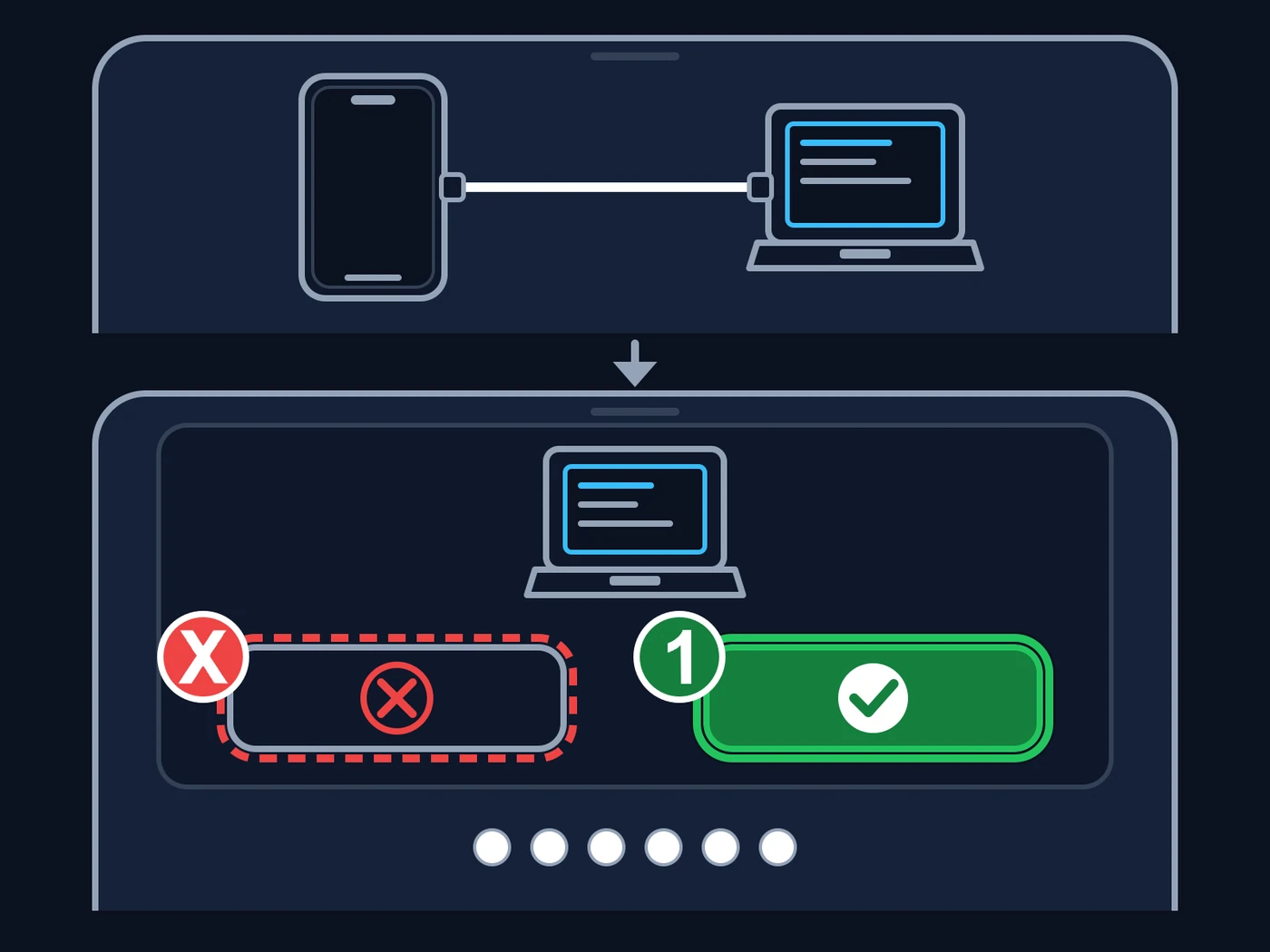
Ilustrasi, bukan skrin sebenar. Atas: sambungkan iPhone ke komputer dengan kabel. Bawah, gesaan yang ditunjukkan iPhone: 1 — “Trust” (butang hijau dengan tanda semak): ketik dan taip kod laluan iPhone (enam titik). X merah: butang “Don’t Trust”; jangan ketik, kerana tanpa kepercayaan komputer tidak dapat berhubung dengan iPhone. Jika anda tersilap mengetiknya, cabut kabel dan palamkan semula; gesaan biasanya kembali. X, nombor dan tanda hijau ditambah pada imej. Buka Sideloadly dan seret fail EXPandaCelular.ipa ke dalamnya
Seret fail ke atas petak di sudut kiri atas (tanda 3 dalam rajah). iPhone anda muncul dalam senarai “iDevice” (tanda 1). Jika tidak, tukar kabel dan semak bahawa iTunes ialah yang daripada laman Apple.
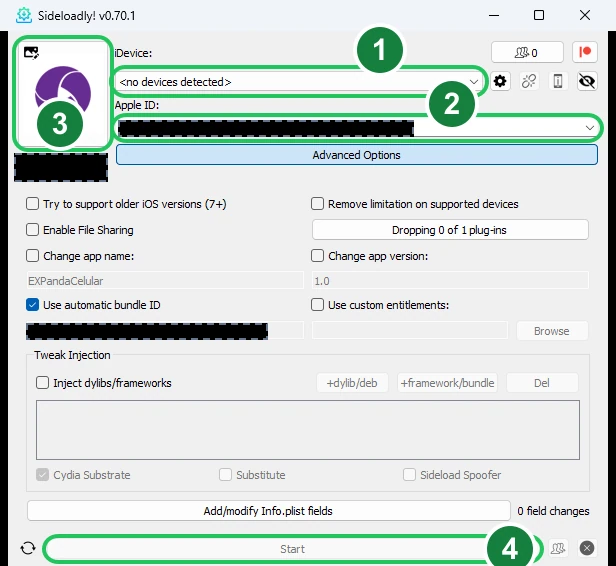
1 — iPhone yang disambungkan dengan kabel muncul dalam senarai ini (tiada yang disambungkan untuk rajah ini). 2 — Apple ID akaun; dalam rajah ia ditutup palang hitam. 3 — Seret fail EXPandaCelular.ipa ke atas petak ini. 4 — “Start” memulakan pemasangan; dalam rajah ia kelabu kerana tiada iPhone disambungkan. Palang hitam yang lain menutup nama dan pengecam fail ujian yang dimuatkan. Ini Sideloadly 0.70.1. Nombor dan tanda hijau ditambah pada imej. Taip Apple ID anda
Dalam medan “Apple ID” (tanda 2 dalam rajah), taip e-mel akaun. Akaun percuma sudah memadai.
Klik “Start” dan taip kata laluan Apple apabila program meminta
Butang “Start” ialah tanda 4 dalam rajah. Anda menaip kata laluan hanya dalam Sideloadly, pada komputer anda. Tunggu pemasangan selesai.
Peringkat 4 daripada 6
Percayai aplikasi dan hidupkan Developer Mode
Pada iPhone
Buka Settings → General → VPN & Device Management
Di bawah “Developer App”, ketik nama akaun Apple anda dan kemudian “Trust”. Pada iOS 18 atau lebih baharu butangnya ialah “Allow & Restart”. Rajah menunjukkan keseluruhan laluan, dari Settings ke butang percaya.
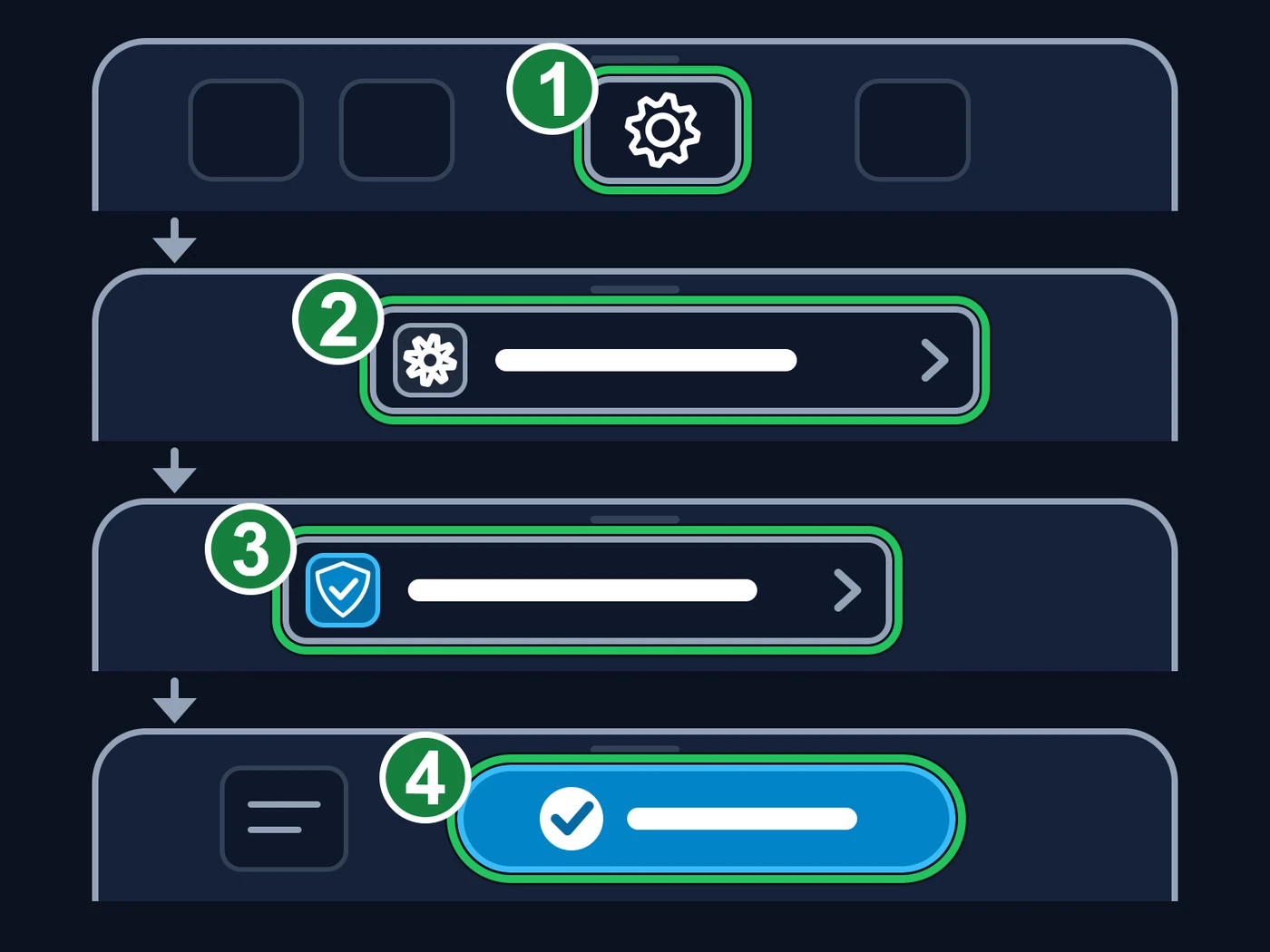
Ilustrasi, bukan skrin sebenar: nama dan kedudukan butang berubah antara versi iOS, tetapi urutannya begini. 1 — Buka “Settings” (gear). 2 — Ketik “General”. 3 — Ketik “VPN & Device Management”. 4 — Ketik nama akaun Apple anda kemudian “Trust” (pada iOS 18 atau lebih baharu, “Allow & Restart”). Nombor dan tanda hijau ditambah pada imej. Pada iOS 16 atau lebih baharu, hidupkan Developer Mode
Buka Settings → Privacy & Security, tatal ke bawah dan hidupkan “Developer Mode”. iPhone dimulakan semula. Apabila ia kembali, sahkan dengan “Turn On” dan taip kod laluan.
Petua: Pada iOS 15 langkah ini tiada.
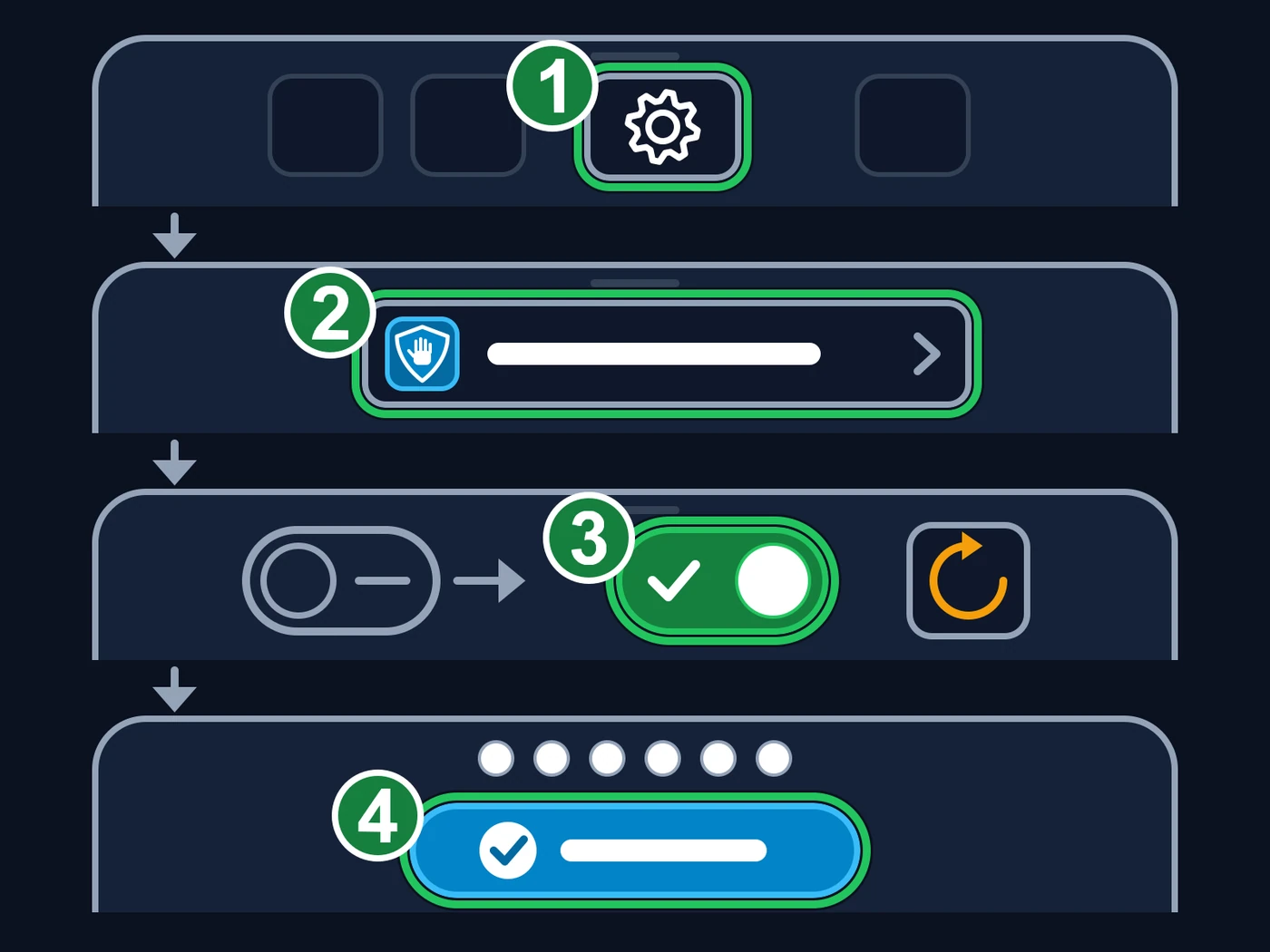
Ilustrasi, bukan skrin sebenar: nama dan kedudukan butang berubah antara versi iOS, tetapi urutannya begini. 1 — Buka “Settings” (gear). 2 — Ketik “Privacy & Security” (perisai dengan tangan) dan tatal ke bawah. 3 — Hidupkan “Developer Mode”: suis bertukar hijau dan iPhone dimulakan semula (anak panah bulat). 4 — Apabila ia kembali, ketik “Turn On” dan taip kod laluan iPhone (enam titik). Nombor dan tanda hijau ditambah pada imej.
Peringkat 5 daripada 6
Buka aplikasi
Pada iPhone
Buka EXPandaCelular dan terima akses rangkaian tempatan
Kali pertama, iPhone bertanya sama ada aplikasi boleh mencari peranti pada rangkaian tempatan. Ketik “OK”: tanpanya aplikasi tidak dapat menjumpai kereta. Kemudian log masuk dengan akaun Google anda apabila aplikasi meminta: tanpa akaun ia hanya menunjukkan skrin log masuk dan tiada apa daripada EXPanda berfungsi.
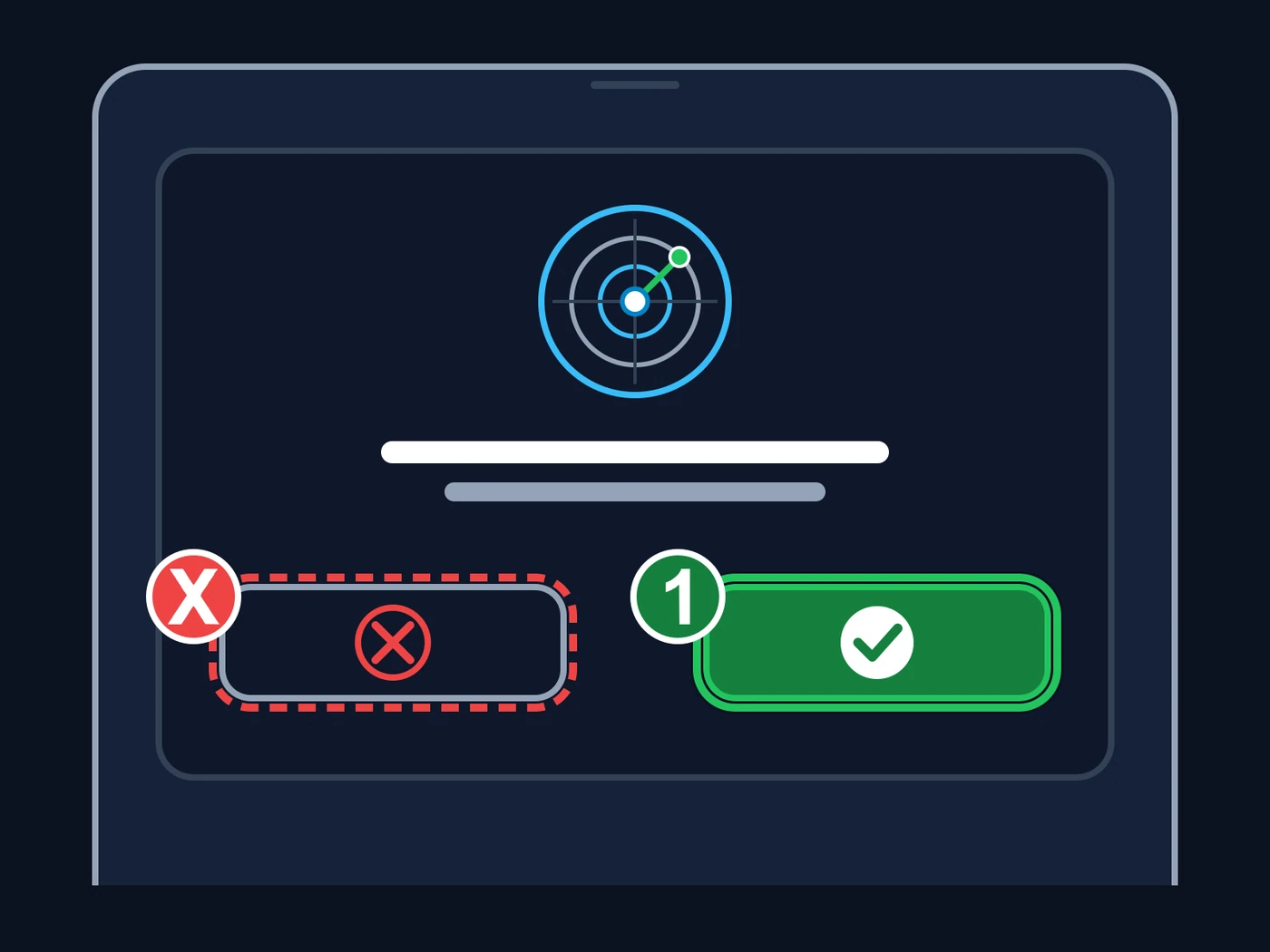
Ilustrasi, bukan skrin sebenar: kali pertama, iPhone bertanya sama ada aplikasi boleh mencari peranti pada rangkaian tempatan (radar). 1 — “OK” (butang hijau dengan tanda semak): ketik; tanpanya aplikasi tidak dapat menjumpai kereta. X merah: butang “Don’t Allow”; jangan ketik. Jika anda tersilap mengetiknya, buka Settings → Privacy & Security → Local Network pada iPhone dan hidupkan EXPandaCelular. X, nombor dan tanda hijau ditambah pada imej.
Peringkat 6 daripada 6
Perbaharui setiap 7 hari
Pada komputer
Perbaharui secara manual: sambungkan iPhone ke komputer dan pasang fail yang sama semula
Sebelum 7 hari habis (atau apabila aplikasi berhenti dibuka), ulang peringkat 3: komputer yang sama, fail EXPandaCelular.ipa yang sama, Apple ID yang sama, dan klik “Start” (tanda 4 dalam rajah). Aplikasi ditandatangani semula dan mendapat 7 hari lagi. Di sebelah medan Apple ID, senarai menunjukkan berapa pengecam yang masih boleh dicipta akaun (“App IDs Remaining”).
Petua: Anda tidak perlu memadam aplikasi daripada iPhone sebelum memperbaharui.
1 — iPhone yang disambungkan dengan kabel muncul dalam senarai ini (tiada yang disambungkan untuk rajah ini). 2 — Apple ID akaun; dalam rajah ia ditutup palang hitam. 3 — Seret fail EXPandaCelular.ipa ke atas petak ini. 4 — “Start” memulakan pemasangan; dalam rajah ia kelabu kerana tiada iPhone disambungkan. Palang hitam yang lain menutup nama dan pengecam fail ujian yang dimuatkan. Ini Sideloadly 0.70.1. Nombor dan tanda hijau ditambah pada imej. Pilihan: biarkan Sideloadly memperbaharui sendiri
Sideloadly mempunyai pembaharuan automatik, yang diterangkan oleh laman rasminya: dengan program terbuka pada komputer dan iPhone dalam jangkauan (pada kabel, atau pada rangkaian Wi-Fi yang sama dengan penyelarasan Wi-Fi dihidupkan dalam iTunes atau Finder), ia memperbaharui aplikasi sebelum 7 hari habis. EXPanda belum menguji pilihan ini: jangan bergantung padanya sahaja dan, jika aplikasi berhenti dibuka, perbaharui secara manual seperti dalam langkah sebelumnya.
Apabila versi baharu keluar, muat turun fail semula dan ulang peringkat 3
Memasang di atas yang lama mengemas kini aplikasi.
Jika ada yang tidak kena
Sideloadly tidak menunjukkan iPhone dalam senarai.
Semak kabel (gunakan yang membawa data), pastikan skrin iPhone menyala dan ia mempercayai komputer, dan bahawa iTunes ialah yang daripada laman Apple. Pada Windows, jika iPhone masih tidak muncul, pasang semula iTunes dengan butang peringkat 1.
Ralat tentang had aplikasi atau had pengecam (App ID) muncul.
Akaun percuma membenarkan 3 aplikasi pada masa yang sama dan 10 pengecam seminggu. Padam aplikasi yang dipasang dengan cara ini (tekan dan tahan ikonnya → “Remove App”) atau tunggu beberapa hari. Jika hanya pengecam yang kurang, buka “Advanced Options” dalam tetingkap Sideloadly dan hidupkan “Remove App Extensions (PlugIns)”: aplikasi mengambil lebih sedikit pengecam (dan, pada laluan ini, pencerminan skrin memang tidak berfungsi).
Aplikasi dibuka dan ditutup serta-merta, atau mengatakan pembangun tidak dipercayai.
Ulang peringkat 4 (Settings → General → VPN & Device Management → Trust) dan semak bahawa Developer Mode dihidupkan.
Aplikasi berhenti dibuka selepas beberapa hari.
7 hari tandatangan telah berlalu. Sambungkan iPhone ke komputer dan pasang fail itu semula (peringkat 6).
Pencerminan skrin dari iPhone ke kereta tidak berfungsi.
Ia dijangka pada laluan ini: Sideloadly menandatangani semula aplikasi dan sambungan pencerminan tidak berjalan. Untuk mendapat pencerminan, gunakan SideStore.
Aplikasi hanya dibuka pada skrin log masuk, meminta akaun.
Itu dijangka sehingga anda log masuk: tanpa akaun tiada apa daripada EXPanda berfungsi. Ketik “Sign in with Google” dan gunakan akaun yang sama seperti di laman EXPanda. Jika anda sudah log masuk dan skrin kembali, semak internet telefon dan cuba lagi.
Selesai? Sekarang pasang unit kepala dalam kereta
Dengan aplikasi terbuka, kembali ke panduan unit kepala dan teruskan dari langkah 4. Amaran jujur: memasang unit kepala daripada iPhone masih dalam pengesahan. Jika aplikasi tidak menjumpai kereta, lakukan hanya langkah 4 dengan telefon Android.
Pergi ke langkah 4 panduan