
用 SideStore 在 iPhone 上安装应用
您只需准备一次 iPhone 和电脑,把 SideStore 放到 iPhone 上,再通过它安装 EXPanda 应用。之后由 SideStore 负责续期。共有七个简短的阶段:一次做一个。
所需时间: 第一次请预留半小时。
本指南中的程序和网址已于 2026年10月12日 核对过。
您需要准备
- 一部 iOS 15 或更新的 iPhone,并已设置锁屏密码。
- 一台 Windows 8 或更新的电脑,或一台 Mac(只在第一次需要),以及一根 USB 数据线。
- 一个免费的 Apple 账户(Apple ID)。可以是专门为此建立的账户。
- iPhone 和电脑都要连 Wi-Fi(移动数据不行)。
- 一个空闲名额:iPhone 最多接受 3 个以这种方式安装的应用,而 SideStore 已经占了一个。
阶段 1 / 7
安装 LocalDevVPN
在 iPhone 上
从 App Store 下载 LocalDevVPN
这是一个免费应用,只在 iPhone 内部创建一个 VPN。SideStore 用这个 VPN 与设备本身通信。
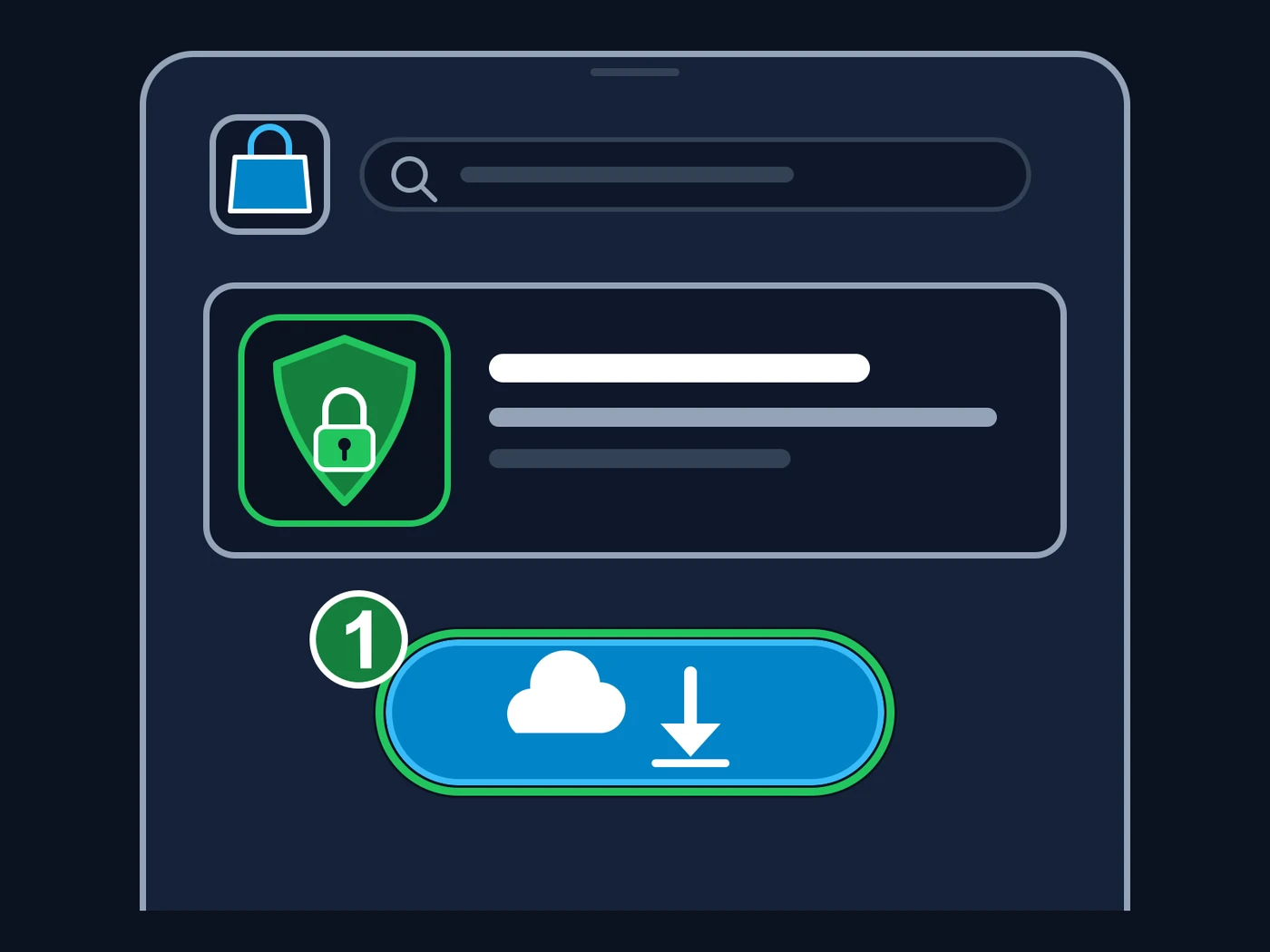
示意图,不是真实屏幕:App Store 的样子不同,但路径一样。1 — 下载按钮(带向下箭头的云;在 App Store 里可能写着“Get”)。搜索“LocalDevVPN”,或者使用这一阶段的按钮,它会直接打开应用页面。数字和绿色标记是后来加到图上的。 打开 LocalDevVPN 并点“Connect”
如果 iPhone 询问是否允许添加 VPN 配置,点“Allow”(允许)并输入 iPhone 的锁屏密码。成功后,屏幕顶部会出现“VPN”图标。
提示: 每当您在 SideStore 里安装、更新或续期应用时,都要保持 LocalDevVPN 处于连接状态。
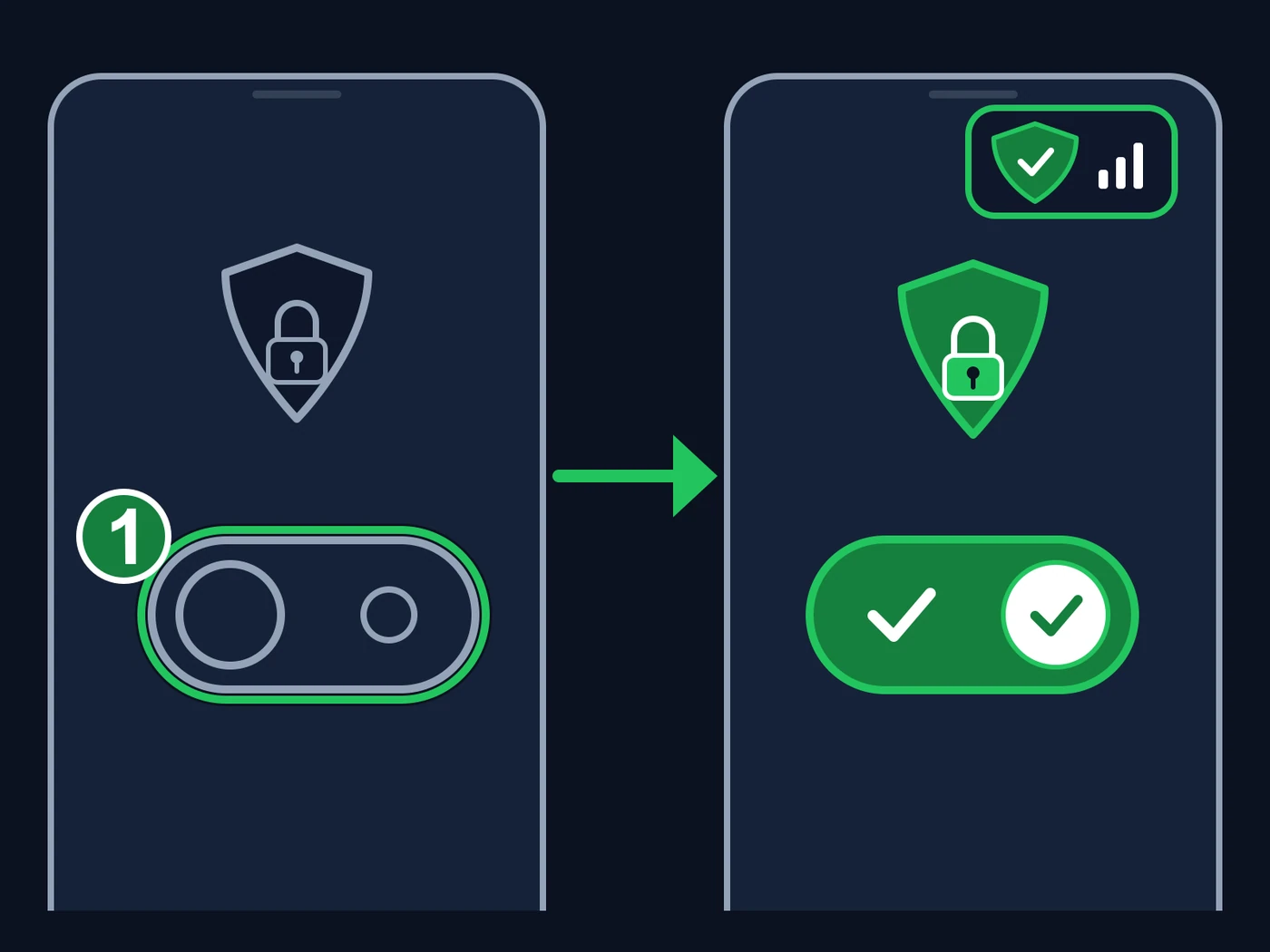
示意图,不是真实屏幕。1 — 连接按钮(在应用里叫“Connect”)。之前:一切都是空的灰色,VPN 关闭。点击之后:盾牌变绿,按钮被填满并带对勾,iPhone 屏幕顶部出现“VPN”图标,说明已打开。如果 iPhone 请求添加 VPN 配置,请接受并输入 iPhone 的锁屏密码。数字和绿色标记是后来加到图上的。
阶段 2 / 7
准备电脑
在电脑上
在 Windows 上安装 iTunes
从 Apple 官网下载。iloader 需要它来与 iPhone 通信。在 Mac 上请跳过这一步。不支持 32 位 Windows 和 ARM 版 Windows 10。
下载 iloader
这是把 SideStore 放到 iPhone 上的程序。请只通过下面的按钮下载(官方网址):任何出售 iloader 或在其他网站提供它的人都是在行骗。
安装 iloader 并打开它
在 Windows 上,打开下载的文件并按安装程序操作。在 Mac 上,打开 DMG 文件并把 iloader 拖到“应用程序”文件夹。
阶段 3 / 7
把 SideStore 装到 iPhone 上
在电脑上,iPhone 用数据线连接
用数据线把 iPhone 连到电脑
如果 iPhone 询问“要信任此电脑吗?”(Trust This Computer?),点“信任”(Trust)并输入 iPhone 的锁屏密码。
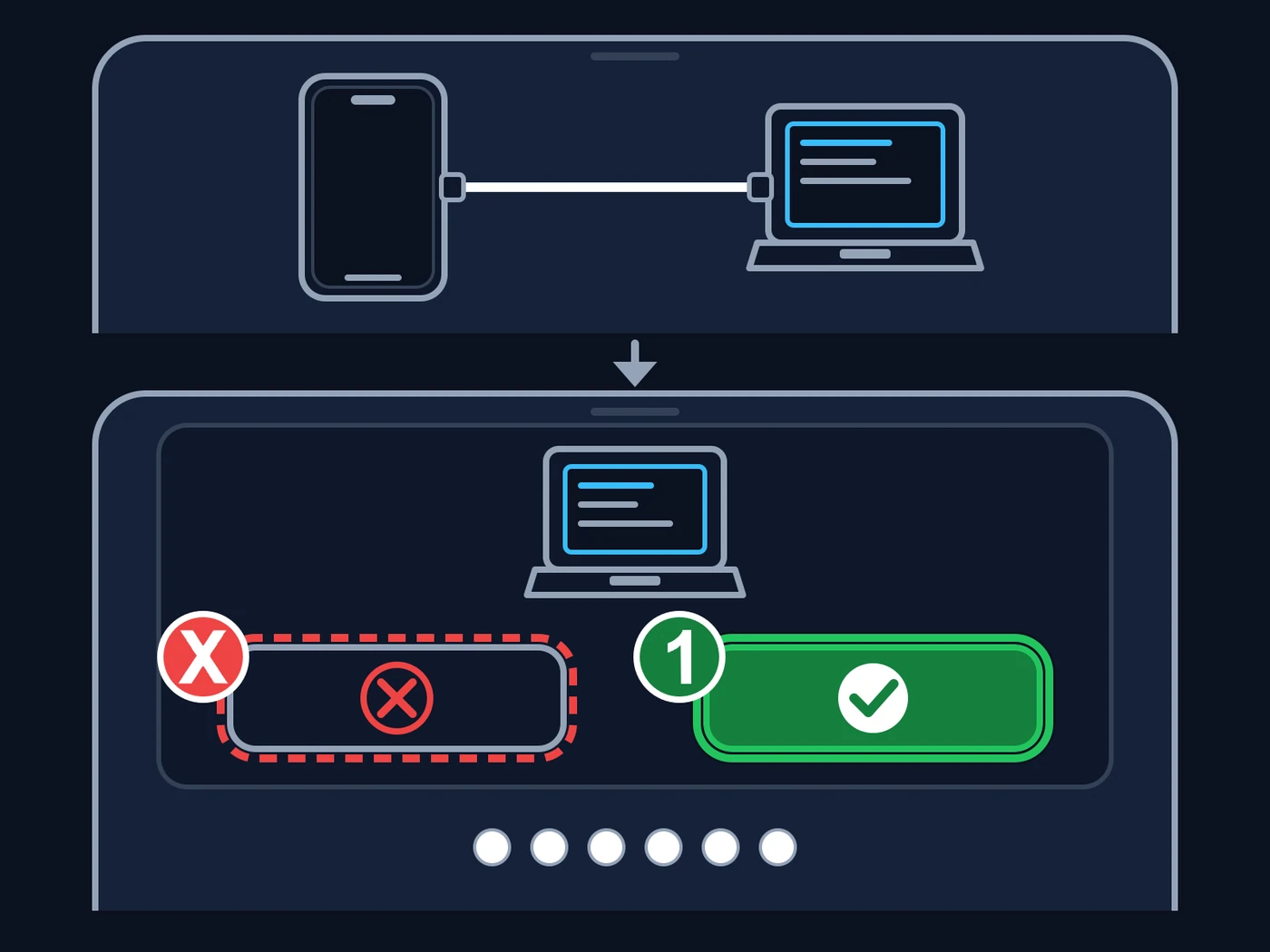
示意图,不是真实屏幕。上图:用数据线把 iPhone 连到电脑。下图是 iPhone 显示的提示:1 — “Trust”(带对勾的绿色按钮):点它并输入 iPhone 锁屏密码(六个圆点)。红色 X:“Don’t Trust”按钮;不要点它,因为不信任的话电脑就无法与 iPhone 通信。如果不小心点了,请拔下数据线再插上;提示通常会重新出现。X、数字和绿色标记是后来加到图上的。 用您的 Apple 账户登录 iloader
在“Apple ID”卡片(图中标记 1)里,用“add account +”链接添加您的账户,输入 Apple 账户的邮箱和密码。如果您的邮箱已经列在已保存的登录里,请使用它下面的蓝色按钮。Apple 密码只在这里输入,输入在您电脑上安装的程序里。注意大小写:iloader 区分大小写。
提示: 如果 Apple 要求验证码,请输入发到您 iPhone 上的那个。
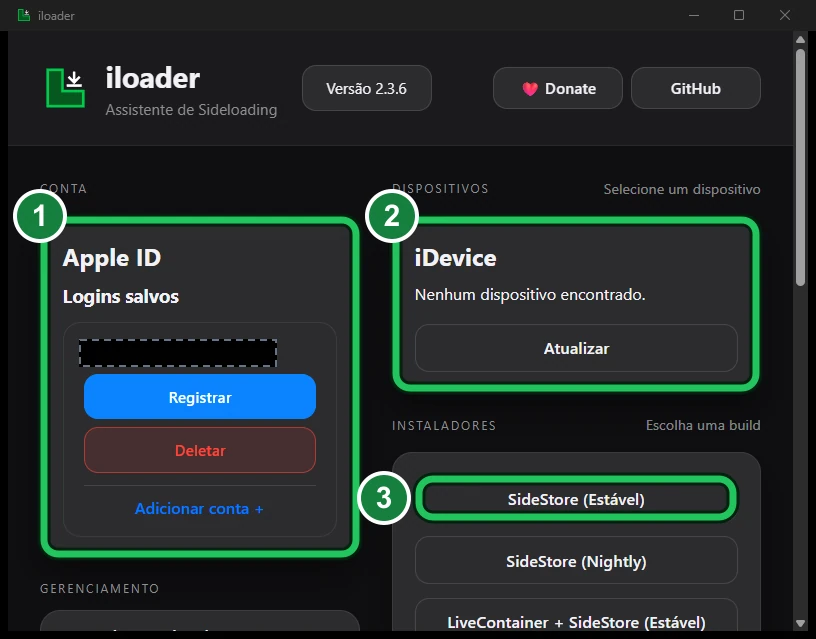
1 — Apple 账户:如果您的邮箱已出现在已保存的登录里,请使用它下面的蓝色按钮;否则用卡片底部的链接添加账户。图中的邮箱被黑条盖住。2 — 用数据线连接的 iPhone 会出现在这里(拍这张图时没有连接 iPhone)。3 — 把 SideStore 装到 iPhone 的按钮(在这个葡萄牙语版本里是“SideStore (Estável)”)。这是 iloader 2.3.6;您的版本可能略有不同。数字和绿色标记是后来加到图上的。 在设备列表里选择您的 iPhone
连接数据线后,iPhone 会出现在“iDevice”卡片里(图中标记 2)。如果没有出现,请点该卡片里的刷新按钮,换一根数据线,拔掉再插上,并确认 iPhone 屏幕是亮的。
在安装程序列表里点“SideStore (Stable)”
就是第一张图里的标记 3(图中 iloader 是葡萄牙语界面,那里的按钮写着“SideStore (Estável)”)。不要选“Nightly”版本(测试版)或带“LiveContainer”的选项。等它完成。SideStore 会出现在 iPhone 的主屏幕上;先不要打开它,下一阶段要先做别的。
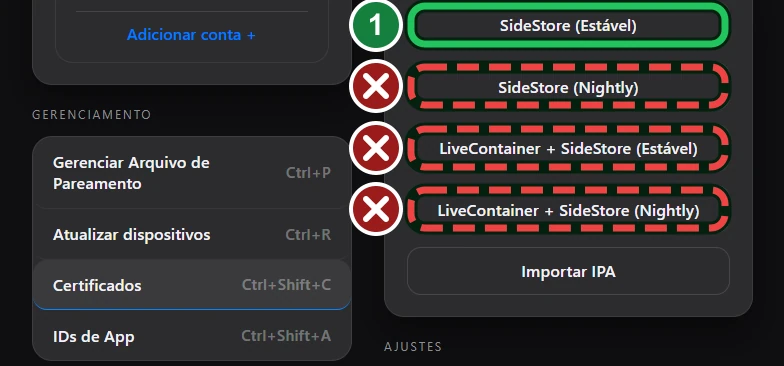
1 — “SideStore (Stable)”(在这个葡萄牙语版本里是“SideStore (Estável)”):本指南唯一使用的一个。带红色 X 的:测试版(“Nightly”)和“LiveContainer”选项,它们不属于本指南。如果看不到列表,请把 iloader 窗口向下滚动。
阶段 4 / 7
信任 SideStore 并打开开发者模式
在 iPhone 上
打开 设置 → 通用 → VPN 与设备管理(Settings → General → VPN & Device Management)
在“Developer App”下,点您的 Apple 账户名称。图中展示了从设置到信任按钮的完整路径。
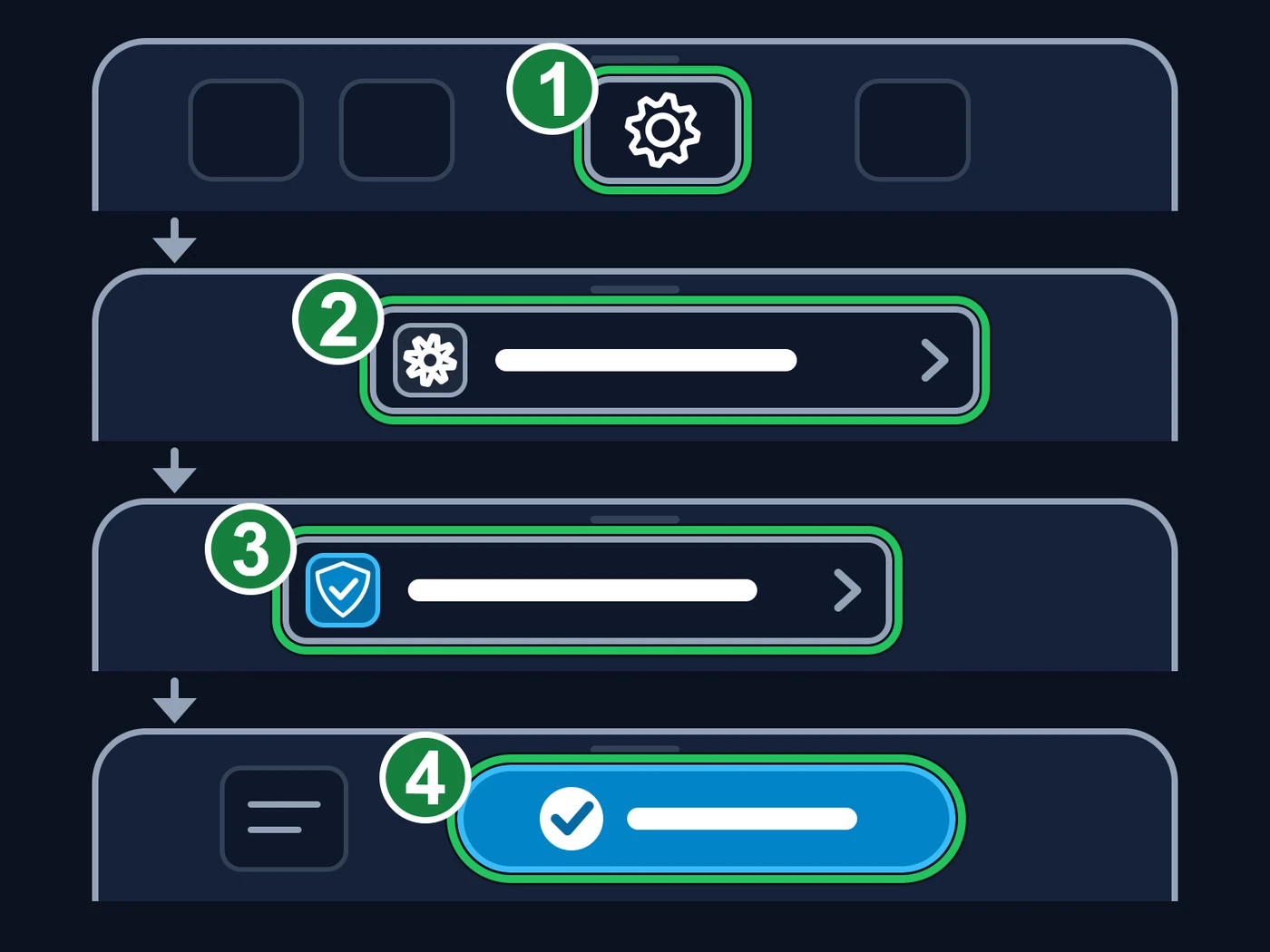
示意图,不是真实屏幕:按钮的名称和位置会随 iOS 版本变化,但顺序是这样的。1 — 打开“Settings”(设置,齿轮)。2 — 点“General”(通用)。3 — 点“VPN & Device Management”(VPN 与设备管理)。4 — 点您的 Apple 账户的名称,然后点“Trust”(信任;在 iOS 18 或更新版本里是“Allow & Restart”)。数字和绿色标记是后来加到图上的。 点“Trust”(信任)并确认
在 iOS 18 或更新版本上,按钮叫“Allow & Restart”:点它并输入 iPhone 的锁屏密码。
在 iOS 16 或更新版本上,打开开发者模式
打开 设置 → 隐私与安全性(Settings → Privacy & Security),滚动到底部,打开“Developer Mode”(开发者模式)。iPhone 会重启。回来后用“Turn On”确认并输入锁屏密码。
提示: 在 iOS 15 上没有这一步:直接进入下一阶段。
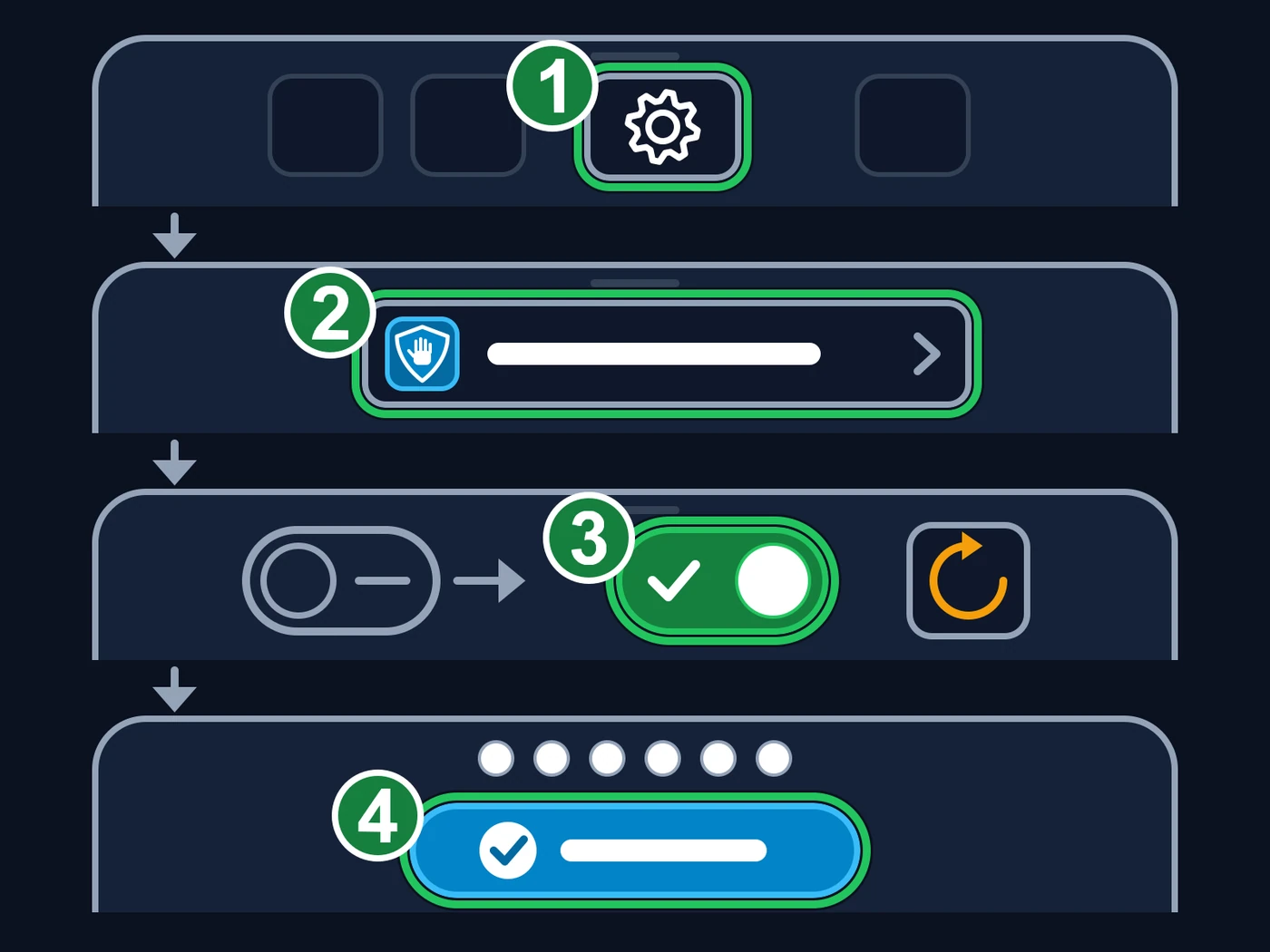
示意图,不是真实屏幕:按钮的名称和位置会随 iOS 版本变化,但顺序是这样的。1 — 打开“Settings”(设置,齿轮)。2 — 点“Privacy & Security”(隐私与安全性,带手的盾牌),滚动到底部。3 — 打开“Developer Mode”(开发者模式):开关变绿,iPhone 重启(圆形箭头)。4 — 回来后点“Turn On”(打开),输入 iPhone 锁屏密码(六个圆点)。数字和绿色标记是后来加到图上的。
阶段 5 / 7
打开 SideStore 并登录
在 iPhone 上
打开 LocalDevVPN 并点“Connect”
重启之后 VPN 是断开的。SideStore 只有在它打开时才能工作。
选择 EXPanda 的登录服务器(anisette)
为了用您的 Apple 账户登录并给应用续期,SideStore 使用一个“anisette”服务器。EXPanda 的服务器运行在一台真实的 Mac 上,Apple 接受它;公共服务器有时会被拒绝(错误 -80045)。在 iPhone 的 Safari 里,登录您在 EXPanda 网站上的账户,打开“Download”,点“Show my link”:在源链接下面您会看到“The EXPanda sign-in server (anisette)”,旁边有“Copy the server link”按钮。在 SideStore 里,打开“Settings”→“Anisette Servers”。如果有导入的文件(“Catalog File”),点红色 X 清除它。在“Server Catalog Source”下点“Edit”,删掉那里的地址,粘贴链接并点“Done”。在列表里点“EXPanda (Mac)”并把它拖到最上面;其他的保留作备份。
提示: 这个链接只属于您,和源链接一样:不要转给别人。如果您在网站上更换了源链接,服务器链接也会随之改变:请在这里也粘贴新的。如果 SideStore 在您到达“Settings”之前就要求输入 Apple 账户,先登录,之后再选择服务器;如果登录失败,请选好服务器再试一次。
打开 SideStore,用与 iloader 里相同的 Apple 账户登录
使用您在 iloader 里输入的同一个邮箱和密码。
在“My Apps”里,点 SideStore 旁边的“7 DAYS”计数
SideStore 就是这样第一次给自己续期;“My Apps”界面见第 7 阶段的图。如果出现关于撤销或创建新证书的提示,点“Yes”或“Refresh Now”。
阶段 6 / 7
安装 EXPanda 应用
在 iPhone 上
把 EXPanda 源添加到 SideStore
点下面的按钮(在 iPhone 的 Safari 里),如有提示请用 Google 登录。在下载页面的 SideStore 源部分,点“Show my link”,再点“Open in SideStore”。iPhone 会询问是否允许打开 SideStore:点“Open”。SideStore 会询问是否添加源“EXPanda Oficial”:确认。如果什么也没打开,点“Copy the link”,然后在 SideStore 的“Sources”标签页添加(“+”按钮,图中标记 1)。源添加后会出现在列表里(标记 2)。
有了账户,SideStore 的源就是只属于您的链接(在“Download”里点“Show my link”)。如果您已经把公开的 EXPanda 源添加到 SideStore,请先把它删除再添加个人源:两者的标识符相同,SideStore 不接受两个同标识符的源。
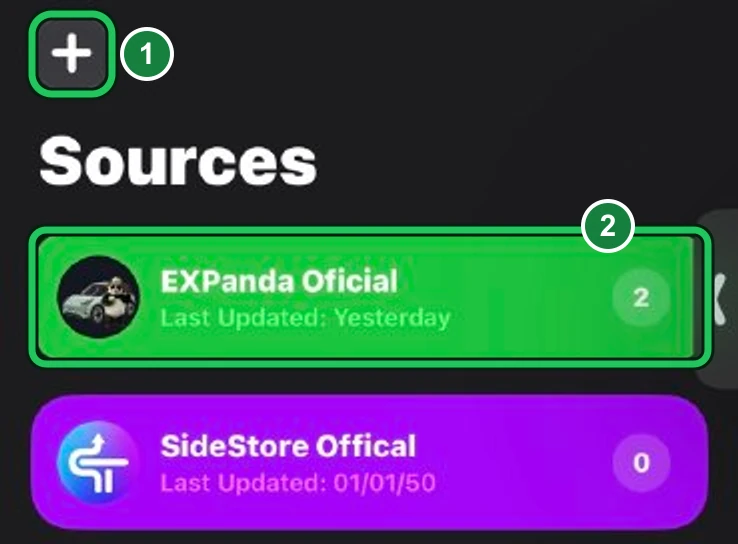
1 — “+”按钮添加源:如果页面上的按钮没有打开 SideStore,请用它,并把页面上显示的地址粘贴进去。2 — “EXPanda Oficial”,已添加的源;右边的数字是它的应用数量。截图来自项目所有者的 iPhone,SideStore 为英文界面;状态栏已裁掉,数字和绿色标记是后来加到图上的。 安装之前,关闭并重新打开 SideStore
添加源之后,关闭 SideStore(在应用切换器里向上滑掉)再重新打开;然后才打开这个源,进入下一步。如果直接在链接打开的那个界面里安装,应用会装到 iPhone 上,但 SideStore 不会登记它:它不会出现在“My Apps”里,按钮一直是“FREE”,应用也不会被续期。
打开“EXPanda Oficial”源并点“EXPandaCelular”
点这个源,在“Featured Apps”列表里点“EXPandaCelular”这一行。忽略“WebDriverAgent (ferramenta de teste)”这一项:它是团队内部使用的,会占用 iPhone 3 个名额中的一个。也不要点“REMOVE”:它会把源从列表里移除。
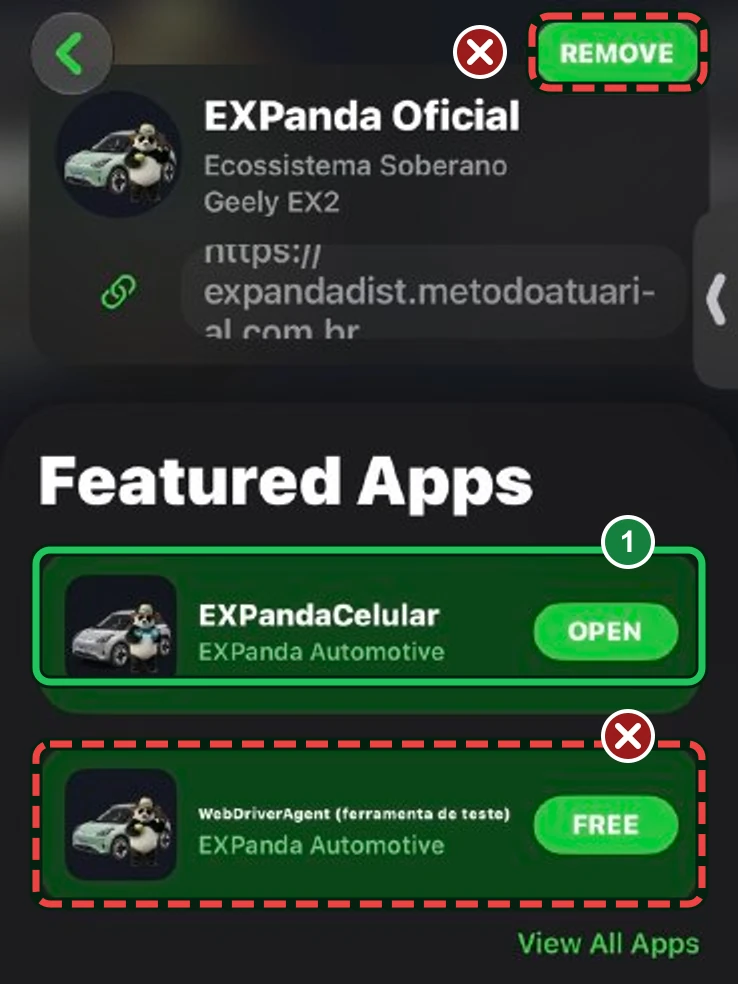
1 — “EXPandaCelular”:点这一行打开应用页面。带红色 X 的不要点:“REMOVE”会把源从列表里移除,而“WebDriverAgent (ferramenta de teste)”(葡萄牙语意为“测试工具”)是团队内部的项目,会占用 iPhone 3 个应用名额中的一个,不是正常使用的。截图里应用已经安装,所以该行按钮写着“OPEN”;在您的 iPhone 上,安装之前写着“FREE”。英文截图;数字和标记是后来加到图上的。 点应用页面上的绿色按钮
就是应用名称右边的按钮:安装之前写着“FREE”(或“GET”,取决于 SideStore 版本)。点它并等待。同一页面上的“What’s New”会显示应用版本。完成后,按钮会变成“OPEN”,应用会出现在“My Apps”里。
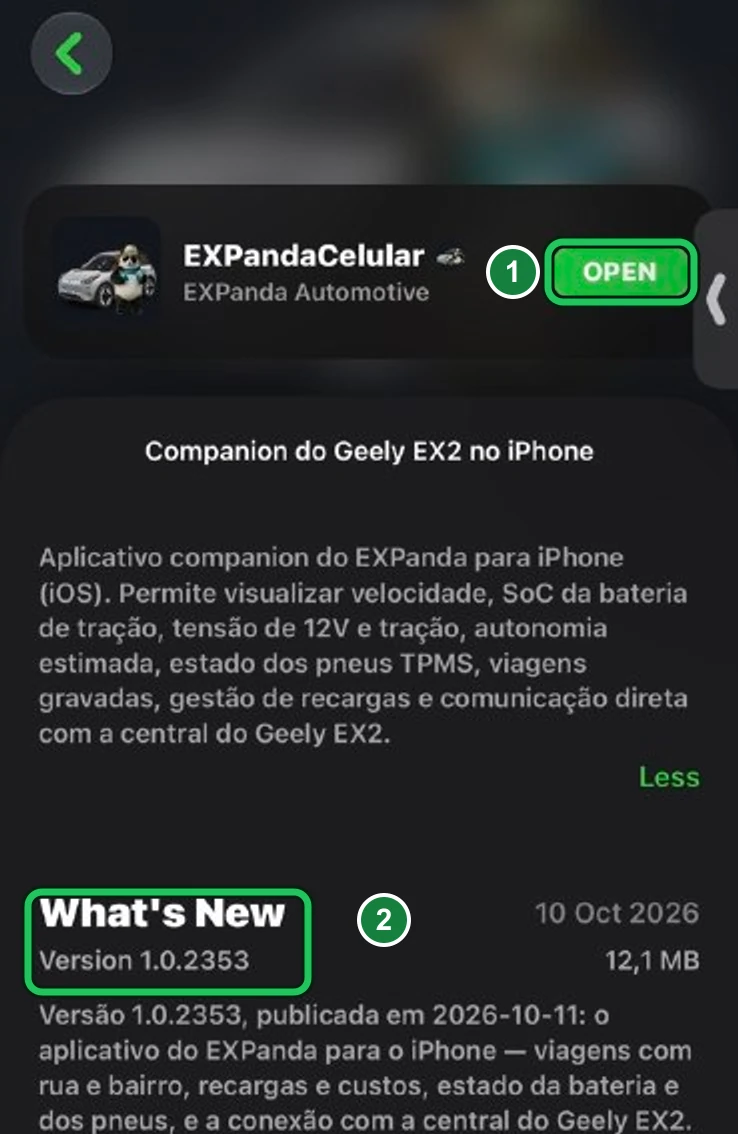
1 — 右边的绿色按钮:安装之前写着“FREE”(在某些 SideStore 版本里是“GET”);点它安装。截图里应用已经安装,所以写着“OPEN”。2 — “What’s New”:版本号和变更内容;更新之后请核对。英文截图;数字和绿色标记是后来加到图上的。 如果 SideStore 询问“extensions”(扩展),点第二个按钮
可能会出现“App Contains Extensions”提示(应用有 1 个扩展:把 iPhone 屏幕镜像到车上的那个)。点第二个按钮“Keep App Extensions (Register an App ID for Each Extension)”(文字显示为被截断):应用连同屏幕镜像一起安装。如果失败,或者标识符(App ID)不够,请重新安装并点“Remove App Extensions”:应用可以工作,只是没有屏幕镜像。不要用第一个按钮(“Use Main Profile”),也不要用“Choose App Extensions”或“Cancel”。
提示: 每个扩展会用掉免费账户的一个标识符(App ID),而每周只能创建 10 个。如果没有出现这个提示,直接进入下一步。
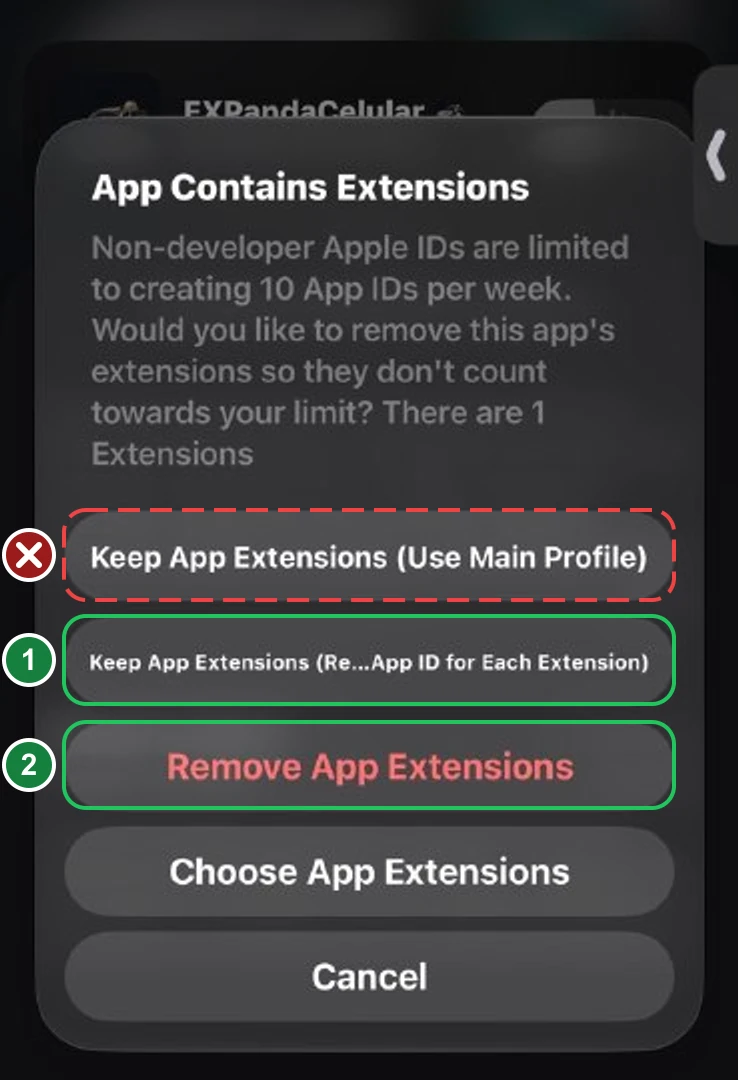
1 — 几乎所有人都该选的按钮:第二个,“Keep App Extensions (Register an App ID for Each Extension)”(文字在中间显示为被截断)。它保留屏幕镜像扩展,并多用您账户的一个标识符(App ID),而提示本身提醒每周限 10 个。2 — “Remove App Extensions”:只有在第二个失败或标识符不够时才用;应用会安装并运行,但没有屏幕镜像。红色 X:第一个按钮“Use Main Profile”不要用;在我们的一次测试中,它以“app invalid signature”告终。“Choose App Extensions”(选择保留哪些)和“Cancel”(放弃)不需要。英文截图;X、数字和标记是后来加到图上的。 打开 EXPandaCelular 并允许访问本地网络
第一次时,iPhone 会询问应用是否可以在本地网络上查找设备(本地网络)。点“OK”:没有它应用就找不到车。然后在应用要求时用您的 Google 账号登录:没有账户,它只显示登录界面,EXPanda 的任何功能都不工作。
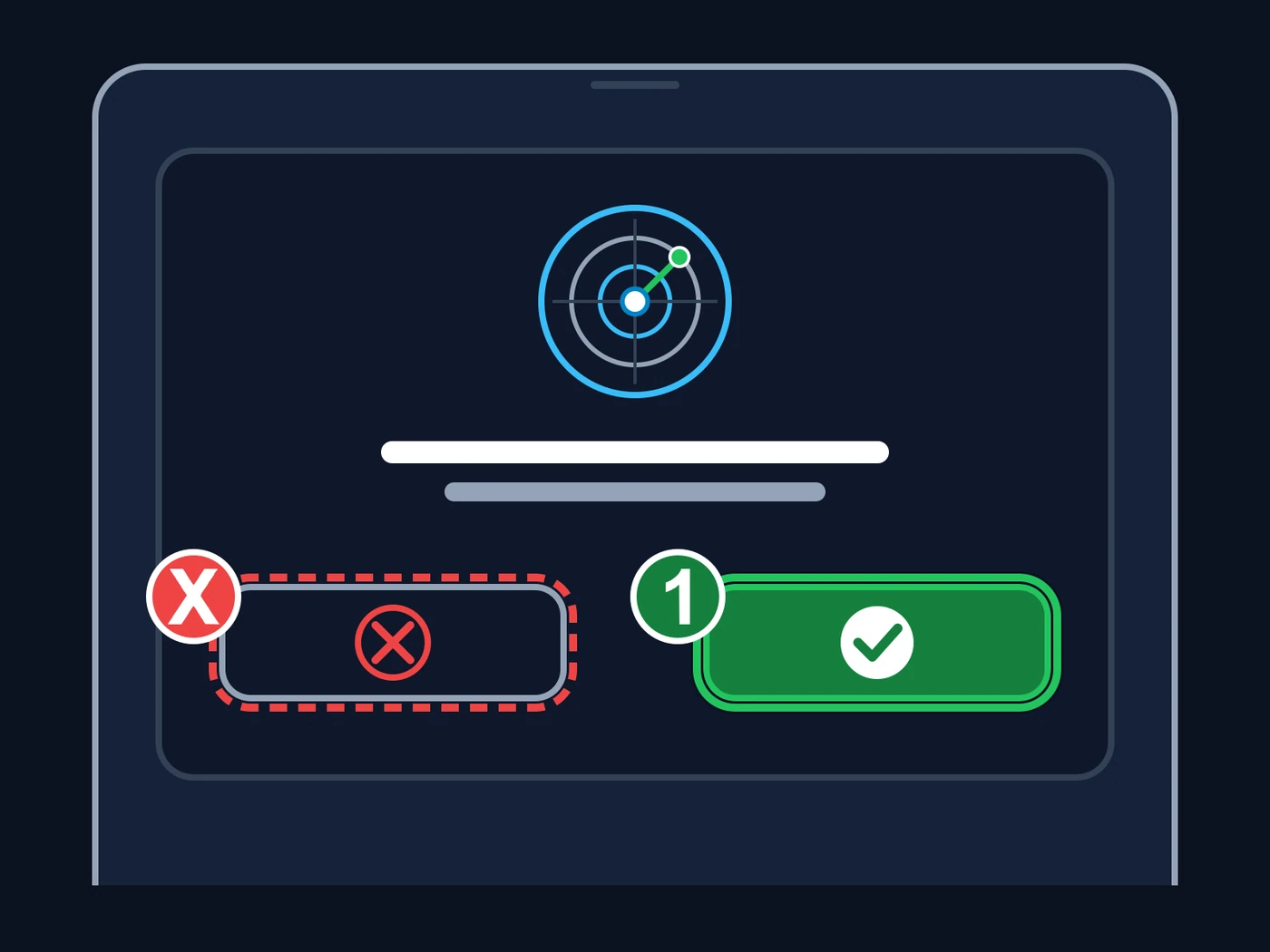
示意图,不是真实屏幕:第一次打开时,iPhone 会询问应用是否可以在本地网络上查找设备(雷达)。1 — “OK”(带对勾的绿色按钮):点它;没有它应用就找不到车。红色 X:“Don’t Allow”按钮;不要点它。如果不小心点了,请在 iPhone 上打开 Settings → Privacy & Security → Local Network(设置 → 隐私与安全性 → 本地网络),打开 EXPandaCelular。X、数字和绿色标记是后来加到图上的。
阶段 7 / 7
让应用保持可用
在 iPhone 上
让 SideStore 自行续期
SideStore 会在后台给应用续期,这样 7 天就不会耗尽。为此 LocalDevVPN 必须保持连接:请不时检查一下。
在“My Apps”里查看还剩几天
打开 SideStore →“My Apps”。每个应用都显示一个药丸,写着剩余天数(图中标记 2 和 3):天数充足时是绿色,快到期时是橙色。底部的“App IDs Remaining”(标记 4)说明账户本周还能创建多少个标识符。
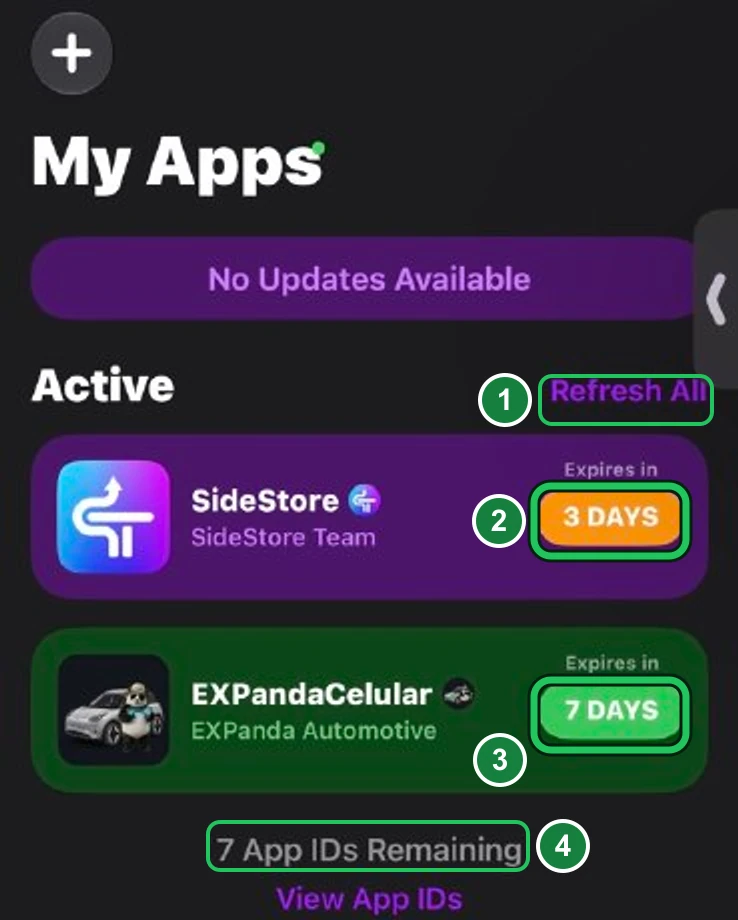
1 — “Refresh All”:一次续期所有应用;这是我们推荐的手动续期按钮。2 — 每个应用的天数药丸:点它只续期该应用;截图里 SideStore 还剩 3 天,是橙色。3 — EXPandaCelular 还有 7 天,是绿色:刚刚续期过。4 — “App IDs Remaining”:账户本周还能创建多少个标识符(上限 10 个;这里剩 7 个)。续期时必须连接 LocalDevVPN。截图来自项目所有者的 iPhone,SideStore 为英文界面;数字和绿色标记是后来加到图上的。 如果应用打不开了,或剩下的天数很少,请手动续期
打开 LocalDevVPN 并点“Connect”。在 SideStore →“My Apps”里,点“Refresh All”(图中标记 1)一次续期所有应用,或点某个应用旁边的天数药丸只续期那个应用。完成后,药丸会回到“7 DAYS”。
提示: 续期不是重新安装:不要为了续期而删除应用或 SideStore。
发布新版本时,通过 SideStore 更新
在“My Apps”里,应用旁边会出现“Update”(在应用页面上,按钮作用相同)。更新之后,打开应用,在“Connection”里确认它仍然与车机保持连接。
如果出了问题
“Device Registration Error”或“DeviceEndpointNotInitialized”(SideStore 无法连到设备)。
确认 LocalDevVPN 已连接。断开再连接。如果仍然如此,重启 iPhone,连上 LocalDevVPN 再试一次。
SideStore 提示“pairing file”(配对文件)已过期,或在 iOS 更新之后出错。
把 iPhone 连到电脑并打开 iloader。在窗口底部的设置里,点“Delete Stored Pairing”(葡萄牙语版本里是«Apagar pareamento armazenado»),选择 iPhone,并在设备上点“Trust”。然后在管理组里点“Manage Pairing File”(快捷键 Ctrl+P;葡萄牙语里是«Gerenciar Arquivo de Pareamento»),在“SideStore”旁边点“Place”。会出现绿色的成功提示。
在 SideStore 里用 Apple 账户登录时出错。
最常见的原因是登录服务器(Anisette)宕机或被 Apple 拒绝。请使用 EXPanda 的服务器(第 5 阶段):在“Settings”→“Anisette Servers”里点“EXPanda (Mac)”。如果列表里没有,请重新粘贴 EXPanda 网站上“Download”→“Show my link”下显示的服务器链接。然后再试着登录。
用 Apple 账户登录、安装或刷新时,SideStore 或 iloader 显示“The operation couldn’t be completed”,并带有数字 -80045(或 503)。
几乎总是 Apple 拒绝了登录请求,而不是您的 iPhone 或账户的问题。按这个顺序做,成功就停下:(1) 先停止尝试几个小时 — 每次尝试都会计入 Apple 的限制,让封锁更严重;(2) 在电脑上,用同一个 Apple ID 登录最新版的 iloader:如果能登录,账户没问题,问题只在 SideStore 这条路径上;如果也失败,请等待或换一个网络(手机的 4G 会改变您的地址);(3) 在 SideStore 的“Settings”→“Anisette Servers”里选“EXPanda (Mac)”,即 EXPanda 的登录服务器(第 5 阶段),删除“adi.pb”(重置 Anisette 状态),然后退出登录再重新登录;(4) 连上 LocalDevVPN 后,再试一次刷新;(5) 如果都不行,用电脑上的 Sideloadly 刷新(本指南里的“Sideloadly”路径),之后再试 SideStore。切勿为了继续尝试而创建多个 Apple 账户。
iloader 无法用 Apple 账户登录。
检查邮箱和密码(大小写有区别),如果 Apple 要求两步验证,请输入发到您 iPhone 上的验证码。在 iloader 窗口底部的设置里,点重置 Anisette 状态的按钮(葡萄牙语版本里是«Reiniciar estado Anisette»),再试一次。如果仍然不行,请稍等:验证服务器(Anisette)有时会宕机。
出现“maximum number of installed apps using a free developer profile”(3 个应用的上限)。
iPhone 上已经有 3 个以这种方式安装的应用。删除一个(长按它的图标 →“移除 App”)再试一次。
SideStore 因标识符(App ID)上限拒绝安装,例如错误“0xe8008015”。
免费账户每周只能创建 10 个标识符,每个标识符在创建 7 天之后才会恢复。在“My Apps”里,“App IDs Remaining”一行显示还剩多少。请等待,或者如果愿意,不带扩展安装(在“App Contains Extensions”提示里点“Remove App Extensions”):这样会少用一个标识符。
应用打开后马上又关闭,或提示开发者不受信任。
重做第 4 阶段(设置 → 通用 → VPN 与设备管理 → 信任),并确认开发者模式已打开。
EXPandaCelular(或 SideStore 本身)过了几天就打不开了:天数计数归零。
应用过期了。连上 LocalDevVPN,打开 SideStore,在“My Apps”里点“Refresh All”(第 7 阶段)。如果连 SideStore 本身都打不开了,iPhone 需要再次借助电脑:用数据线连接,用 iloader 重做第 3 阶段,不要从 iPhone 上删除应用。
应用只显示登录界面,要求提供账户。
在您登录之前这是正常的:没有账户,EXPanda 的任何功能都不工作。点“Sign in with Google”,使用与 EXPanda 网站相同的账户。如果您已经登录而界面又回来了,请检查手机的网络再试一次。
安装 EXPandaCelular 时,SideStore 提示“archive appears to be corrupt”,拒绝下载,或显示新闻“The EXPanda source has moved”。
SideStore 里还留着旧的公开源,它已经不再提供该应用。在“Sources”里删除“EXPanda Oficial”源,并添加您的个人源(在 EXPanda 网站上,“Download”→“Show my link”;第 6 阶段)。然后关闭并重新打开 SideStore,再安装一次。
EXPandaCelular 已经安装,但没有出现在“My Apps”里(在应用页面上,按钮仍然是“FREE”)。
应用是从源链接打开的那个界面里安装的,SideStore 没有登记它:这样它不会被续期,7 天后就会过期。关闭并重新打开 SideStore,打开该源,再次点“FREE”并等待,不要删除应用:它会覆盖旧的安装,按钮变成“OPEN”,应用开始出现在“My Apps”里。
完成了?现在去车里安装车机软件
应用保持打开,回到车机指南并从第 4 步继续。坦率提醒:通过 iPhone 安装车机软件仍在验证中。如果应用找不到车,请只用一部 Android 手机完成第 4 步。
前往指南的第 4 步