
Pasang aplikasi pada iPhone dengan SideStore
Anda menyediakan iPhone dan komputer sekali, meletakkan SideStore pada iPhone dan, melaluinya, memasang aplikasi EXPanda. Selepas itu SideStore mengendalikan pembaharuan. Ada tujuh peringkat pendek: lakukan satu pada satu masa.
Masa: Luangkan setengah jam kali pertama.
Program dan alamat dalam panduan ini telah disemak pada 12 Oktober 2026.
Apa yang anda perlukan
- iPhone dengan iOS 15 atau lebih baharu dan kod laluan ditetapkan.
- Komputer dengan Windows 8 atau lebih baharu, atau Mac (kali pertama sahaja), dan kabel USB.
- Akaun Apple percuma (Apple ID). Ia boleh menjadi akaun khusus untuk ini.
- Wi-Fi pada iPhone dan pada komputer (data mudah alih tidak berfungsi).
- Satu slot kosong: iPhone menerima paling banyak 3 aplikasi yang dipasang dengan cara ini, dan SideStore sudah mengambil satu.
Peringkat 1 daripada 7
Pasang LocalDevVPN
Pada iPhone
Muat turun LocalDevVPN daripada App Store
Ia aplikasi percuma yang mencipta VPN hanya di dalam iPhone. SideStore menggunakan VPN itu untuk berhubung dengan peranti itu sendiri.
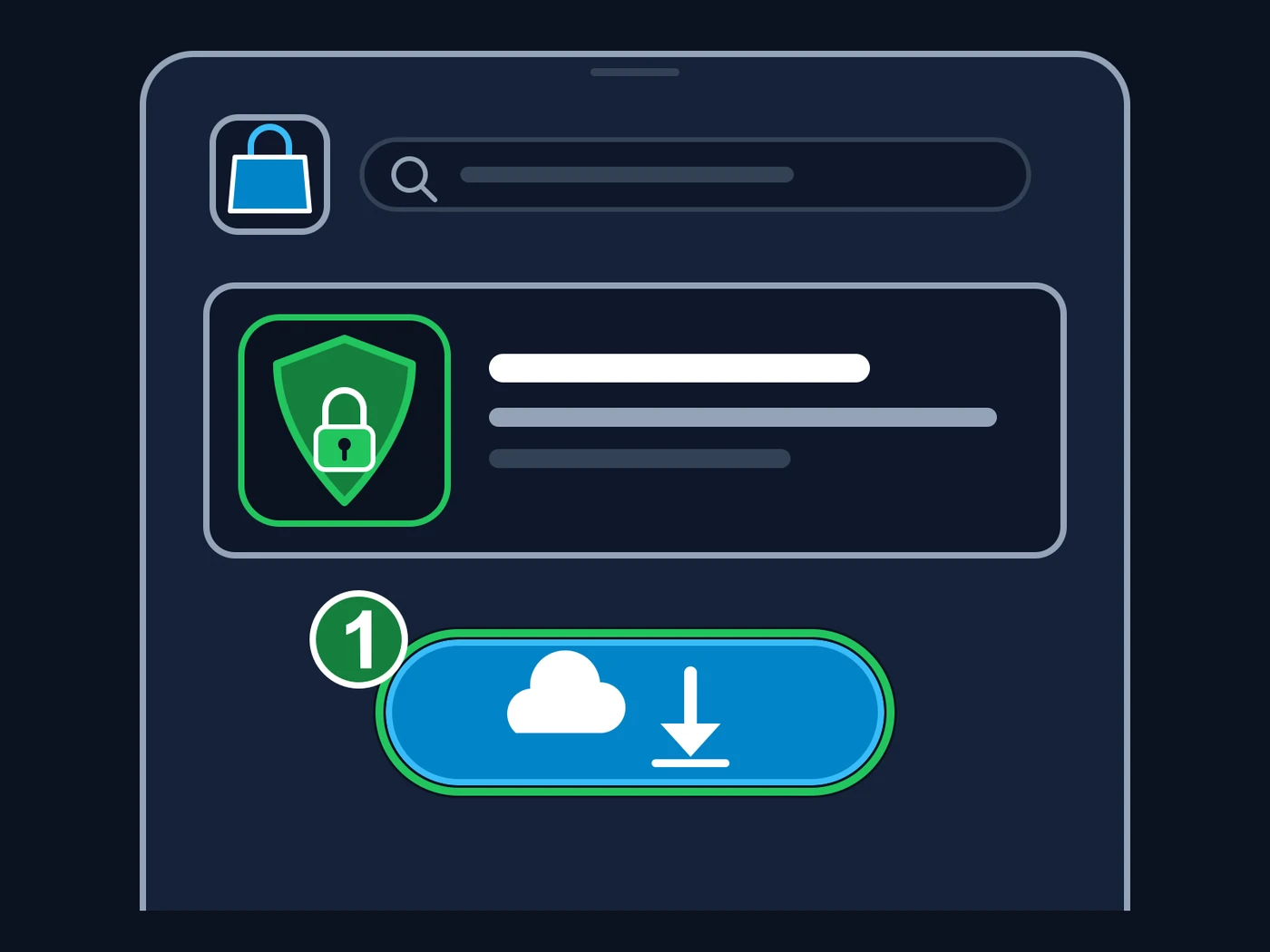
Ilustrasi, bukan skrin sebenar: App Store kelihatan berbeza, tetapi laluannya sama. 1 — Butang muat turun (awan dengan anak panah ke bawah; dalam App Store ia mungkin tertulis “Get”). Cari “LocalDevVPN” atau gunakan butang dalam peringkat ini, yang membuka halaman aplikasi terus. Nombor dan tanda hijau ditambah pada imej. Buka LocalDevVPN dan ketik “Connect”
Jika iPhone bertanya sama ada ia boleh menambah konfigurasi VPN, ketik “Allow” dan taip kod laluan iPhone. Apabila berjaya, ikon “VPN” muncul di bahagian atas skrin.
Petua: Biarkan LocalDevVPN bersambung setiap kali anda memasang, mengemas kini atau memperbaharui aplikasi dalam SideStore.
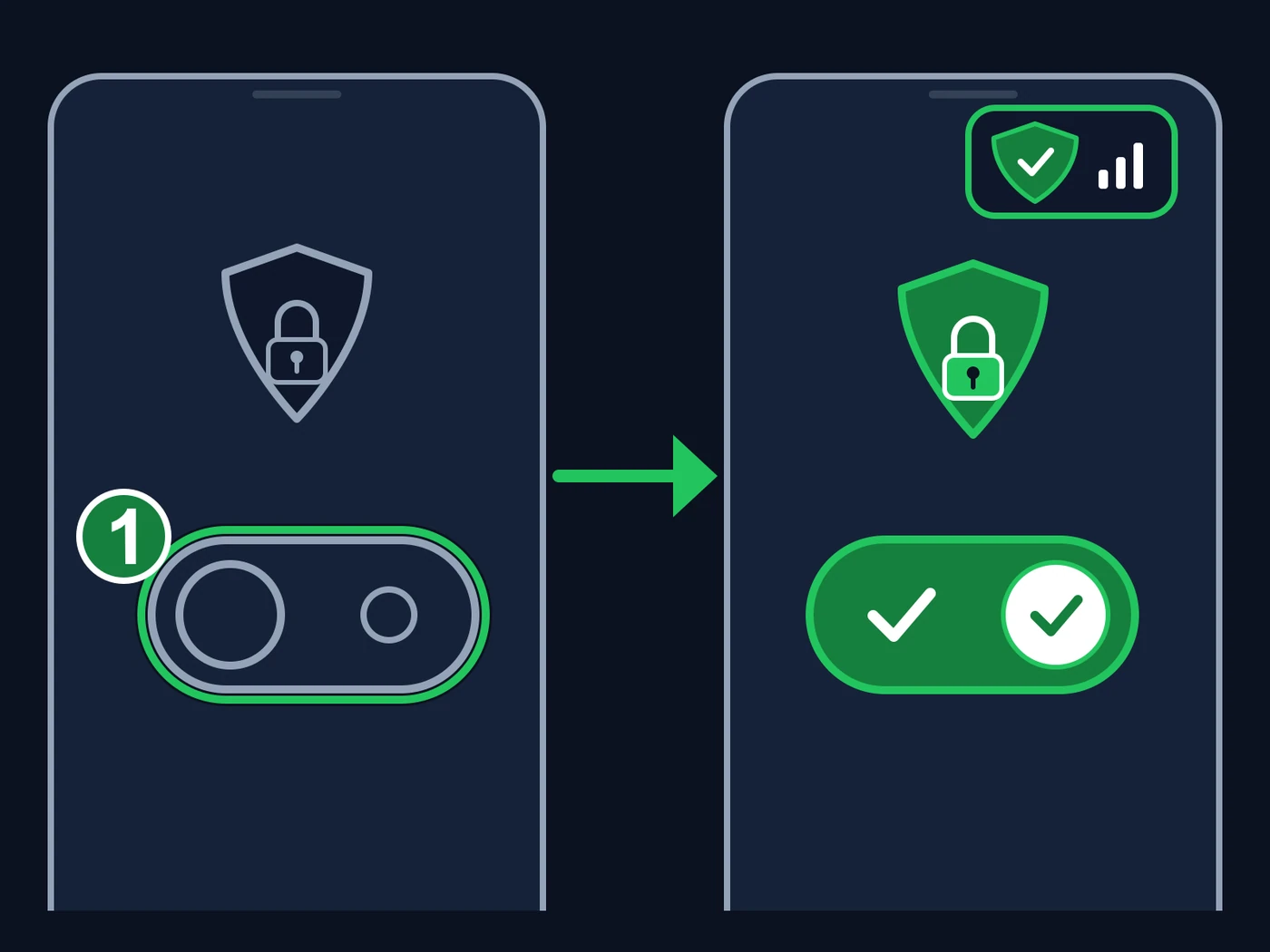
Ilustrasi, bukan skrin sebenar. 1 — Butang sambung (dalam aplikasi ia dipanggil “Connect”). Sebelum: semuanya kosong dan kelabu, VPN mati. Selepas anda mengetik: perisai bertukar hijau, butang diisi dengan tanda semak, dan ikon “VPN” muncul di bahagian atas skrin iPhone, menunjukkan ia hidup. Jika iPhone meminta menambah konfigurasi VPN, terima dan taip kod laluan iPhone. Nombor dan tanda hijau ditambah pada imej.
Peringkat 2 daripada 7
Sediakan komputer
Pada komputer
Pada Windows, pasang iTunes
Muat turunnya daripada laman Apple. iloader memerlukannya untuk berhubung dengan iPhone. Pada Mac, langkau langkah ini. Windows 32-bit dan Windows 10 pada ARM tidak disokong.
Muat turun iloader
Ia program yang meletakkan SideStore pada iPhone. Muat turunnya hanya dengan butang di bawah (alamat rasmi): sesiapa yang menjual iloader atau menawarkannya di laman lain sedang melakukan penipuan.
Pasang iloader dan bukanya
Pada Windows, buka fail yang dimuat turun dan ikut pemasang. Pada Mac, buka fail DMG dan seret iloader ke folder Applications.
Peringkat 3 daripada 7
Letakkan SideStore pada iPhone
Pada komputer, dengan iPhone pada kabel
Sambungkan iPhone ke komputer dengan kabel
Jika iPhone bertanya “Trust This Computer?”, ketik “Trust” dan taip kod laluan iPhone.
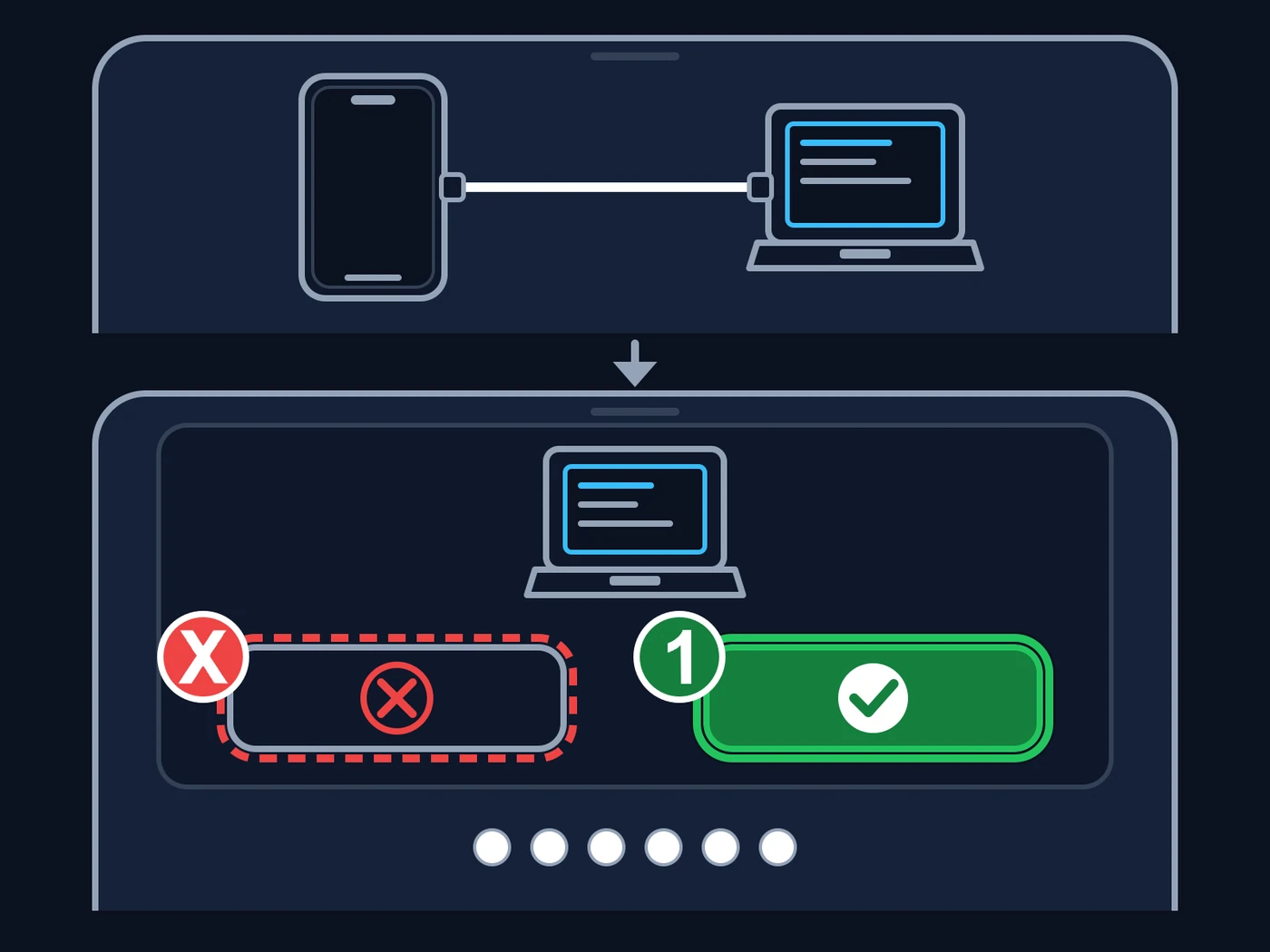
Ilustrasi, bukan skrin sebenar. Atas: sambungkan iPhone ke komputer dengan kabel. Bawah, gesaan yang ditunjukkan iPhone: 1 — “Trust” (butang hijau dengan tanda semak): ketik dan taip kod laluan iPhone (enam titik). X merah: butang “Don’t Trust”; jangan ketik, kerana tanpa kepercayaan komputer tidak dapat berhubung dengan iPhone. Jika anda tersilap mengetiknya, cabut kabel dan palamkan semula; gesaan biasanya kembali. X, nombor dan tanda hijau ditambah pada imej. Log masuk ke iloader dengan akaun Apple anda
Dalam kad “Apple ID” (tanda 1 dalam rajah), tambah akaun anda dengan pautan “add account +” dan taip e-mel serta kata laluan akaun Apple anda. Jika e-mel anda sudah disenaraikan sebagai log masuk yang disimpan, gunakan butang biru di bawahnya. Anda menaip kata laluan Apple hanya di sini, dalam program yang dipasang pada komputer anda. Perhatikan huruf besar dan kecil: iloader membezakannya.
Petua: Jika Apple meminta kod pengesahan, taip kod yang tiba pada iPhone anda.
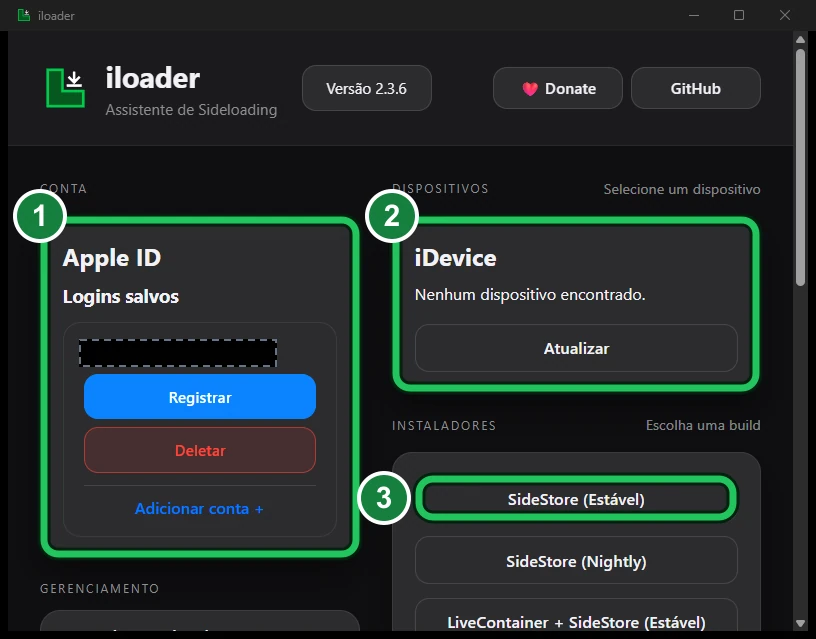
1 — Akaun Apple: jika e-mel anda sudah muncul di bawah log masuk yang disimpan, gunakan butang biru di bawahnya; jika tidak, tambah akaun dengan pautan di bahagian bawah kad. E-mel dalam rajah ditutup palang hitam. 2 — iPhone yang disambungkan dengan kabel muncul di sini (tiada iPhone disambungkan untuk rajah ini). 3 — Butang yang meletakkan SideStore pada iPhone (“SideStore (Estável)” dalam versi Portugis ini). Ini iloader 2.3.6; milik anda mungkin sedikit berbeza. Nombor dan tanda hijau ditambah pada imej. Pilih iPhone anda dalam senarai peranti
Dengan kabel bersambung, iPhone muncul dalam kad “iDevice” (tanda 2 dalam rajah). Jika ia tidak muncul, klik butang muat semula dalam kad itu, tukar kabel, cabut dan palamkan semula, dan pastikan skrin iPhone menyala.
Klik “SideStore (Stable)” dalam senarai pemasang
Ia tanda 3 dalam rajah pertama (rajah menunjukkan iloader dalam Bahasa Portugis, tempat butang tertulis “SideStore (Estável)”). Jangan pilih versi “Nightly” (binaan ujian) atau pilihan dengan “LiveContainer”. Tunggu sehingga selesai. SideStore muncul pada skrin utama iPhone; ia belum dibuka, peringkat seterusnya mesti dahulu.
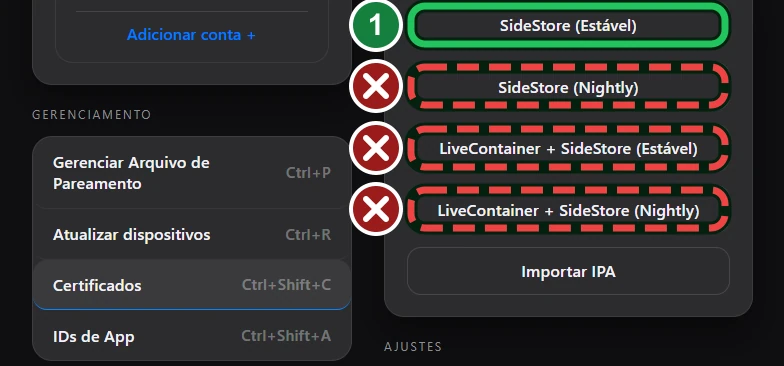
1 — “SideStore (Stable)” (“SideStore (Estável)” dalam versi Portugis ini): satu-satunya yang digunakan oleh panduan ini. Dengan X merah: versi ujian (“Nightly”) dan pilihan “LiveContainer”, yang bukan sebahagian daripada panduan ini. Jika senarai tidak kelihatan, tatal tetingkap iloader ke bawah.
Peringkat 4 daripada 7
Percayai SideStore dan hidupkan Developer Mode
Pada iPhone
Buka Settings → General → VPN & Device Management
Di bawah “Developer App”, ketik nama akaun Apple anda. Rajah menunjukkan keseluruhan laluan, dari Settings ke butang percaya.
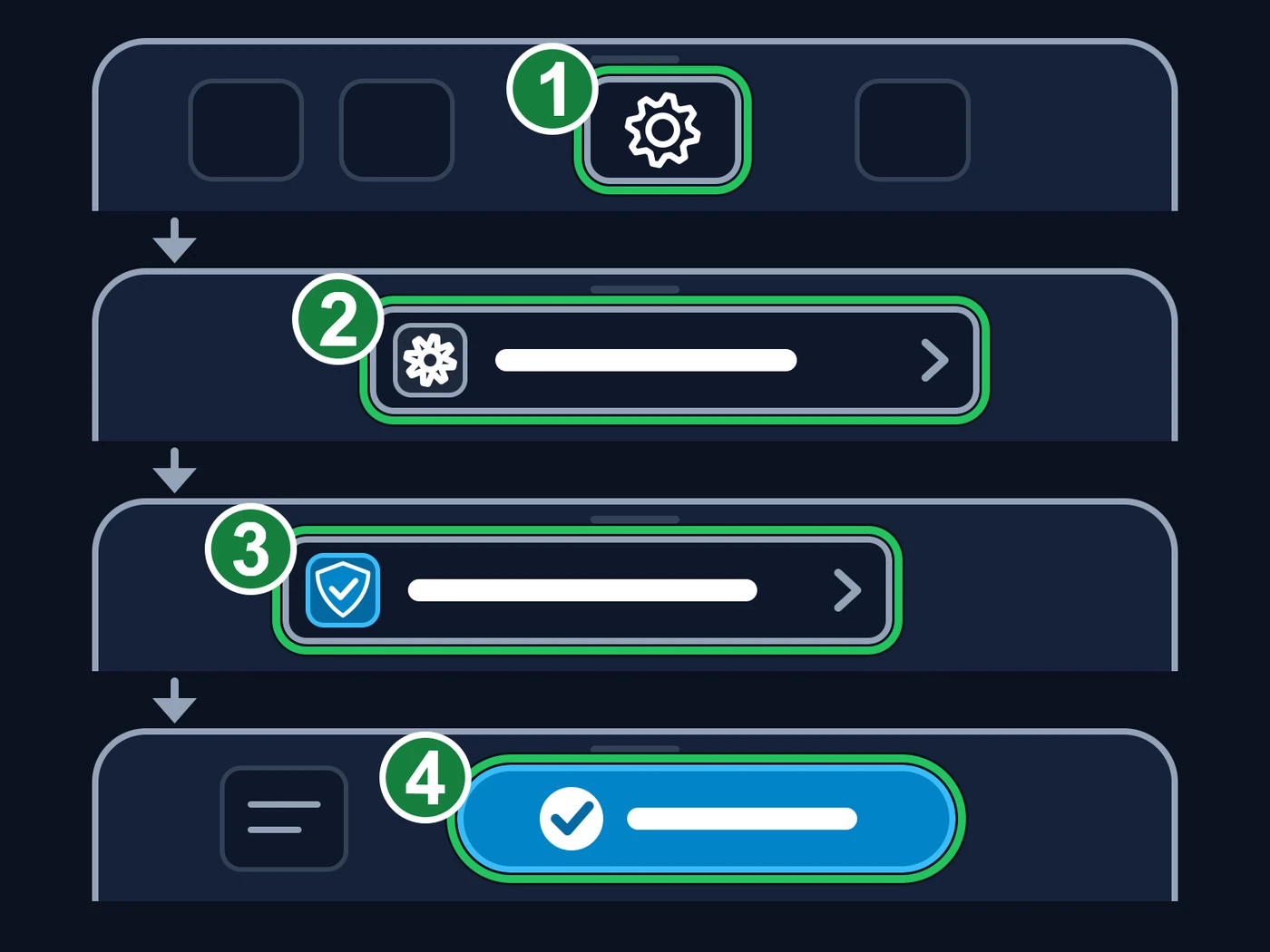
Ilustrasi, bukan skrin sebenar: nama dan kedudukan butang berubah antara versi iOS, tetapi urutannya begini. 1 — Buka “Settings” (gear). 2 — Ketik “General”. 3 — Ketik “VPN & Device Management”. 4 — Ketik nama akaun Apple anda kemudian “Trust” (pada iOS 18 atau lebih baharu, “Allow & Restart”). Nombor dan tanda hijau ditambah pada imej. Ketik “Trust” dan sahkan
Pada iOS 18 atau lebih baharu, butang itu dipanggil “Allow & Restart”: ketik dan taip kod laluan iPhone.
Pada iOS 16 atau lebih baharu, hidupkan Developer Mode
Buka Settings → Privacy & Security, tatal ke bawah dan hidupkan “Developer Mode”. iPhone dimulakan semula. Apabila ia kembali, sahkan dengan “Turn On” dan taip kod laluan.
Petua: Pada iOS 15 langkah ini tiada: pergi ke peringkat seterusnya.
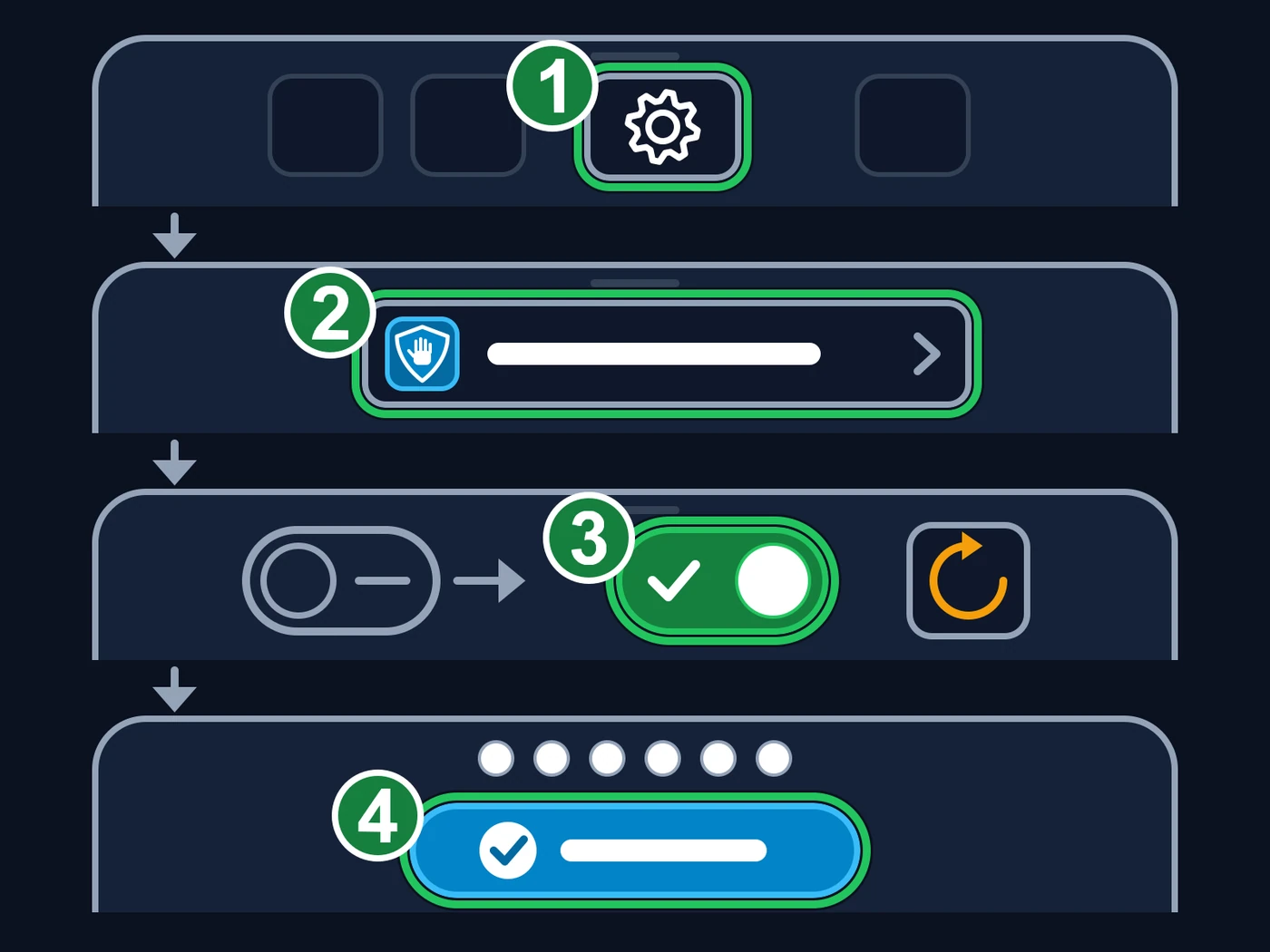
Ilustrasi, bukan skrin sebenar: nama dan kedudukan butang berubah antara versi iOS, tetapi urutannya begini. 1 — Buka “Settings” (gear). 2 — Ketik “Privacy & Security” (perisai dengan tangan) dan tatal ke bawah. 3 — Hidupkan “Developer Mode”: suis bertukar hijau dan iPhone dimulakan semula (anak panah bulat). 4 — Apabila ia kembali, ketik “Turn On” dan taip kod laluan iPhone (enam titik). Nombor dan tanda hijau ditambah pada imej.
Peringkat 5 daripada 7
Buka SideStore dan log masuk
Pada iPhone
Buka LocalDevVPN dan ketik “Connect”
Selepas dimulakan semula, VPN terputus. SideStore hanya berfungsi dengannya dihidupkan.
Pilih pelayan log masuk EXPanda (anisette)
Untuk log masuk dengan akaun Apple anda dan memperbaharui aplikasi, SideStore menggunakan pelayan “anisette”. Pelayan EXPanda berjalan pada Mac sebenar, yang diterima Apple; yang awam kadangkala ditolak (ralat -80045). Dalam Safari pada iPhone, log masuk ke akaun anda di laman EXPanda, buka “Download” dan ketik “Show my link”: di bawah pautan sumber anda akan melihat “The EXPanda sign-in server (anisette)”, dengan butang “Copy the server link”. Dalam SideStore, buka “Settings” → “Anisette Servers”. Jika ada fail yang diimport (“Catalog File”), ketik X merah untuk mengosongkannya. Di bawah “Server Catalog Source”, ketik “Edit”, padam alamat yang ada di situ, tampal pautan dan ketik “Done”. Dalam senarai, ketik “EXPanda (Mac)” dan seretnya ke atas; yang lain kekal sebagai sandaran.
Petua: Pautan itu milik anda sahaja, seperti pautan sumber: jangan hantarkannya kepada orang lain. Jika anda menukar pautan sumber di laman web, pautan pelayan turut berubah: tampal yang baharu di sini juga. Jika SideStore meminta akaun Apple sebelum anda sampai ke “Settings”, log masuk dan pilih pelayan selepas itu; jika log masuk gagal, pilih pelayan dan cuba lagi.
Buka SideStore dan log masuk dengan akaun Apple yang sama seperti dalam iloader
Gunakan e-mel dan kata laluan yang sama yang anda taip dalam iloader.
Dalam “My Apps”, ketik pembilang “7 DAYS” di sebelah SideStore
Beginilah SideStore memperbaharui dirinya buat kali pertama; skrin “My Apps” muncul dalam rajah peringkat 7. Jika notis muncul tentang membatalkan atau mencipta sijil baharu, ketik “Yes” atau “Refresh Now”.
Peringkat 6 daripada 7
Pasang aplikasi EXPanda
Pada iPhone
Tambah sumber EXPanda ke SideStore
Ketik butang di bawah (dalam Safari iPhone) dan log masuk dengan Google jika diminta. Pada halaman muat turun, di bahagian sumber SideStore, ketik “Show my link” kemudian “Open in SideStore”. iPhone bertanya sama ada ia boleh membuka SideStore: ketik “Open”. SideStore bertanya sama ada hendak menambah sumber “EXPanda Oficial”: sahkan. Jika itu tidak membuka apa-apa, ketik “Copy the link” dan tambahkannya dalam SideStore pada tab “Sources” (butang “+”, tanda 1 dalam rajah). Setelah sumber masuk, ia muncul dalam senarai (tanda 2).
Dengan akaun anda, sumber SideStore ialah pautan khas untuk anda (di “Download”, ketik “Show my link”). Jika anda sudah menambah sumber awam EXPanda ke SideStore, alih keluarnya sebelum menambah yang peribadi: kedua-duanya mempunyai pengecam yang sama dan SideStore tidak menerima dua sumber dengan pengecam itu.
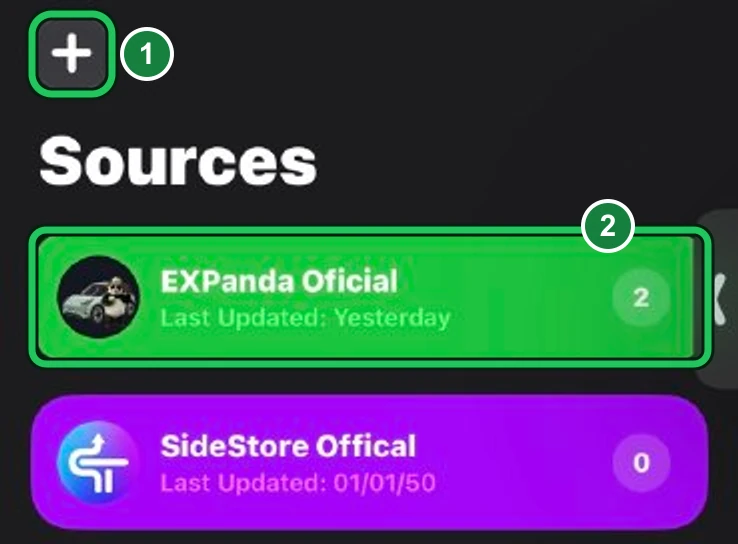
1 — Butang “+” menambah sumber: gunakannya jika butang pada halaman tidak membuka SideStore, dan tampal alamat yang ditunjukkan pada halaman ke dalamnya. 2 — “EXPanda Oficial”, sumber yang sudah ditambah; nombor di sebelah kanan ialah bilangan aplikasinya. Tangkapan skrin daripada iPhone pemilik, dengan SideStore dalam Bahasa Inggeris; bar status dipotong dan nombor serta tanda hijau ditambah pada imej. Tutup dan buka semula SideStore sebelum memasang
Selepas menambah sumber, tutup SideStore (leret ke atas dalam penukar aplikasi) dan buka semula; hanya selepas itu buka sumber dan pergi ke langkah seterusnya. Jika dipasang terus daripada skrin yang dibuka pautan, aplikasi sampai ke iPhone, tetapi SideStore tidak mendaftarkannya: ia tidak muncul dalam “My Apps”, butang kekal “FREE” dan aplikasi tidak diperbaharui.
Buka sumber “EXPanda Oficial” dan ketik “EXPandaCelular”
Ketik sumber dan, dalam senarai “Featured Apps”, baris “EXPandaCelular”. Abaikan item “WebDriverAgent (ferramenta de teste)”: ia dalaman untuk pasukan dan menggunakan satu daripada 3 slot iPhone. Dan jangan ketik “REMOVE”: ia membuang sumber daripada senarai.
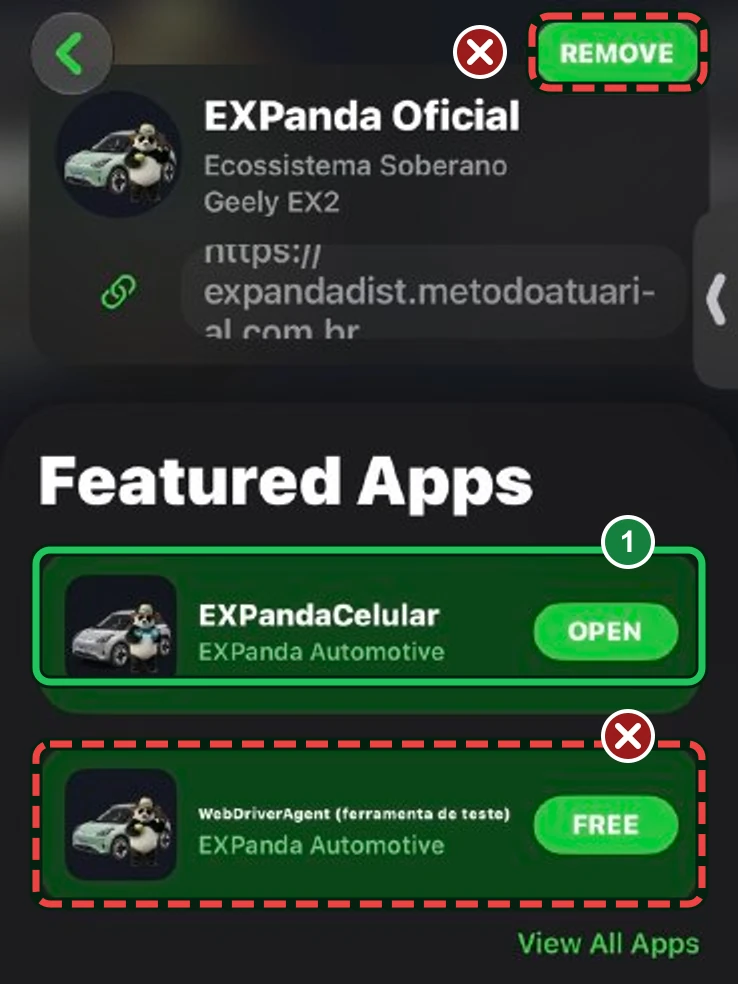
1 — “EXPandaCelular”: ketik baris untuk membuka halaman aplikasi. Dengan X merah, jangan ketik: “REMOVE” membuang sumber daripada senarai, dan “WebDriverAgent (ferramenta de teste)” (Bahasa Portugis untuk “alat ujian”) ialah item dalaman pasukan yang mengambil satu daripada 3 slot aplikasi iPhone dan bukan untuk kegunaan biasa. Dalam tangkapan skrin aplikasi sudah dipasang, jadi butang dalam baris tertulis “OPEN”; pada iPhone anda, sebelum memasang, ia tertulis “FREE”. Tangkapan skrin dalam Bahasa Inggeris; nombor dan tanda ditambah pada imej. Ketik butang hijau pada halaman aplikasi
Ia butang di sebelah kanan nama aplikasi: sebelum memasang ia tertulis “FREE” (atau “GET”, bergantung pada versi SideStore). Ketik dan tunggu. Pada halaman yang sama, “What’s New” menunjukkan versi aplikasi. Apabila selesai, butang bertukar menjadi “OPEN” dan aplikasi muncul dalam “My Apps”.
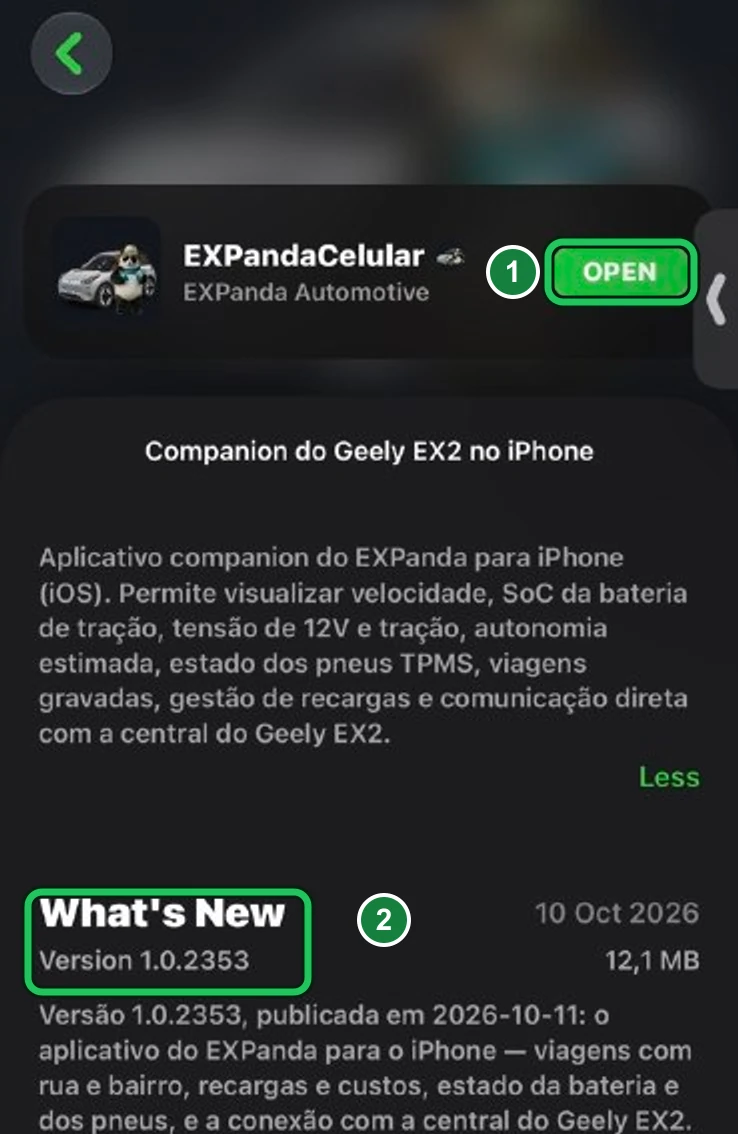
1 — Butang hijau, di sebelah kanan: sebelum memasang ia tertulis “FREE” (dalam sesetengah versi SideStore, “GET”); ketik untuk memasang. Dalam tangkapan skrin aplikasi sudah dipasang, jadi ia tertulis “OPEN”. 2 — “What’s New”: nombor versi dan apa yang berubah; semaknya selepas mengemas kini. Tangkapan skrin dalam Bahasa Inggeris; nombor dan tanda hijau ditambah pada imej. Jika SideStore bertanya tentang “extensions”, ketik butang kedua
Notis “App Contains Extensions” mungkin muncul (aplikasi mempunyai 1 sambungan: yang mencerminkan skrin iPhone pada kereta). Ketik butang kedua, “Keep App Extensions (Register an App ID for Each Extension)” (teks kelihatan terpotong): aplikasi dipasang dengan pencerminan skrin. Jika ia gagal, atau jika pengecam (App ID) anda tidak cukup, ulangi pemasangan dan ketik “Remove App Extensions”: aplikasi berfungsi, cuma tanpa pencerminan skrin. Jangan gunakan butang pertama (“Use Main Profile”), mahupun “Choose App Extensions” atau “Cancel”.
Petua: Setiap sambungan menggunakan satu pengecam (App ID) akaun percuma, yang hanya boleh mencipta 10 seminggu. Jika notis tidak muncul, teruskan ke langkah seterusnya.
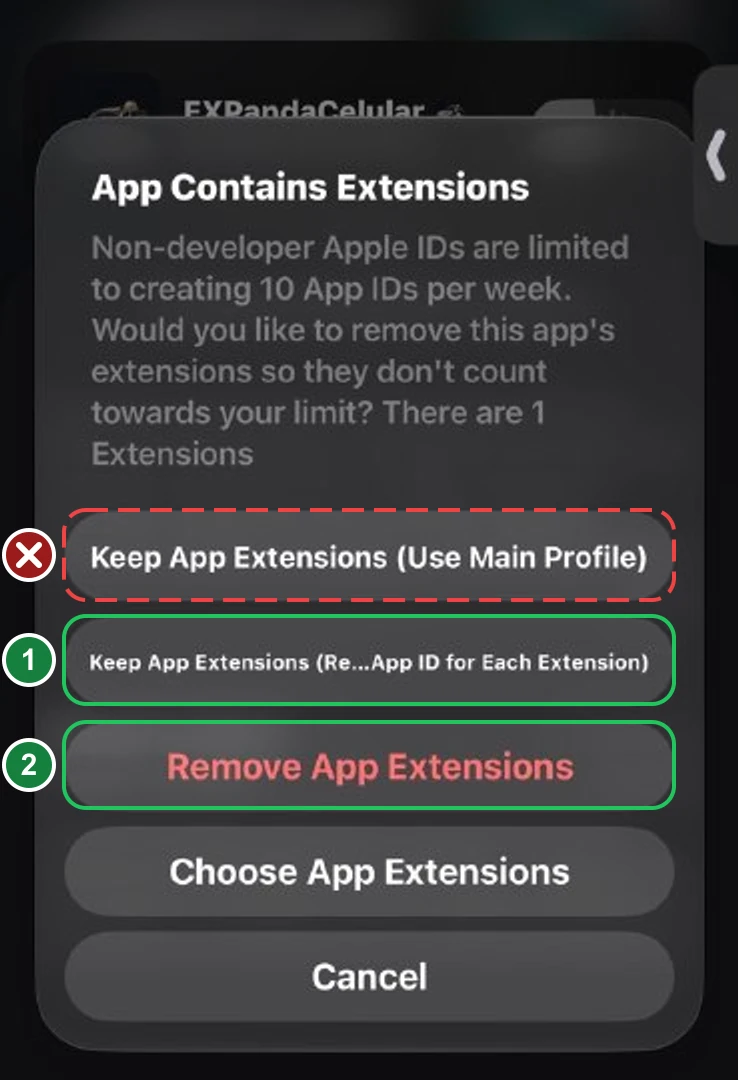
1 — Butang yang betul untuk hampir semua orang: yang kedua, “Keep App Extensions (Register an App ID for Each Extension)” (teks kelihatan terpotong di tengah). Ia mengekalkan sambungan pencerminan skrin dan menggunakan satu lagi pengecam (App ID) akaun anda, yang diingatkan notis itu sendiri terhad kepada 10 seminggu. 2 — “Remove App Extensions”: hanya jika yang kedua gagal atau jika pengecam anda tidak cukup; aplikasi dipasang dan berfungsi, tetapi tanpa pencerminan skrin. X merah: butang pertama, “Use Main Profile”, jangan digunakan; dalam ujian kami ia berakhir dengan “app invalid signature”. “Choose App Extensions” (pilih yang mana) dan “Cancel” (menyerah) tidak diperlukan. Tangkapan skrin dalam Bahasa Inggeris; X, nombor dan tanda ditambah pada imej. Buka EXPandaCelular dan terima akses rangkaian tempatan
Kali pertama, iPhone bertanya sama ada aplikasi boleh mencari peranti pada rangkaian tempatan. Ketik “OK”: tanpanya aplikasi tidak dapat menjumpai kereta. Kemudian log masuk dengan akaun Google anda apabila aplikasi meminta: tanpa akaun ia hanya menunjukkan skrin log masuk dan tiada apa daripada EXPanda berfungsi.
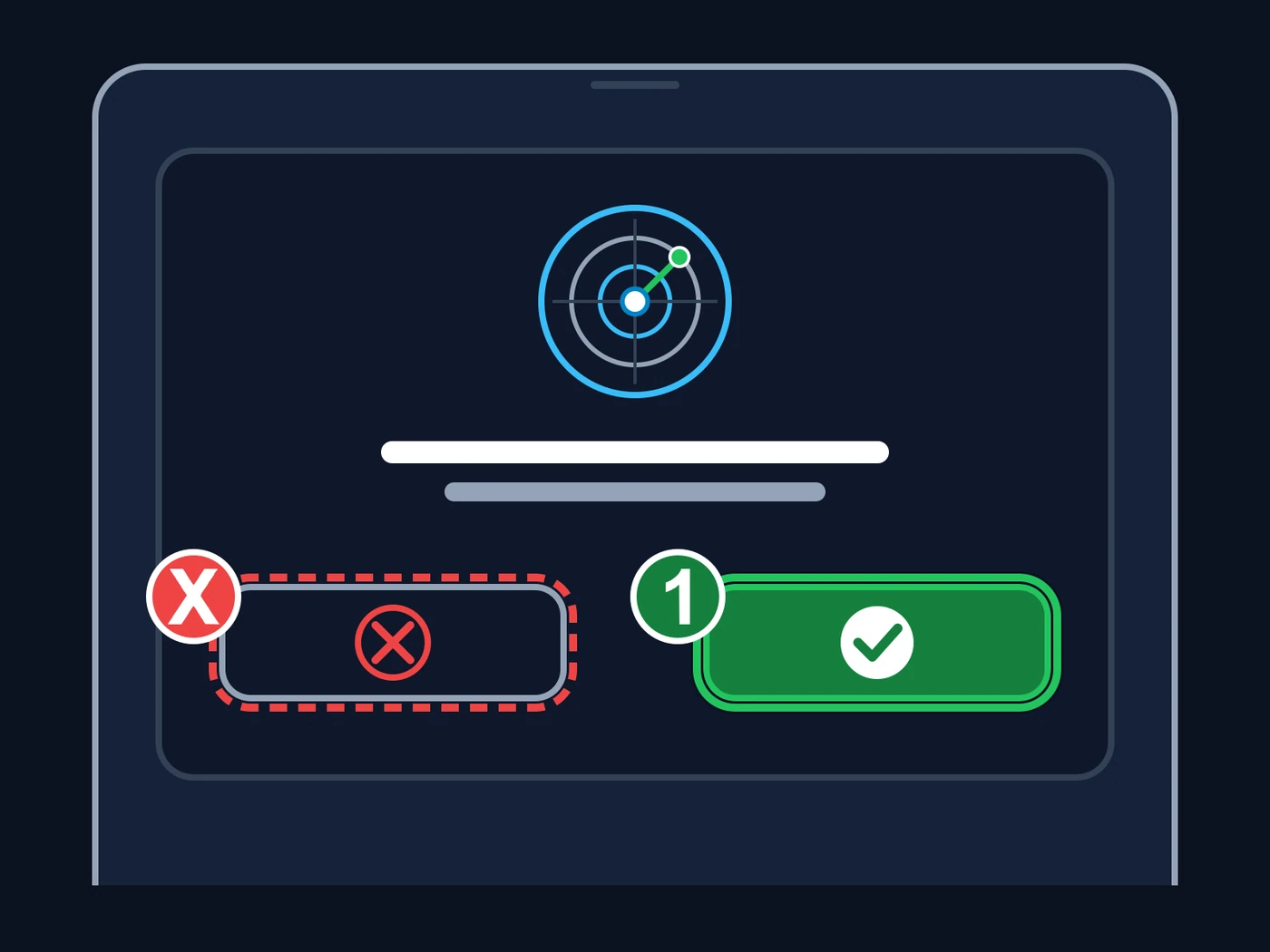
Ilustrasi, bukan skrin sebenar: kali pertama, iPhone bertanya sama ada aplikasi boleh mencari peranti pada rangkaian tempatan (radar). 1 — “OK” (butang hijau dengan tanda semak): ketik; tanpanya aplikasi tidak dapat menjumpai kereta. X merah: butang “Don’t Allow”; jangan ketik. Jika anda tersilap mengetiknya, buka Settings → Privacy & Security → Local Network pada iPhone dan hidupkan EXPandaCelular. X, nombor dan tanda hijau ditambah pada imej.
Peringkat 7 daripada 7
Pastikan aplikasi terus berfungsi
Pada iPhone
Biarkan SideStore memperbaharui sendiri
SideStore memperbaharui aplikasi di latar belakang supaya 7 hari tidak habis. Untuk itu, LocalDevVPN mesti bersambung: semaknya dari semasa ke semasa.
Semak berapa hari berbaki dalam “My Apps”
Buka SideStore → “My Apps”. Setiap aplikasi menunjukkan pil dengan hari yang berbaki (tanda 2 dan 3 dalam rajah): hijau apabila masih banyak, jingga apabila hampir tamat. Di bahagian bawah, “App IDs Remaining” (tanda 4) memberitahu berapa banyak pengecam yang masih boleh dicipta akaun minggu ini.
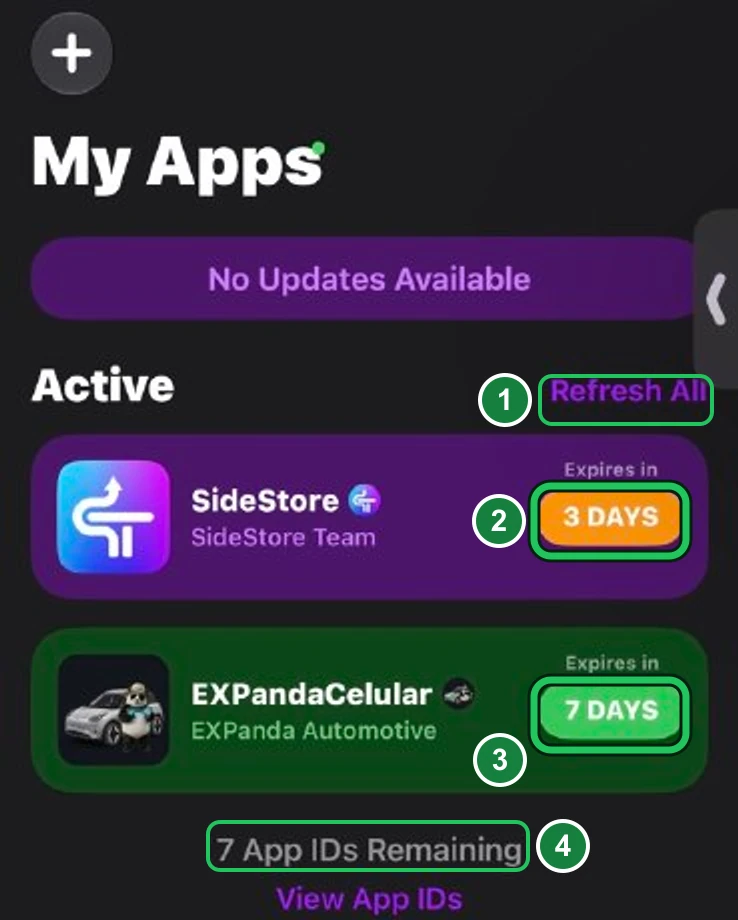
1 — “Refresh All”: memperbaharui semua aplikasi sekali gus; ia butang yang kami syorkan untuk pembaharuan manual. 2 — Pil hari setiap aplikasi: mengetiknya memperbaharui aplikasi itu sahaja; dalam tangkapan skrin, SideStore ada 3 hari lagi, dalam jingga. 3 — EXPandaCelular ada 7 hari, dalam hijau: baru diperbaharui. 4 — “App IDs Remaining”: berapa banyak pengecam yang masih boleh dicipta akaun minggu ini (had ialah 10; 7 berbaki di sini). Untuk memperbaharui, LocalDevVPN mesti disambungkan. Tangkapan skrin daripada iPhone pemilik, dengan SideStore dalam Bahasa Inggeris; nombor dan tanda hijau ditambah pada imej. Jika aplikasi berhenti dibuka, atau hari tinggal sedikit, perbaharui secara manual
Buka LocalDevVPN dan ketik “Connect”. Dalam SideStore → “My Apps”, ketik “Refresh All” (tanda 1 dalam rajah) untuk memperbaharui semua aplikasi sekali gus, atau pil hari di sebelah aplikasi untuk memperbaharui yang itu sahaja. Apabila selesai, pil kembali kepada “7 DAYS”.
Petua: Memperbaharui bukan memasang semula: jangan padam aplikasi atau SideStore untuk memperbaharui.
Apabila versi baharu keluar, kemas kini melalui SideStore
Dalam “My Apps”, “Update” muncul di sebelah aplikasi (pada halaman aplikasi, butang melakukan perkara yang sama). Selepas mengemas kini, buka aplikasi dan semak pada “Connection” bahawa ia masih bersambung dengan unit kepala.
Jika ada yang tidak kena
“Device Registration Error” atau “DeviceEndpointNotInitialized” (SideStore tidak dapat mencapai peranti).
Semak bahawa LocalDevVPN bersambung. Putuskan dan sambung semula. Jika berterusan, mulakan semula iPhone, sambungkan LocalDevVPN dan cuba lagi.
SideStore mengatakan “pairing file” telah tamat tempoh, atau ralat selepas kemas kini iOS.
Sambungkan iPhone ke komputer dan buka iloader. Di bahagian bawah tetingkap, dalam tetapan, klik “Delete Stored Pairing” (dalam versi Portugis: «Apagar pareamento armazenado»), pilih iPhone dan ketik “Trust” pada peranti. Kemudian, dalam kumpulan pengurusan, klik “Manage Pairing File” (pintasan Ctrl+P; «Gerenciar Arquivo de Pareamento» dalam Bahasa Portugis) dan, di sebelah “SideStore”, klik “Place”. Mesej kejayaan hijau muncul.
Ralat semasa log masuk dengan akaun Apple dalam SideStore.
Punca paling biasa ialah pelayan log masuk (Anisette) terhenti atau ditolak oleh Apple. Gunakan pelayan EXPanda (peringkat 5): dalam “Settings” → “Anisette Servers”, ketik “EXPanda (Mac)”. Jika ia tiada dalam senarai, tampal semula pautan pelayan yang ditunjukkan di laman EXPanda, di bawah “Download” → “Show my link”. Kemudian cuba log masuk lagi.
SideStore atau iloader menunjukkan “The operation couldn’t be completed” dengan nombor -80045 (atau 503) semasa log masuk dengan akaun Apple, memasang atau menyegarkan.
Hampir selalunya ini ialah Apple menolak permintaan log masuk, bukan iPhone atau akaun anda. Ikut urutan ini dan berhenti apabila berjaya: (1) berhenti mencuba selama beberapa jam — setiap percubaan dikira dalam had Apple dan memburukkan sekatan; (2) pada komputer, log masuk dengan Apple ID yang sama dalam iloader terkini: jika ia log masuk, akaun baik-baik sahaja dan masalahnya hanya pada laluan SideStore; jika ia gagal juga, tunggu atau cuba rangkaian lain (4G telefon menukar alamat anda); (3) dalam SideStore, dalam “Settings” → “Anisette Servers”, pilih “EXPanda (Mac)”, pelayan log masuk EXPanda (peringkat 5), padam “adi.pb” (tetapkan semula keadaan Anisette), kemudian log keluar dan log masuk semula; (4) dengan LocalDevVPN bersambung, cuba segarkan sekali lagi; (5) jika tiada yang berhasil, segarkan dengan Sideloadly pada komputer (laluan “Sideloadly” dalam panduan ini) dan cuba SideStore semula kemudian. Jangan sekali-kali mencipta beberapa akaun Apple untuk terus mencuba.
iloader tidak dapat log masuk dengan akaun Apple.
Semak e-mel dan kata laluan (huruf besar dan kecil penting) dan, jika Apple meminta pengesahan dua faktor, taip kod yang tiba pada iPhone anda. Di bahagian bawah tetingkap iloader, dalam tetapan, klik butang yang menetapkan semula keadaan Anisette (dalam versi Portugis «Reiniciar estado Anisette») dan cuba lagi. Jika berterusan, tunggu sebentar: pelayan pengesahan (Anisette) kadangkala terhenti.
“maximum number of installed apps using a free developer profile” muncul (had 3 aplikasi).
iPhone sudah mempunyai 3 aplikasi yang dipasang dengan cara ini. Padam satu (tekan dan tahan ikonnya → “Remove App”) dan cuba lagi.
SideStore menolak kerana had pengecam (App ID), seperti ralat “0xe8008015”.
Akaun percuma hanya mencipta 10 pengecam seminggu, dan setiap satu kembali 7 hari selepas ia dicipta. Dalam “My Apps”, baris “App IDs Remaining” menunjukkan berapa yang tinggal. Tunggu atau, jika anda mahu, pasang tanpa sambungan (dalam notis “App Contains Extensions”, ketik “Remove App Extensions”): ia menggunakan satu pengecam kurang.
Aplikasi dibuka dan ditutup serta-merta, atau mengatakan pembangun tidak dipercayai.
Ulang peringkat 4 (Settings → General → VPN & Device Management → Trust) dan semak bahawa Developer Mode dihidupkan.
EXPandaCelular (atau SideStore sendiri) berhenti dibuka selepas beberapa hari: pembilang hari mencapai sifar.
Aplikasi telah tamat tempoh. Sambungkan LocalDevVPN, buka SideStore dan, dalam “My Apps”, ketik “Refresh All” (peringkat 7). Jika SideStore sendiri tidak lagi dibuka, iPhone memerlukan komputer sekali lagi: sambungkan dengan kabel dan ulang peringkat 3 dengan iloader, tanpa memadam aplikasi daripada iPhone.
Aplikasi hanya dibuka pada skrin log masuk, meminta akaun.
Itu dijangka sehingga anda log masuk: tanpa akaun tiada apa daripada EXPanda berfungsi. Ketik “Sign in with Google” dan gunakan akaun yang sama seperti di laman EXPanda. Jika anda sudah log masuk dan skrin kembali, semak internet telefon dan cuba lagi.
Semasa memasang EXPandaCelular, SideStore mengatakan “archive appears to be corrupt”, menolak muat turun atau menunjukkan berita “The EXPanda source has moved”.
SideStore masih mempunyai sumber awam lama, yang tidak lagi menyampaikan aplikasi. Dalam “Sources”, alih keluar sumber “EXPanda Oficial” dan tambah sumber peribadi anda (di laman EXPanda, “Download” → “Show my link”; peringkat 6). Kemudian tutup dan buka semula SideStore dan pasang lagi.
EXPandaCelular telah dipasang tetapi tidak muncul dalam “My Apps” (pada halaman aplikasi, butang masih “FREE”).
Aplikasi dipasang daripada skrin yang dibuka pautan sumber, dan SideStore tidak mendaftarkannya: dengan cara itu ia tidak diperbaharui dan tamat dalam 7 hari. Tutup dan buka semula SideStore, buka sumber, ketik “FREE” sekali lagi dan tunggu, tanpa memadam aplikasi: ia dipasang di atas yang lama, butang bertukar menjadi “OPEN” dan aplikasi mula muncul dalam “My Apps”.
Selesai? Sekarang pasang unit kepala dalam kereta
Dengan aplikasi terbuka, kembali ke panduan unit kepala dan teruskan dari langkah 4. Amaran jujur: memasang unit kepala daripada iPhone masih dalam pengesahan. Jika aplikasi tidak menjumpai kereta, lakukan hanya langkah 4 dengan telefon Android.
Pergi ke langkah 4 panduan