
Pasang aplikasi di iPhone dengan SideStore
Anda menyiapkan iPhone dan komputer sekali, menaruh SideStore di iPhone dan, lewat SideStore, memasang aplikasi EXPanda. Setelah itu SideStore mengurus perpanjangannya. Ada tujuh tahap pendek: kerjakan satu per satu.
Waktu: Sediakan setengah jam pada kali pertama.
Program dan alamat dalam panduan ini diperiksa pada 12 Oktober 2026.
Yang Anda butuhkan
- iPhone dengan iOS 15 atau lebih baru dan kode sandi terpasang.
- Komputer dengan Windows 8 atau lebih baru, atau Mac (hanya kali pertama), dan kabel USB.
- Akun Apple gratis (Apple ID). Boleh akun khusus untuk keperluan ini.
- Wi-Fi di iPhone dan di komputer (data seluler tidak berfungsi).
- Satu slot kosong: iPhone menerima paling banyak 3 aplikasi yang dipasang dengan cara ini, dan SideStore sudah memakai satu.
Tahap 1 dari 7
Pasang LocalDevVPN
Di iPhone
Unduh LocalDevVPN dari App Store
Ini aplikasi gratis yang membuat VPN hanya di dalam iPhone. SideStore memakai VPN itu untuk berkomunikasi dengan perangkat itu sendiri.
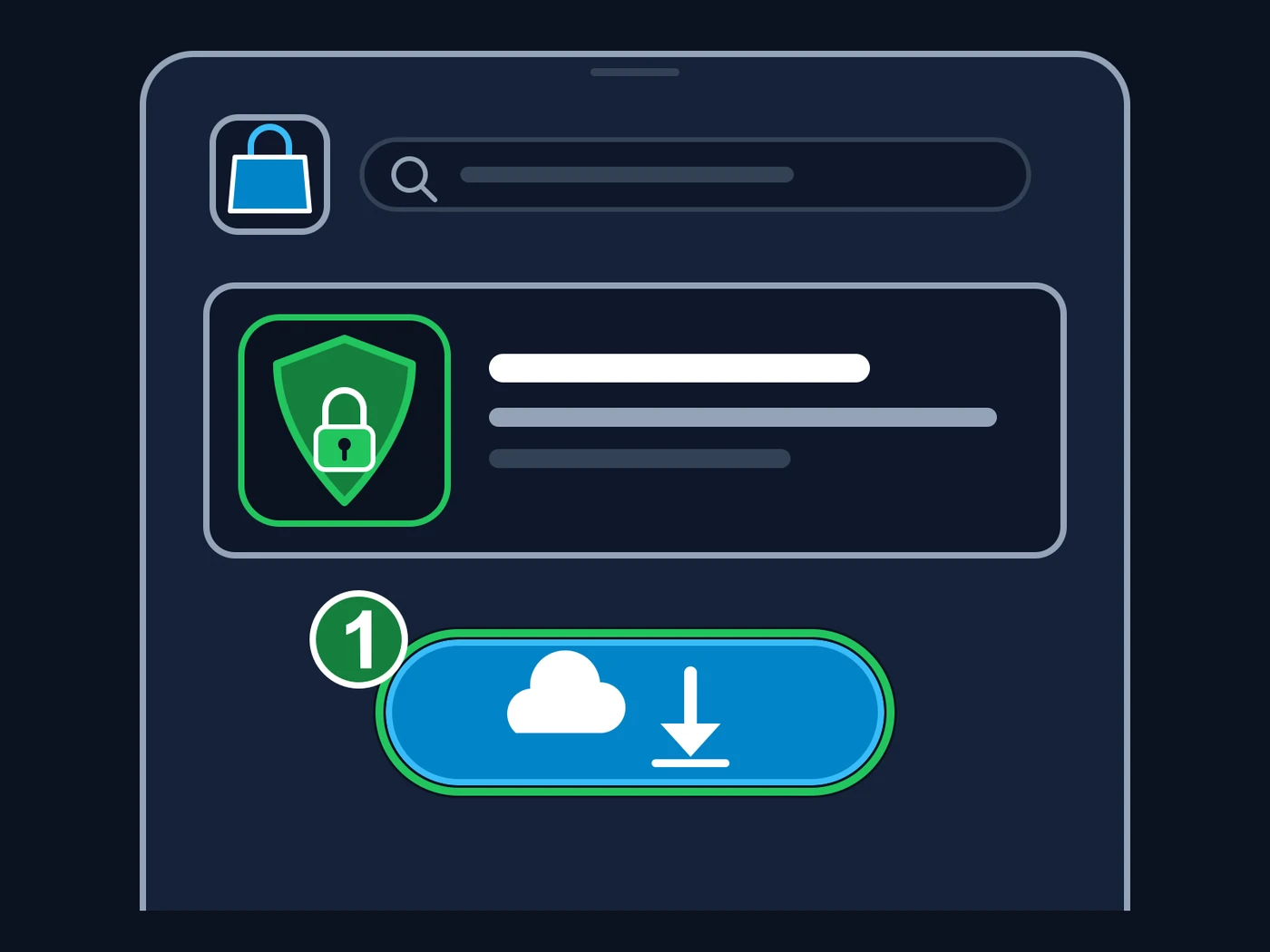
Ilustrasi, bukan layar asli: App Store terlihat berbeda, tetapi jalurnya sama. 1 — Tombol unduh (awan dengan panah ke bawah; di App Store mungkin bertuliskan “Get”). Cari “LocalDevVPN” atau pakai tombol di tahap ini, yang langsung membuka halaman aplikasi. Angka dan penanda hijau ditambahkan pada gambar. Buka LocalDevVPN dan ketuk “Connect”
Jika iPhone menanyakan apakah boleh menambahkan konfigurasi VPN, ketuk “Allow” dan ketik kode sandi iPhone. Jika berhasil, ikon “VPN” muncul di bagian atas layar.
Tips: Biarkan LocalDevVPN tersambung setiap kali Anda memasang, memperbarui, atau memperpanjang aplikasi di SideStore.
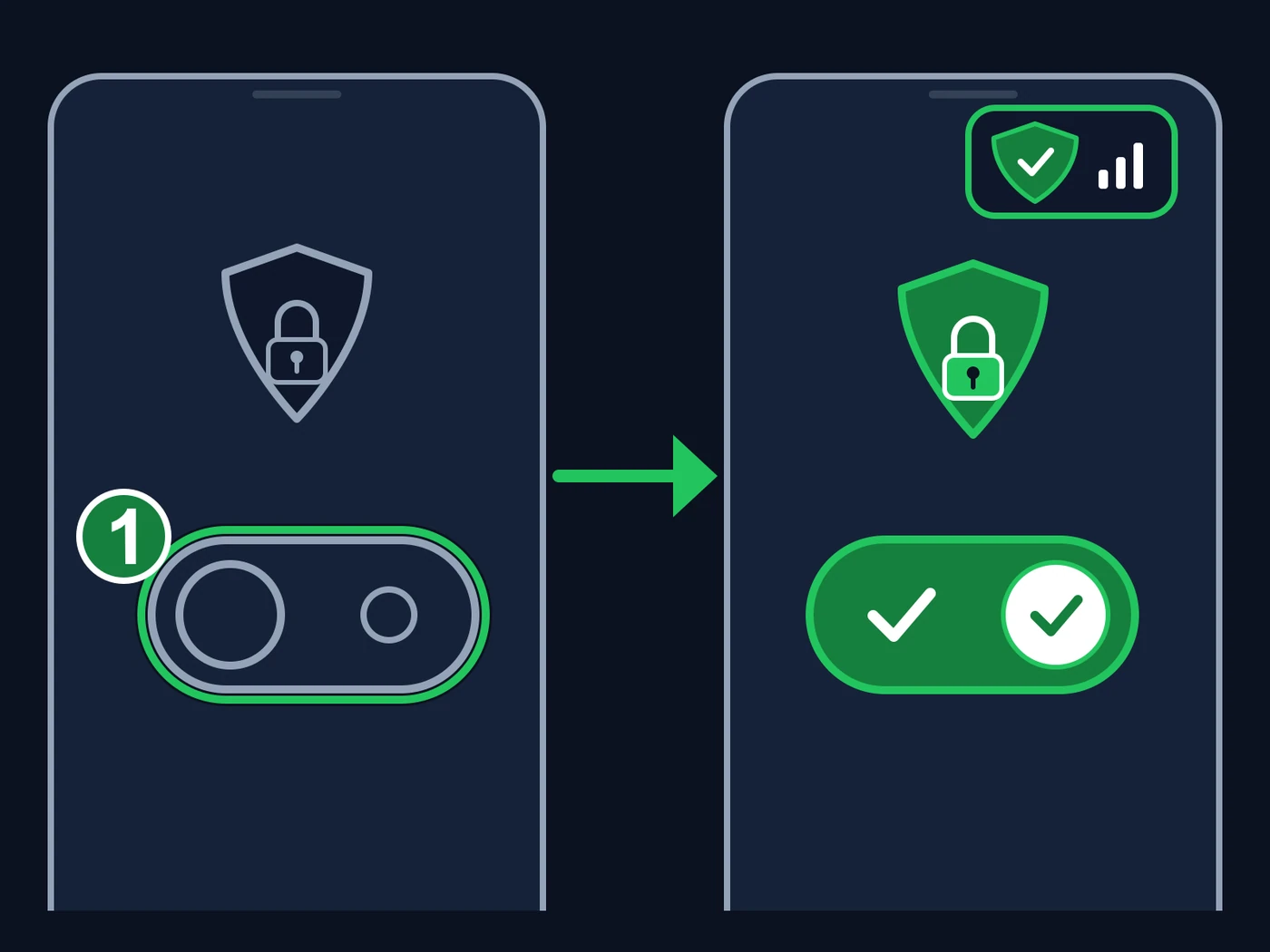
Ilustrasi, bukan layar asli. 1 — Tombol sambung (di aplikasi bernama “Connect”). Sebelum: semuanya kosong dan abu-abu, VPN mati. Setelah Anda mengetuk: perisai menjadi hijau, tombol terisi tanda centang, dan ikon “VPN” muncul di bagian atas layar iPhone, menandakan ia menyala. Jika iPhone meminta menambahkan konfigurasi VPN, terima dan ketik kode sandi iPhone. Angka dan penanda hijau ditambahkan pada gambar.
Tahap 2 dari 7
Siapkan komputer
Di komputer
Di Windows, pasang iTunes
Unduh dari situs Apple. iloader membutuhkannya untuk berkomunikasi dengan iPhone. Di Mac, lewati langkah ini. Windows 32-bit dan Windows 10 di ARM tidak didukung.
Unduh iloader
Ini program yang menaruh SideStore di iPhone. Unduh hanya dengan tombol di bawah (alamat resmi): siapa pun yang menjual iloader atau menawarkannya di situs lain sedang melakukan penipuan.
Pasang iloader dan buka
Di Windows, buka berkas yang diunduh dan ikuti pemasangnya. Di Mac, buka berkas DMG dan seret iloader ke folder Applications.
Tahap 3 dari 7
Taruh SideStore di iPhone
Di komputer, dengan iPhone terhubung kabel
Sambungkan iPhone ke komputer dengan kabel
Jika iPhone menanyakan “Trust This Computer?”, ketuk “Trust” dan ketik kode sandi iPhone.
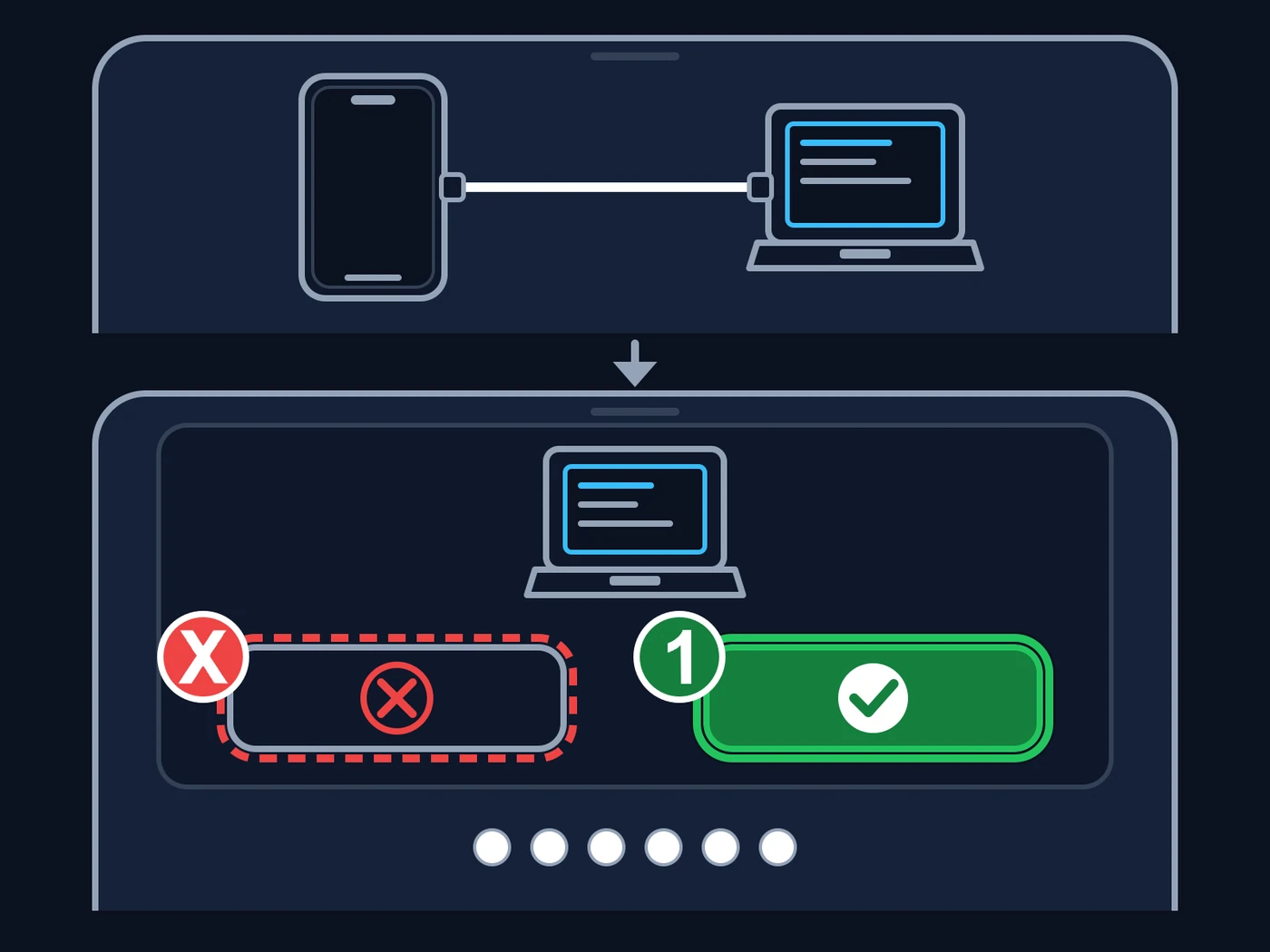
Ilustrasi, bukan layar asli. Atas: sambungkan iPhone ke komputer dengan kabel. Bawah, perintah yang ditampilkan iPhone: 1 — “Trust” (tombol hijau dengan tanda centang): ketuk dan ketik kode sandi iPhone (enam titik). X merah: tombol “Don’t Trust”; jangan diketuk, karena tanpa kepercayaan komputer tidak bisa berkomunikasi dengan iPhone. Jika Anda terlanjur mengetuknya, cabut kabel dan colokkan lagi; perintahnya biasanya muncul kembali. X, angka dan penanda hijau ditambahkan pada gambar. Masuk ke iloader dengan akun Apple Anda
Di kartu “Apple ID” (penanda 1 pada gambar), tambahkan akun Anda lewat tautan “add account +” dan ketik e-mail serta kata sandi akun Apple Anda. Jika e-mail Anda sudah tercantum sebagai login tersimpan, pakai tombol biru di bawahnya. Anda mengetik kata sandi Apple hanya di sini, di program yang terpasang di komputer Anda. Perhatikan huruf besar dan kecil: iloader membedakannya.
Tips: Jika Apple meminta kode verifikasi, ketik kode yang masuk ke iPhone Anda.
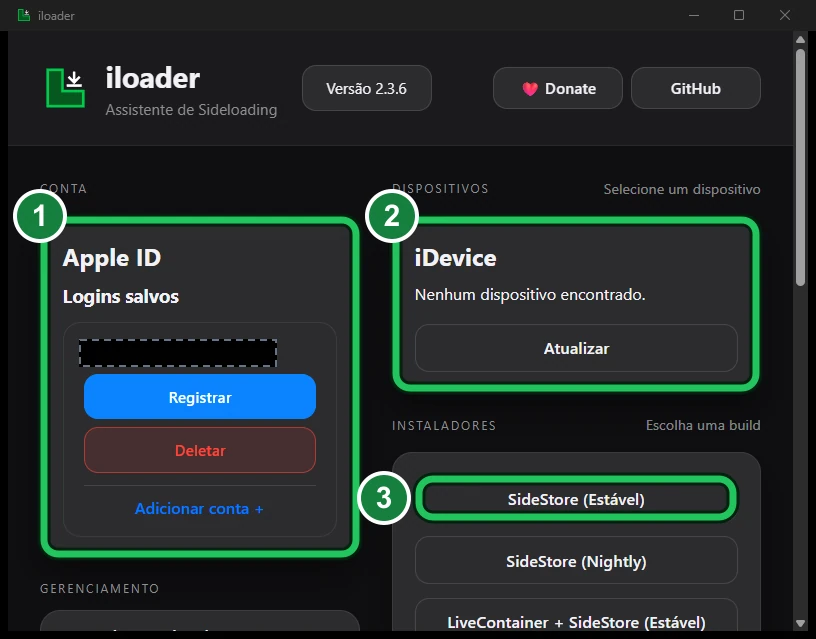
1 — Akun Apple: jika e-mail Anda sudah muncul di bawah login tersimpan, pakai tombol biru di bawahnya; jika belum, tambahkan akun lewat tautan di bagian bawah kartu. E-mail di gambar ditutup balok hitam. 2 — iPhone yang terhubung dengan kabel muncul di sini (tidak ada iPhone terhubung untuk gambar ini). 3 — Tombol yang menaruh SideStore di iPhone (“SideStore (Estável)” pada versi Portugis ini). Ini iloader 2.3.6; milik Anda mungkin sedikit berbeda. Angka dan penanda hijau ditambahkan pada gambar. Pilih iPhone Anda di daftar perangkat
Dengan kabel tersambung, iPhone muncul di kartu “iDevice” (penanda 2 pada gambar). Jika tidak muncul, klik tombol muat ulang di kartu itu, ganti kabel, cabut dan colokkan lagi, dan pastikan layar iPhone menyala.
Klik “SideStore (Stable)” di daftar pemasang
Itu penanda 3 pada gambar pertama (gambar menampilkan iloader dalam Bahasa Portugis, tempat tombol bertuliskan “SideStore (Estável)”). Jangan pilih versi “Nightly” (build uji coba) atau opsi dengan “LiveContainer”. Tunggu sampai selesai. SideStore muncul di layar utama iPhone; jangan dibuka dulu, tahap berikutnya harus dikerjakan lebih dahulu.
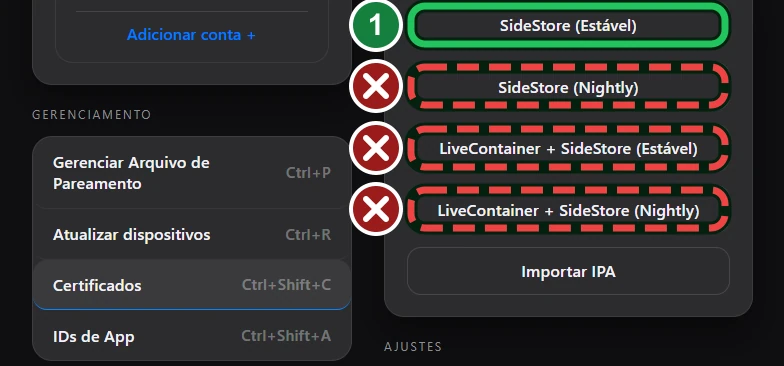
1 — “SideStore (Stable)” (“SideStore (Estável)” pada versi Portugis ini): satu-satunya yang dipakai panduan ini. Dengan X merah: versi uji coba (“Nightly”) dan opsi “LiveContainer”, yang bukan bagian dari panduan ini. Jika daftar tidak terlihat, gulir jendela iloader ke bawah.
Tahap 4 dari 7
Percayai SideStore dan nyalakan Developer Mode
Di iPhone
Buka Settings → General → VPN & Device Management
Di bawah “Developer App”, ketuk nama akun Apple Anda. Gambar menunjukkan seluruh jalurnya, dari Settings sampai tombol percaya.
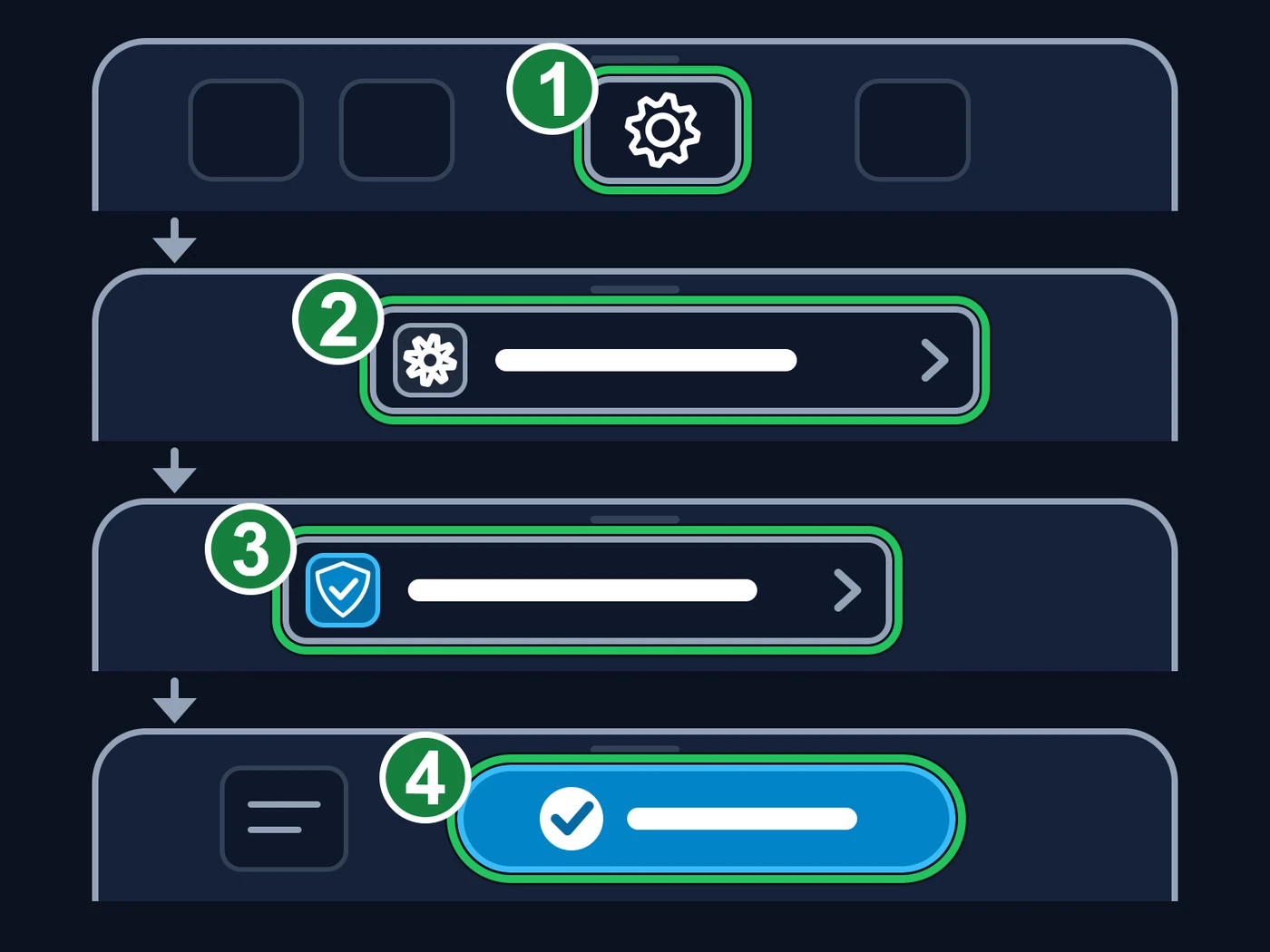
Ilustrasi, bukan layar asli: nama dan posisi tombol berubah antarversi iOS, tetapi urutannya begini. 1 — Buka “Settings” (roda gigi). 2 — Ketuk “General”. 3 — Ketuk “VPN & Device Management”. 4 — Ketuk nama akun Apple Anda lalu “Trust” (di iOS 18 atau lebih baru, “Allow & Restart”). Angka dan penanda hijau ditambahkan pada gambar. Ketuk “Trust” dan konfirmasi
Di iOS 18 atau lebih baru, tombol itu bernama “Allow & Restart”: ketuk dan ketik kode sandi iPhone.
Di iOS 16 atau lebih baru, nyalakan Developer Mode
Buka Settings → Privacy & Security, gulir ke bawah dan nyalakan “Developer Mode”. iPhone dimulai ulang. Saat kembali, konfirmasi dengan “Turn On” dan ketik kode sandi.
Tips: Di iOS 15 langkah ini tidak ada: lanjut ke tahap berikutnya.
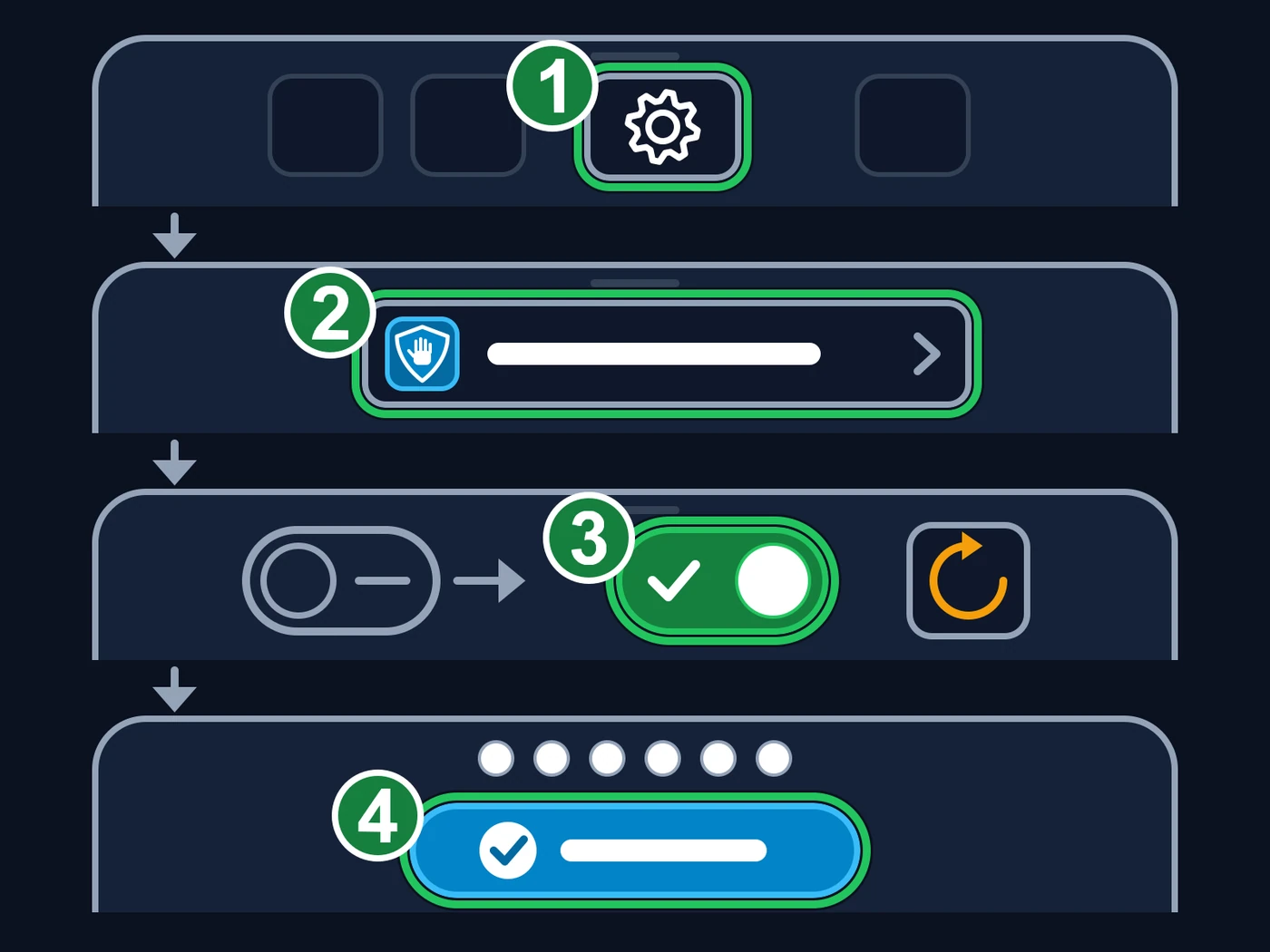
Ilustrasi, bukan layar asli: nama dan posisi tombol berubah antarversi iOS, tetapi urutannya begini. 1 — Buka “Settings” (roda gigi). 2 — Ketuk “Privacy & Security” (perisai dengan tangan) dan gulir ke bawah. 3 — Nyalakan “Developer Mode”: sakelar menjadi hijau dan iPhone dimulai ulang (panah melingkar). 4 — Saat kembali, ketuk “Turn On” dan ketik kode sandi iPhone (enam titik). Angka dan penanda hijau ditambahkan pada gambar.
Tahap 5 dari 7
Buka SideStore dan masuk
Di iPhone
Buka LocalDevVPN dan ketuk “Connect”
Setelah dimulai ulang, VPN terputus. SideStore hanya berfungsi dengan VPN menyala.
Pilih server masuk EXPanda (anisette)
Untuk masuk dengan akun Apple Anda dan memperpanjang aplikasi, SideStore memakai server “anisette”. Server EXPanda berjalan di Mac sungguhan, yang diterima Apple; yang publik kadang ditolak (galat -80045). Di Safari pada iPhone, masuk ke akun Anda di situs EXPanda, buka “Download” dan ketuk “Show my link”: di bawah tautan sumber Anda akan melihat “The EXPanda sign-in server (anisette)”, dengan tombol “Copy the server link”. Di SideStore, buka “Settings” → “Anisette Servers”. Jika ada berkas yang diimpor (“Catalog File”), ketuk X merah untuk mengosongkannya. Di bawah “Server Catalog Source”, ketuk “Edit”, hapus alamat yang ada di sana, tempel tautannya dan ketuk “Done”. Di daftar, ketuk “EXPanda (Mac)” dan seret ke atas; yang lain tetap sebagai cadangan.
Tips: Tautan itu hanya milik Anda, seperti tautan sumber: jangan kirim ke orang lain. Jika Anda mengganti tautan sumber di situs, tautan server ikut berubah: tempel yang baru di sini juga. Jika SideStore meminta akun Apple sebelum Anda sampai ke “Settings”, masuklah dan pilih server sesudahnya; jika masuk gagal, pilih server lalu coba lagi.
Buka SideStore dan masuk dengan akun Apple yang sama seperti di iloader
Pakai e-mail dan kata sandi yang sama dengan yang Anda ketik di iloader.
Di “My Apps”, ketuk penghitung “7 DAYS” di samping SideStore
Begitulah SideStore memperpanjang dirinya pada kali pertama; layar “My Apps” muncul pada gambar tahap 7. Jika muncul pemberitahuan tentang membatalkan atau membuat sertifikat baru, ketuk “Yes” atau “Refresh Now”.
Tahap 6 dari 7
Pasang aplikasi EXPanda
Di iPhone
Tambahkan sumber EXPanda ke SideStore
Ketuk tombol di bawah (di Safari iPhone) dan masuk dengan Google jika diminta. Di halaman unduhan, pada bagian sumber SideStore, ketuk “Show my link” lalu “Open in SideStore”. iPhone menanyakan apakah boleh membuka SideStore: ketuk “Open”. SideStore menanyakan apakah akan menambahkan sumber “EXPanda Oficial”: konfirmasi. Jika itu tidak membuka apa pun, ketuk “Copy the link” dan tambahkan di SideStore pada tab “Sources” (tombol “+”, penanda 1 pada gambar). Setelah sumber masuk, ia muncul di daftar (penanda 2).
Dengan akun Anda, sumber SideStore adalah tautan khusus untuk Anda (di “Download”, ketuk “Show my link”). Jika Anda sudah menambahkan sumber publik EXPanda ke SideStore, hapus dahulu sebelum menambahkan yang pribadi: keduanya memiliki pengenal yang sama dan SideStore tidak menerima dua sumber dengan pengenal itu.
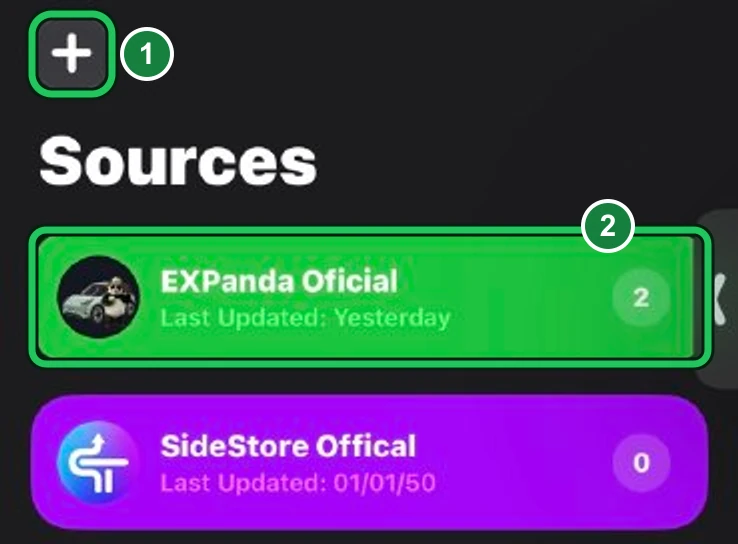
1 — Tombol “+” menambahkan sumber: pakai jika tombol di halaman tidak membuka SideStore, dan tempel alamat yang ditampilkan di halaman ke dalamnya. 2 — “EXPanda Oficial”, sumber yang sudah ditambahkan; angka di kanan adalah jumlah aplikasinya. Tangkapan layar dari iPhone pemilik, dengan SideStore dalam Bahasa Inggris; bilah status dipotong dan angka serta penanda hijau ditambahkan pada gambar. Tutup dan buka lagi SideStore sebelum memasang
Setelah menambahkan sumber, tutup SideStore (geser ke atas di pengalih aplikasi) dan buka lagi; baru sesudah itu buka sumbernya dan lanjut ke langkah berikutnya. Jika dipasang langsung dari layar yang dibuka tautan, aplikasi sampai ke iPhone, tetapi SideStore tidak mendaftarkannya: ia tidak muncul di “My Apps”, tombolnya tetap “FREE” dan aplikasi tidak diperpanjang.
Buka sumber “EXPanda Oficial” dan ketuk “EXPandaCelular”
Ketuk sumbernya dan, di daftar “Featured Apps”, baris “EXPandaCelular”. Abaikan item “WebDriverAgent (ferramenta de teste)”: itu internal untuk tim dan memakai satu dari 3 slot iPhone. Dan jangan ketuk “REMOVE”: ia menghapus sumber dari daftar.
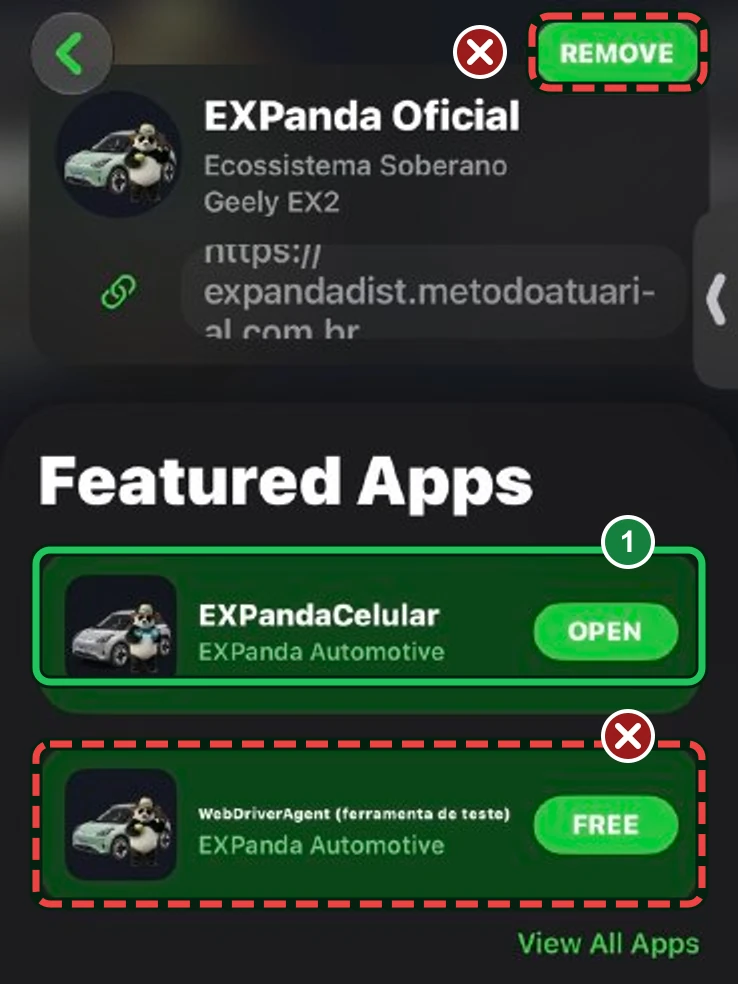
1 — “EXPandaCelular”: ketuk barisnya untuk membuka halaman aplikasi. Dengan X merah, jangan diketuk: “REMOVE” menghapus sumber dari daftar, dan “WebDriverAgent (ferramenta de teste)” (Bahasa Portugis untuk “alat uji”) adalah item internal tim yang memakai satu dari 3 slot aplikasi iPhone dan bukan untuk penggunaan biasa. Di tangkapan layar aplikasi sudah terpasang, sehingga tombol di baris bertuliskan “OPEN”; di iPhone Anda, sebelum memasang, bertuliskan “FREE”. Tangkapan layar dalam Bahasa Inggris; angka dan tanda ditambahkan pada gambar. Ketuk tombol hijau di halaman aplikasi
Itu tombol di sisi kanan nama aplikasi: sebelum memasang bertuliskan “FREE” (atau “GET”, tergantung versi SideStore). Ketuk dan tunggu. Di halaman yang sama, “What’s New” menampilkan versi aplikasi. Setelah selesai, tombol berubah menjadi “OPEN” dan aplikasi muncul di “My Apps”.
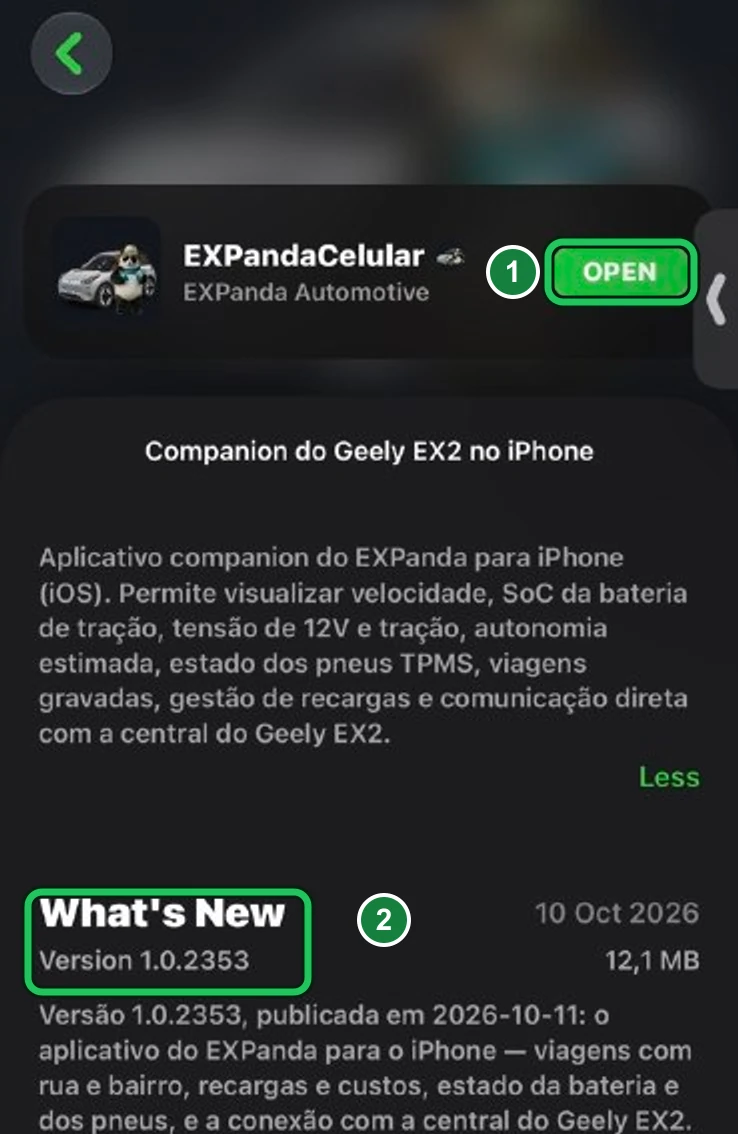
1 — Tombol hijau, di sisi kanan: sebelum memasang bertuliskan “FREE” (di beberapa versi SideStore, “GET”); ketuk untuk memasang. Pada tangkapan layar aplikasi sudah terpasang, jadi bertuliskan “OPEN”. 2 — “What’s New”: nomor versi dan apa yang berubah; periksa setelah memperbarui. Tangkapan layar dalam Bahasa Inggris; angka dan penanda hijau ditambahkan pada gambar. Jika SideStore menanyakan “extensions”, ketuk tombol kedua
Pemberitahuan “App Contains Extensions” bisa muncul (aplikasi punya 1 ekstensi: yang mencerminkan layar iPhone di mobil). Ketuk tombol kedua, “Keep App Extensions (Register an App ID for Each Extension)” (teksnya tampak terpotong): aplikasi terpasang dengan pencerminan layar. Jika gagal, atau jika pengenal (App ID) Anda tidak cukup, ulangi pemasangan dan ketuk “Remove App Extensions”: aplikasi berfungsi, hanya tanpa pencerminan layar. Jangan pakai tombol pertama (“Use Main Profile”), juga bukan “Choose App Extensions” atau “Cancel”.
Tips: Setiap ekstensi memakai satu pengenal (App ID) dari akun gratis, yang hanya bisa membuat 10 per minggu. Jika pemberitahuan tidak muncul, lanjut ke langkah berikutnya.
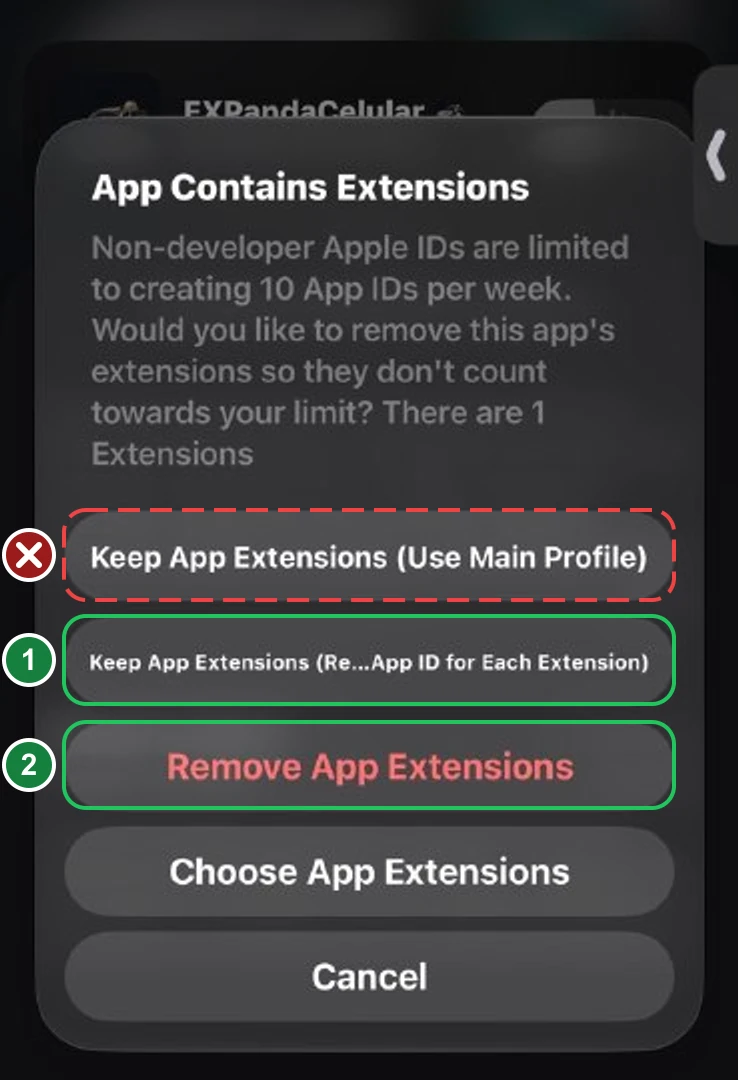
1 — Tombol yang tepat untuk hampir semua orang: yang kedua, “Keep App Extensions (Register an App ID for Each Extension)” (teksnya tampak terpotong di tengah). Ia mempertahankan ekstensi pencerminan layar dan memakai satu pengenal (App ID) lagi dari akun Anda, yang menurut pemberitahuan itu sendiri dibatasi 10 per minggu. 2 — “Remove App Extensions”: hanya jika yang kedua gagal atau jika pengenal Anda tidak cukup; aplikasi terpasang dan berfungsi, tetapi tanpa pencerminan layar. X merah: tombol pertama, “Use Main Profile”, jangan dipakai; dalam uji kami berakhir dengan “app invalid signature”. “Choose App Extensions” (memilih yang mana) dan “Cancel” (menyerah) tidak diperlukan. Tangkapan layar dalam Bahasa Inggris; X, angka dan tanda ditambahkan pada gambar. Buka EXPandaCelular dan terima akses jaringan lokal
Pada kali pertama, iPhone menanyakan apakah aplikasi boleh mencari perangkat di jaringan lokal. Ketuk “OK”: tanpanya aplikasi tidak bisa menemukan mobil. Lalu masuk dengan akun Google Anda saat aplikasi memintanya: tanpa akun ia hanya menampilkan layar masuk dan tidak ada fitur EXPanda yang berfungsi.
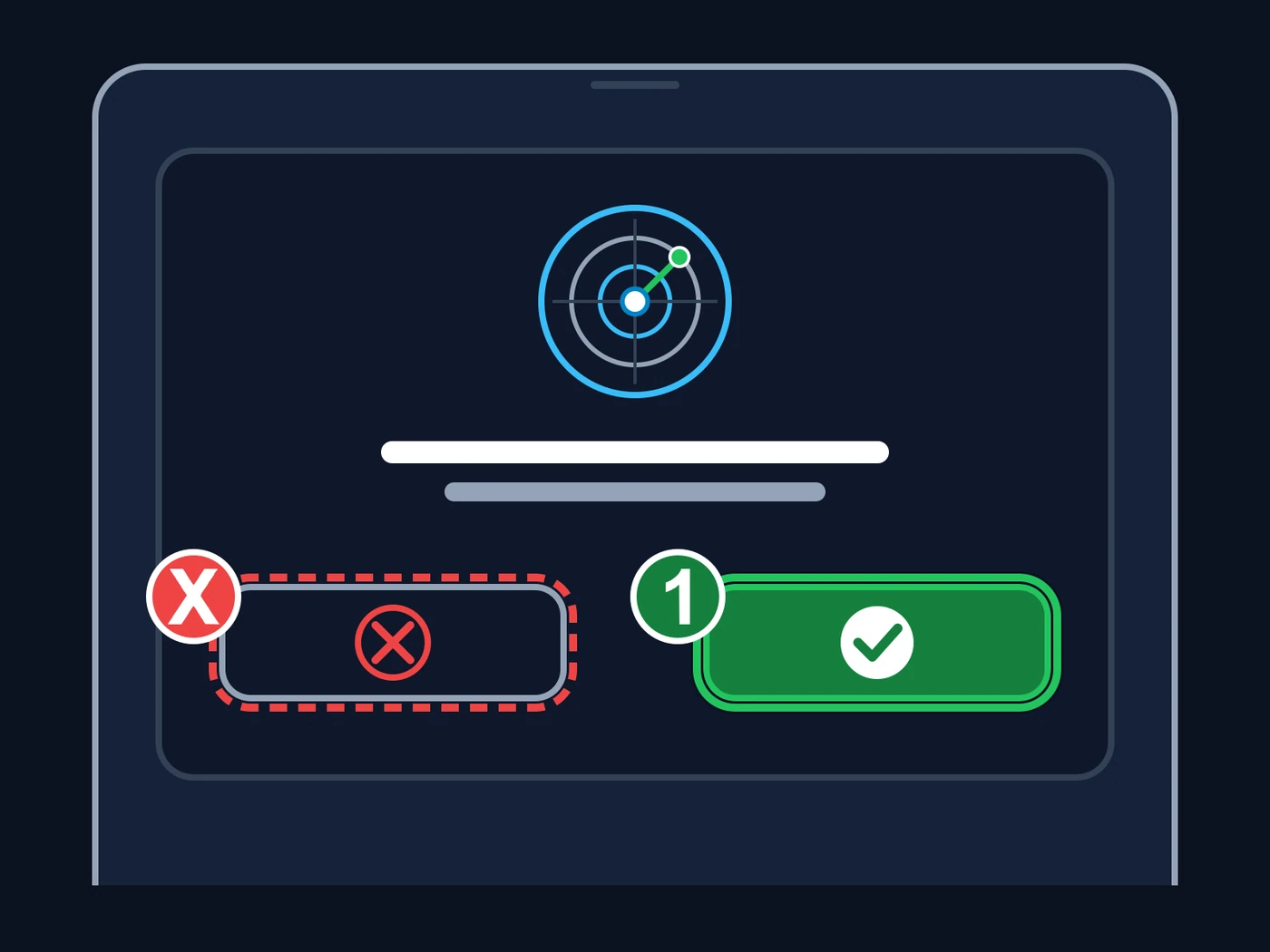
Ilustrasi, bukan layar asli: pada kali pertama, iPhone menanyakan apakah aplikasi boleh mencari perangkat di jaringan lokal (radar). 1 — “OK” (tombol hijau dengan tanda centang): ketuk; tanpanya aplikasi tidak bisa menemukan mobil. X merah: tombol “Don’t Allow”; jangan diketuk. Jika Anda terlanjur mengetuknya, buka Settings → Privacy & Security → Local Network di iPhone dan nyalakan EXPandaCelular. X, angka dan penanda hijau ditambahkan pada gambar.
Tahap 7 dari 7
Jaga agar aplikasi tetap berfungsi
Di iPhone
Biarkan SideStore memperpanjang sendiri
SideStore memperpanjang aplikasi di latar belakang agar 7 hari tidak habis. Untuk itu, LocalDevVPN harus tersambung: periksa dari waktu ke waktu.
Periksa berapa hari tersisa di “My Apps”
Buka SideStore → “My Apps”. Setiap aplikasi menampilkan pil dengan sisa hari (penanda 2 dan 3 pada gambar): hijau saat masih banyak, oranye saat hampir habis. Di bagian bawah, “App IDs Remaining” (penanda 4) memberi tahu berapa banyak pengenal yang masih bisa dibuat akun minggu ini.
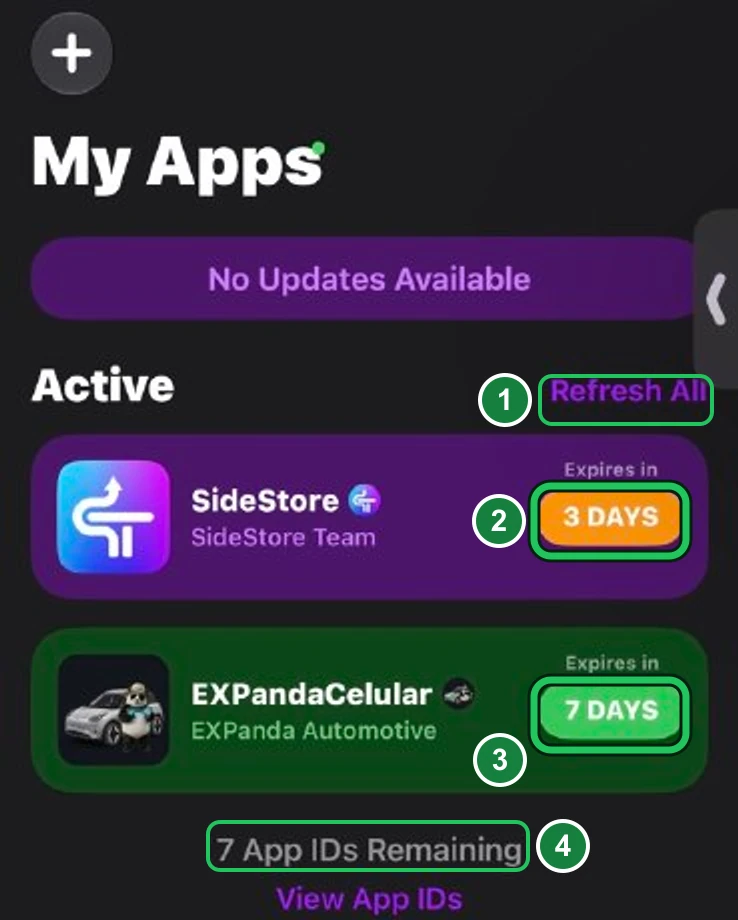
1 — “Refresh All”: memperpanjang semua aplikasi sekaligus; ini tombol yang kami sarankan untuk perpanjangan manual. 2 — Pil hari tiap aplikasi: mengetuknya memperpanjang aplikasi itu saja; pada tangkapan layar, SideStore punya 3 hari lagi, dalam oranye. 3 — EXPandaCelular punya 7 hari, dalam hijau: baru saja diperpanjang. 4 — “App IDs Remaining”: berapa banyak pengenal yang masih bisa dibuat akun minggu ini (batasnya 10; sisa 7 di sini). Untuk memperpanjang, LocalDevVPN harus tersambung. Tangkapan layar dari iPhone pemilik, dengan SideStore dalam Bahasa Inggris; angka dan penanda hijau ditambahkan pada gambar. Jika aplikasi berhenti terbuka, atau harinya tinggal sedikit, perpanjang secara manual
Buka LocalDevVPN dan ketuk “Connect”. Di SideStore → “My Apps”, ketuk “Refresh All” (penanda 1 pada gambar) untuk memperpanjang semua aplikasi sekaligus, atau pil hari di samping aplikasi untuk memperpanjang yang itu saja. Setelah selesai, pil kembali ke “7 DAYS”.
Tips: Memperpanjang bukan memasang ulang: jangan hapus aplikasi atau SideStore untuk memperpanjang.
Saat versi baru keluar, perbarui lewat SideStore
Di “My Apps”, “Update” muncul di samping aplikasi (di halaman aplikasi, tombolnya melakukan hal yang sama). Setelah memperbarui, buka aplikasi dan periksa di “Connection” bahwa ia masih terhubung ke head unit.
Jika ada yang tidak berhasil
“Device Registration Error” atau “DeviceEndpointNotInitialized” (SideStore tidak bisa menjangkau perangkat).
Periksa apakah LocalDevVPN tersambung. Putuskan dan sambungkan lagi. Jika berlanjut, mulai ulang iPhone, sambungkan LocalDevVPN dan coba lagi.
SideStore menyatakan “pairing file” kedaluwarsa, atau ada galat setelah pembaruan iOS.
Sambungkan iPhone ke komputer dan buka iloader. Di bagian bawah jendela, di pengaturan, klik “Delete Stored Pairing” (di versi Portugis: «Apagar pareamento armazenado»), pilih iPhone dan ketuk “Trust” di perangkat. Lalu, di grup pengelolaan, klik “Manage Pairing File” (pintasan Ctrl+P; «Gerenciar Arquivo de Pareamento» dalam Bahasa Portugis) dan, di samping “SideStore”, klik “Place”. Pesan keberhasilan hijau muncul.
Galat saat masuk dengan akun Apple di SideStore.
Penyebab paling umum adalah server masuk (Anisette) mati atau ditolak Apple. Pakai server EXPanda (tahap 5): di “Settings” → “Anisette Servers”, ketuk “EXPanda (Mac)”. Jika tidak ada di daftar, tempel lagi tautan server yang ditampilkan di situs EXPanda, di bawah “Download” → “Show my link”. Lalu coba masuk lagi.
SideStore atau iloader menampilkan “The operation couldn’t be completed” dengan angka -80045 (atau 503) saat masuk dengan akun Apple, memasang, atau menyegarkan.
Hampir selalu ini berarti Apple menolak permintaan masuk, bukan iPhone atau akun Anda. Ikuti urutan ini dan berhenti begitu berhasil: (1) berhenti mencoba selama beberapa jam — setiap percobaan dihitung dalam batas Apple dan memperburuk pemblokiran; (2) di komputer, masuk dengan Apple ID yang sama di iloader terbaru: jika berhasil masuk, akunnya baik-baik saja dan masalahnya hanya di jalur SideStore; jika gagal juga, tunggu atau coba jaringan lain (4G ponsel mengganti alamat Anda); (3) di SideStore, di “Settings” → “Anisette Servers”, pilih “EXPanda (Mac)”, server masuk EXPanda (tahap 5), hapus “adi.pb” (atur ulang status Anisette), lalu keluar dan masuk lagi; (4) dengan LocalDevVPN tersambung, coba segarkan sekali lagi; (5) jika tidak ada yang berhasil, segarkan dengan Sideloadly di komputer (jalur “Sideloadly” dalam panduan ini) dan coba SideStore lagi nanti. Jangan pernah membuat beberapa akun Apple untuk terus mencoba.
iloader tidak bisa masuk dengan akun Apple.
Periksa e-mail dan kata sandi (huruf besar dan kecil berpengaruh) dan, jika Apple meminta autentikasi dua faktor, ketik kode yang masuk ke iPhone Anda. Di bagian bawah jendela iloader, di pengaturan, klik tombol yang mengatur ulang status Anisette (di versi Portugis «Reiniciar estado Anisette») dan coba lagi. Jika berlanjut, tunggu sebentar: server autentikasi (Anisette) kadang mati.
“maximum number of installed apps using a free developer profile” muncul (batas 3 aplikasi).
iPhone sudah punya 3 aplikasi yang dipasang dengan cara ini. Hapus satu (tekan dan tahan ikonnya → “Remove App”) dan coba lagi.
SideStore menolak karena batas pengenal (App ID), seperti galat “0xe8008015”.
Akun gratis hanya membuat 10 pengenal per minggu, dan masing-masing kembali 7 hari setelah dibuat. Di “My Apps”, baris “App IDs Remaining” menunjukkan berapa yang tersisa. Tunggu atau, jika mau, pasang tanpa ekstensi (di pemberitahuan “App Contains Extensions”, ketuk “Remove App Extensions”): ia memakai satu pengenal lebih sedikit.
Aplikasi terbuka dan langsung tertutup, atau menyatakan pengembangnya tidak tepercaya.
Ulangi tahap 4 (Settings → General → VPN & Device Management → Trust) dan periksa apakah Developer Mode menyala.
EXPandaCelular (atau SideStore sendiri) berhenti terbuka setelah beberapa hari: penghitung hari mencapai nol.
Masa berlaku aplikasi habis. Sambungkan LocalDevVPN, buka SideStore dan, di “My Apps”, ketuk “Refresh All” (tahap 7). Jika SideStore sendiri tidak terbuka lagi, iPhone membutuhkan komputer sekali lagi: sambungkan dengan kabel dan ulangi tahap 3 dengan iloader, tanpa menghapus aplikasi dari iPhone.
Aplikasi hanya terbuka di layar masuk, meminta akun.
Itu wajar sampai Anda masuk: tanpa akun tidak ada fitur EXPanda yang berfungsi. Ketuk “Sign in with Google” dan pakai akun yang sama dengan di situs EXPanda. Jika Anda sudah masuk dan layarnya kembali, periksa internet ponsel dan coba lagi.
Saat memasang EXPandaCelular, SideStore menyatakan “archive appears to be corrupt”, menolak unduhan, atau menampilkan berita “The EXPanda source has moved”.
SideStore masih memegang sumber publik lama, yang tidak lagi menyajikan aplikasi. Di “Sources”, hapus sumber “EXPanda Oficial” dan tambahkan sumber pribadi Anda (di situs EXPanda, “Download” → “Show my link”; tahap 6). Lalu tutup dan buka lagi SideStore dan pasang kembali.
EXPandaCelular sudah terpasang tetapi tidak muncul di “My Apps” (di halaman aplikasi, tombol masih “FREE”).
Aplikasi dipasang dari layar yang dibuka tautan sumber, dan SideStore tidak mendaftarkannya: dengan cara itu ia tidak diperpanjang dan habis dalam 7 hari. Tutup dan buka lagi SideStore, buka sumbernya, ketuk “FREE” sekali lagi dan tunggu, tanpa menghapus aplikasi: ia terpasang di atas yang lama, tombol berubah menjadi “OPEN” dan aplikasi mulai muncul di “My Apps”.
Selesai? Sekarang pasang head unit di mobil
Dengan aplikasi terbuka, kembali ke panduan head unit dan lanjutkan dari langkah 4. Peringatan jujur: memasang head unit dari iPhone masih dalam pengujian. Jika aplikasi tidak menemukan mobil, kerjakan langkah 4 saja dengan ponsel Android.
Buka langkah 4 panduan