
ثبّت التطبيق على iPhone باستخدام SideStore
تجهّز iPhone والحاسوب مرة واحدة، وتضع SideStore على iPhone ومن خلاله تثبّت تطبيق EXPanda. بعد ذلك يتولى SideStore عمليات التجديد. هناك سبع مراحل قصيرة: نفّذ واحدة في كل مرة.
الوقت: خصّص نصف ساعة في المرة الأولى.
تم التحقق من البرامج والعناوين في هذا الدليل بتاريخ 12 أكتوبر 2026.
ما الذي ستحتاج إليه
- iPhone بنظام iOS 15 أو أحدث ورمز قفل مضبوط.
- حاسوب بنظام Windows 8 أو أحدث، أو Mac (في المرة الأولى فقط)، وكابل USB.
- حساب Apple مجاني (Apple ID). ويمكن أن يكون حسابًا مخصصًا لهذا الغرض فقط.
- Wi-Fi على iPhone وعلى الحاسوب (بيانات الجوال لا تعمل).
- خانة واحدة حرة: يقبل iPhone ما يصل إلى 3 تطبيقات مثبّتة بهذه الطريقة، وSideStore يأخذ واحدة منها بالفعل.
المرحلة 1 من 7
ثبّت LocalDevVPN
على iPhone
نزّل LocalDevVPN من App Store
تطبيق مجاني ينشئ VPN داخل iPhone فقط. يستخدم SideStore ذلك الـ VPN للتحدث إلى الجهاز نفسه.
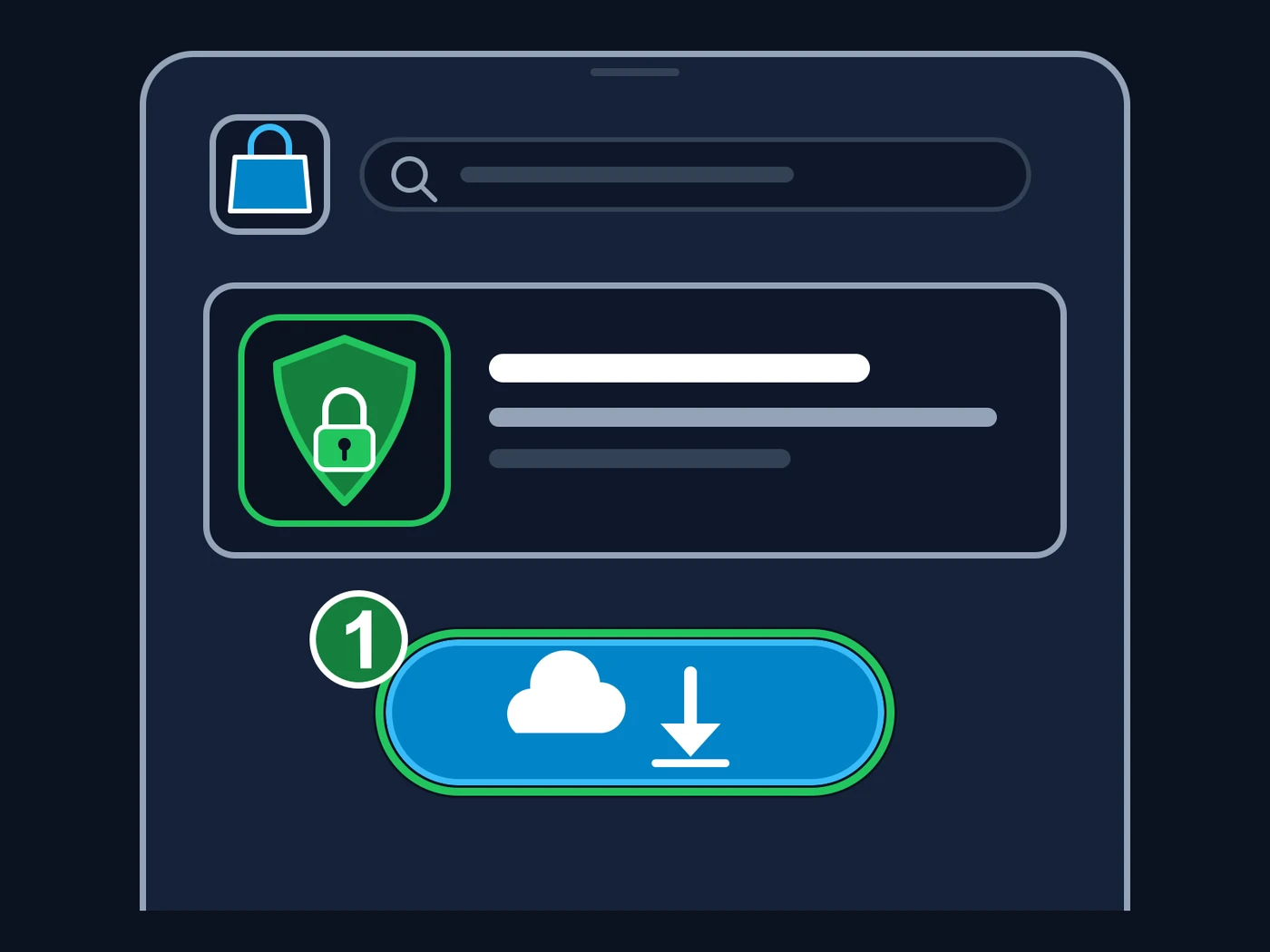
رسم توضيحي، وليس الشاشة الحقيقية: App Store يبدو مختلفًا، لكن الطريق واحد. 1 — زر التنزيل (السحابة بسهم نازل؛ وفي App Store قد يكون مكتوبًا عليه “Get”). ابحث عن “LocalDevVPN” أو استخدم الزر في هذه المرحلة الذي يفتح صفحة التطبيق مباشرة. أُضيفت الأرقام والعلامة الخضراء إلى الصورة. افتح LocalDevVPN واضغط “Connect”
إذا سأل iPhone هل يمكنه إضافة إعدادات VPN فاضغط “Allow” واكتب رمز قفل iPhone. عندما ينجح الأمر تظهر أيقونة “VPN” في أعلى الشاشة.
نصيحة: أبقِ LocalDevVPN متصلًا كلما ثبّتّ تطبيقات أو حدّثتها أو جدّدتها في SideStore.
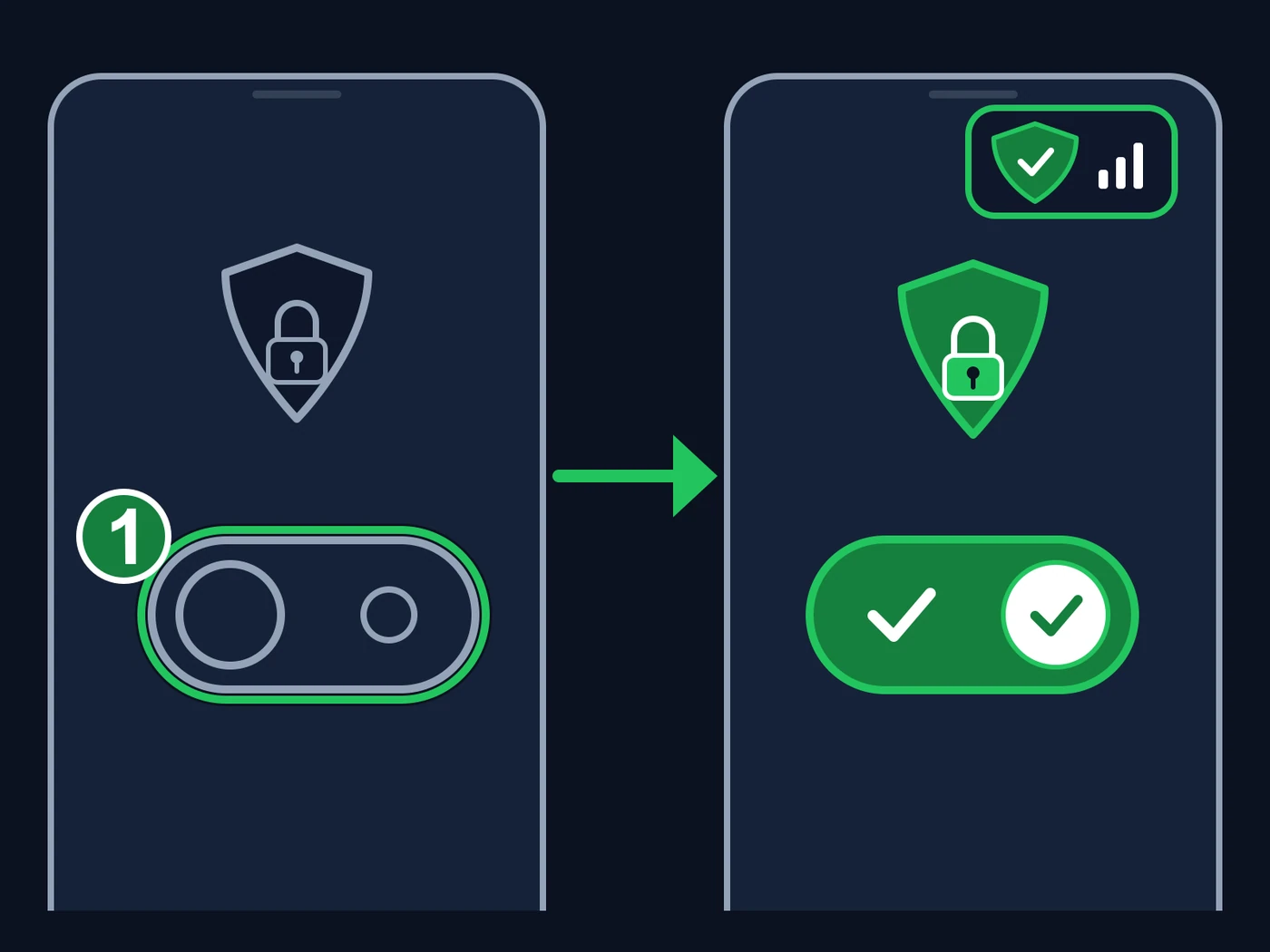
رسم توضيحي، وليس الشاشة الحقيقية. 1 — زر الاتصال (اسمه في التطبيق “Connect”). قبل: كل شيء فارغ ورمادي، فـ VPN مطفأ. بعد أن تضغط: يصبح الدرع أخضر، ويمتلئ الزر بعلامة صح، وتظهر أيقونة “VPN” في أعلى شاشة iPhone دليلًا على أنه يعمل. إذا طلب iPhone إضافة إعدادات VPN فاقبل واكتب رمز القفل في iPhone. أُضيفت الأرقام والعلامة الخضراء إلى الصورة.
المرحلة 2 من 7
جهّز الحاسوب
على الحاسوب
على Windows ثبّت iTunes
نزّله من موقع Apple. يحتاج إليه iloader للتحدث إلى iPhone. على Mac تخطَّ هذه الخطوة. أنظمة Windows بـ 32 بت وWindows 10 على ARM غير مدعومة.
نزّل iloader
هو البرنامج الذي يضع SideStore على iPhone. نزّله فقط بالأزرار أدناه (العناوين الرسمية): من يبيع iloader أو يعرضه في موقع آخر فهو يمارس احتيالًا.
ثبّت iloader وافتحه
على Windows افتح الملف الذي نزّلته واتبع المثبّت. على Mac افتح ملف DMG واسحب iloader إلى مجلد Applications.
المرحلة 3 من 7
ضع SideStore على iPhone
على الحاسوب، مع iPhone موصول بالكابل
وصّل iPhone بالحاسوب بالكابل
إذا سأل iPhone “Trust This Computer?” فاضغط “Trust” واكتب رمز قفل iPhone.
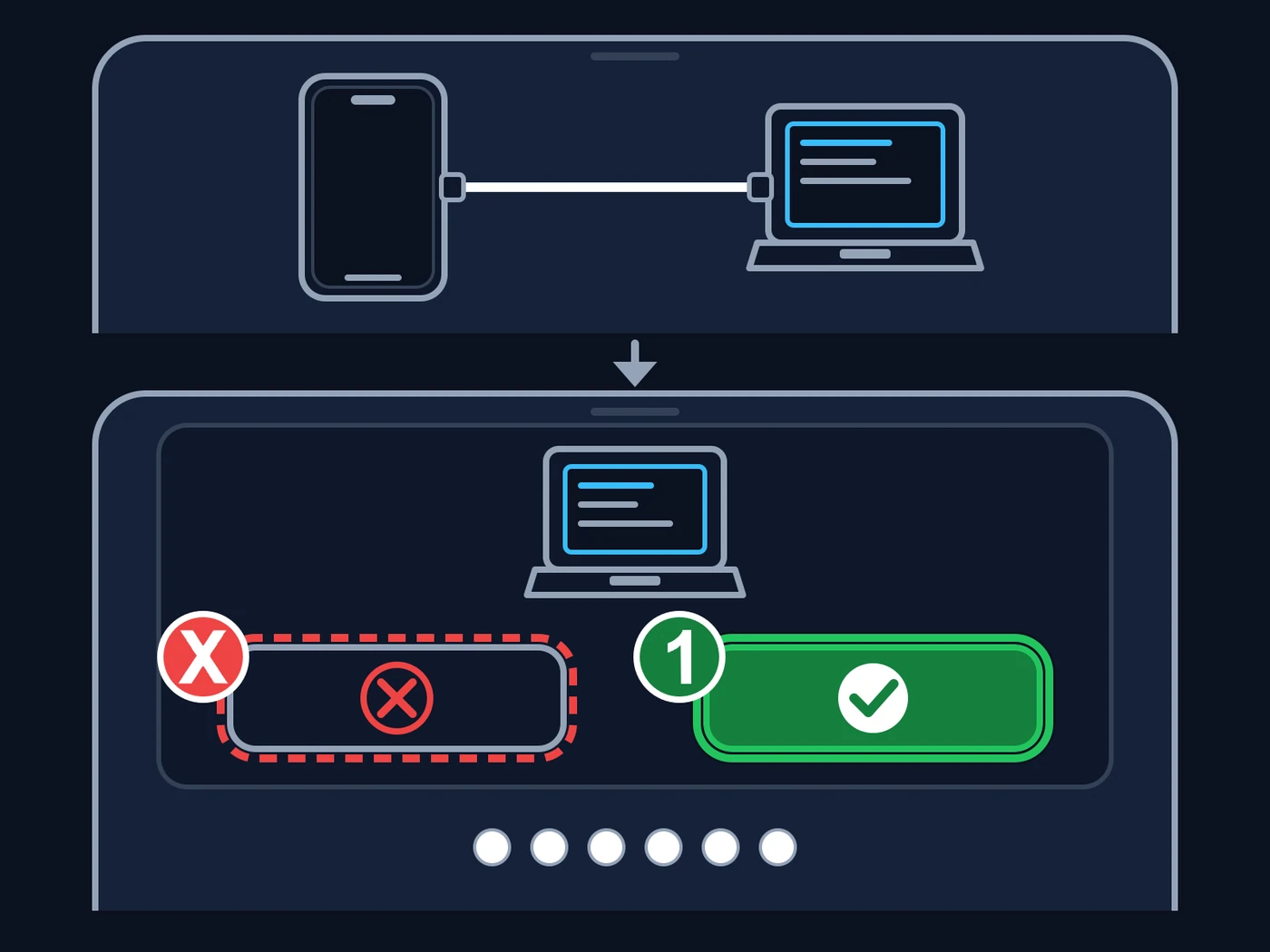
رسم توضيحي، وليس الشاشات الحقيقية. في الأعلى: وصّل iPhone بالحاسوب بالكابل. في الأسفل، النافذة التي يعرضها iPhone: 1 — “Trust” (الزر الأخضر بعلامة الصح): اضغطه واكتب رمز قفل iPhone (النقاط الست). X حمراء: زر “Don’t Trust”؛ لا تضغطه، لأنه بدون الثقة لا يستطيع الحاسوب التحدث إلى iPhone. وإذا ضغطته بالخطأ فافصل الكابل ثم أعد توصيله؛ وغالبًا ما تعود النافذة. أُضيفت الـ X والرقم والعلامة الخضراء إلى الصورة. سجّل الدخول إلى iloader بحساب Apple الخاص بك
في بطاقة “Apple ID” (العلامة 1 في الصورة) أضف حسابك بالرابط “add account +” واكتب البريد الإلكتروني وكلمة مرور حساب Apple. وإذا كان بريدك الإلكتروني مدرجًا بالفعل كتسجيل دخول محفوظ فاستخدم الزر الأزرق تحته. تكتب كلمة مرور Apple هنا فقط، في البرنامج المثبّت على حاسوبك. انتبه إلى الأحرف الكبيرة والصغيرة: يفرّق iloader بينها.
نصيحة: إذا طلبت Apple رمز تحقق فاكتب الرمز الذي يصل إلى iPhone.
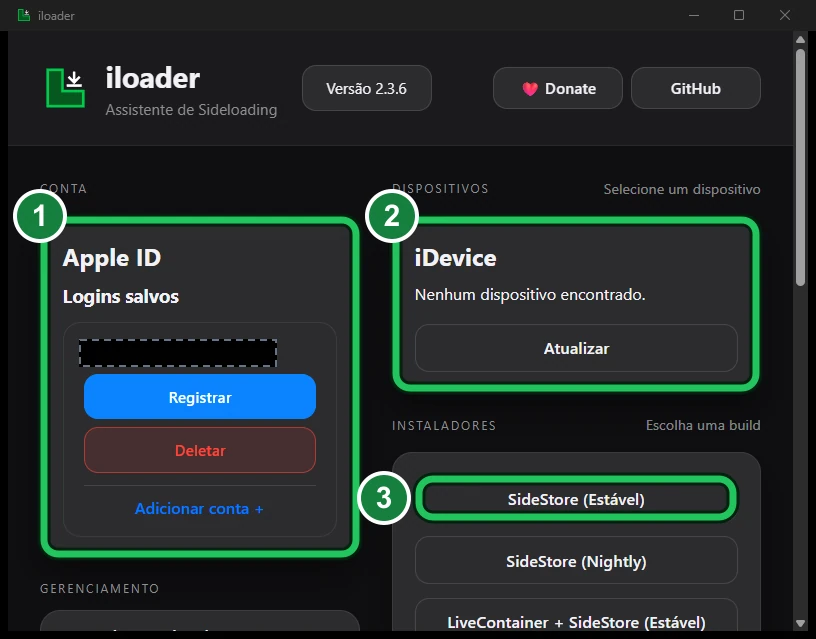
1 — حساب Apple: إذا كان بريدك الإلكتروني ظاهرًا ضمن تسجيلات الدخول المحفوظة فاستخدم الزر الأزرق تحته؛ وإلا فأضف الحساب بالرابط في أسفل البطاقة. البريد في الصورة مغطى بشريط أسود. 2 — يظهر هنا iPhone المتصل بالكابل (لم يكن هناك iPhone متصل أثناء التقاط الصورة). 3 — الزر الذي يضع SideStore على iPhone (“SideStore (Estável)” في هذه النسخة البرتغالية). هذا iloader 2.3.6؛ وقد تختلف نسختك قليلًا. أُضيفت الأرقام والعلامات الخضراء إلى الصورة. اختر iPhone من قائمة الأجهزة
مع توصيل الكابل يظهر iPhone في بطاقة “iDevice” (العلامة 2 في الصورة). وإذا لم يظهر فاضغط زر التحديث في تلك البطاقة، وبدّل الكابل، وافصله ثم أعد توصيله، وتأكد من أن شاشة iPhone مضاءة.
اضغط “SideStore (Stable)” في قائمة المثبّتات
هو العلامة 3 في الصورة الأولى (تُظهر الصورة iloader بالبرتغالية، حيث يقرأ الزر “SideStore (Estável)”). لا تختر نسخة “Nightly” (نسخة اختبار) ولا الخيارات التي فيها “LiveContainer”. انتظر حتى ينتهي. يظهر SideStore في الشاشة الرئيسية لـ iPhone؛ لا يفتح بعد، فالمرحلة التالية أولًا.
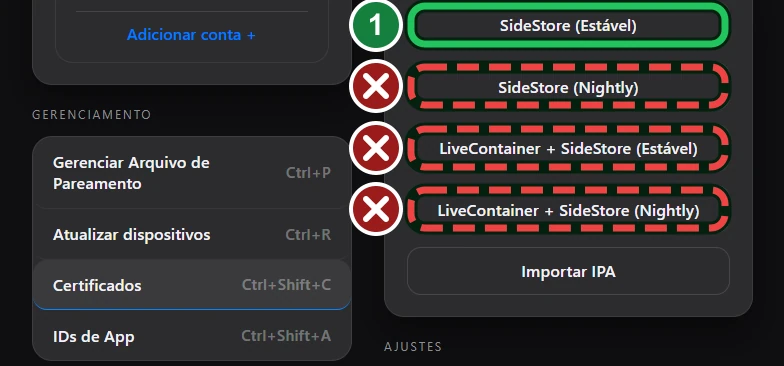
1 — “SideStore (Stable)” (“SideStore (Estável)” في هذه النسخة البرتغالية): الوحيد الذي يستخدمه هذا الدليل. بعلامة X حمراء: النسخة التجريبية (“Nightly”) وخيارات “LiveContainer”، وهي ليست جزءًا من هذا الدليل. إذا لم تكن القائمة ظاهرة فمرّر نافذة iloader إلى الأسفل.
المرحلة 4 من 7
ثق بـ SideStore وشغّل Developer Mode
على iPhone
افتح Settings → General → VPN & Device Management
تحت “Developer App” اضغط اسم حساب Apple الخاص بك. تُظهر الصورة المسار كله، من Settings إلى زر الثقة.
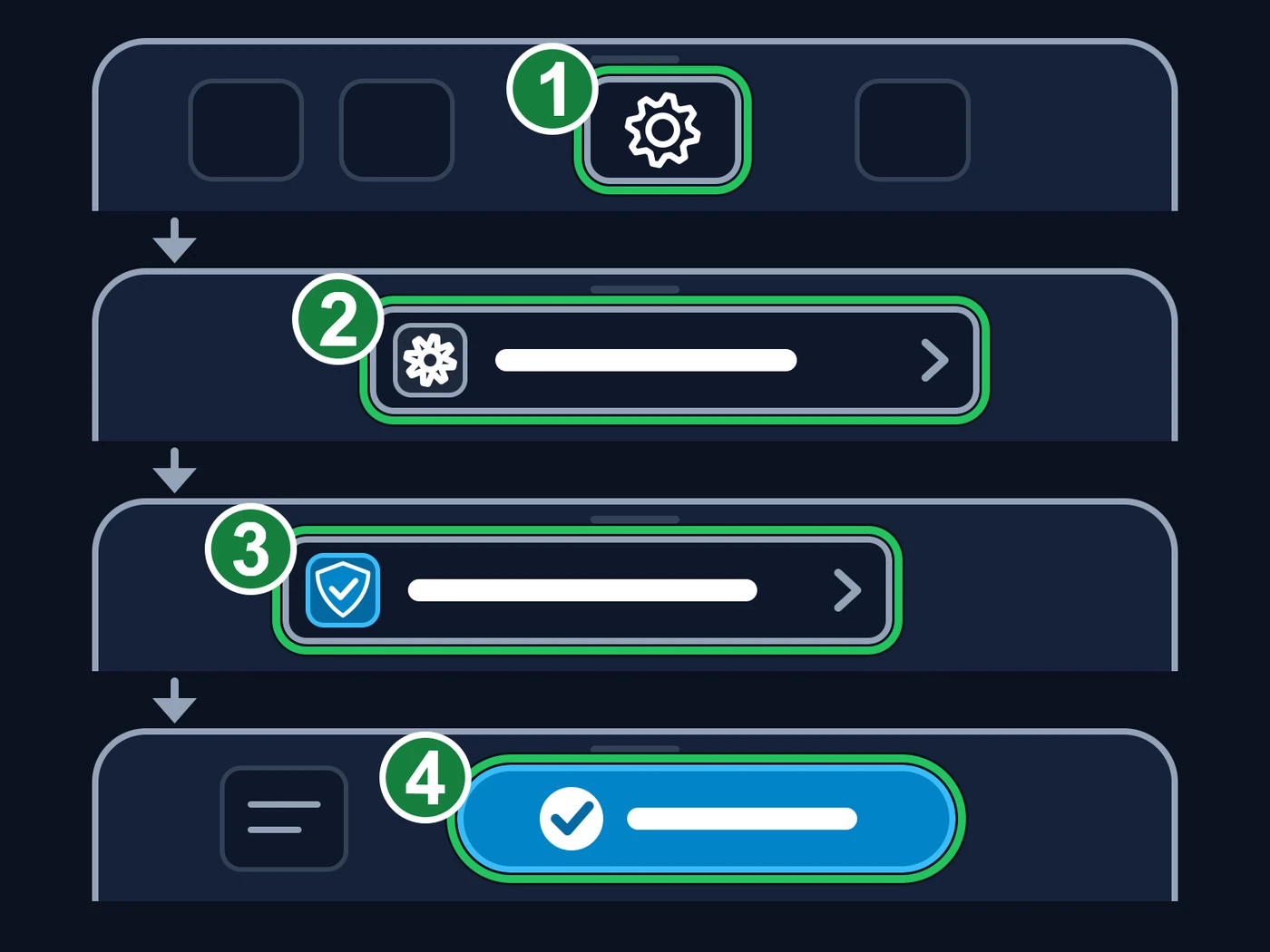
رسم توضيحي، وليس الشاشات الحقيقية: تتغير الأسماء ومواضع الأزرار من إصدار iOS إلى آخر، لكن الترتيب هو هذا. 1 — افتح “Settings” (الترس). 2 — اضغط “General”. 3 — اضغط “VPN & Device Management”. 4 — اضغط اسم حساب Apple الخاص بك ثم “Trust” (وفي iOS 18 أو أحدث “Allow & Restart”). أُضيفت الأرقام والعلامات الخضراء إلى الصورة. اضغط “Trust” وأكّد
في iOS 18 أو أحدث يسمى الزر “Allow & Restart”: اضغطه واكتب رمز قفل iPhone.
في iOS 16 أو أحدث شغّل Developer Mode
افتح Settings → Privacy & Security، ومرّر إلى الأسفل وشغّل “Developer Mode”. يعيد iPhone التشغيل. عندما يعود أكّد بـ “Turn On” واكتب رمز القفل.
نصيحة: في iOS 15 هذه الخطوة غير موجودة: انتقل إلى المرحلة التالية.
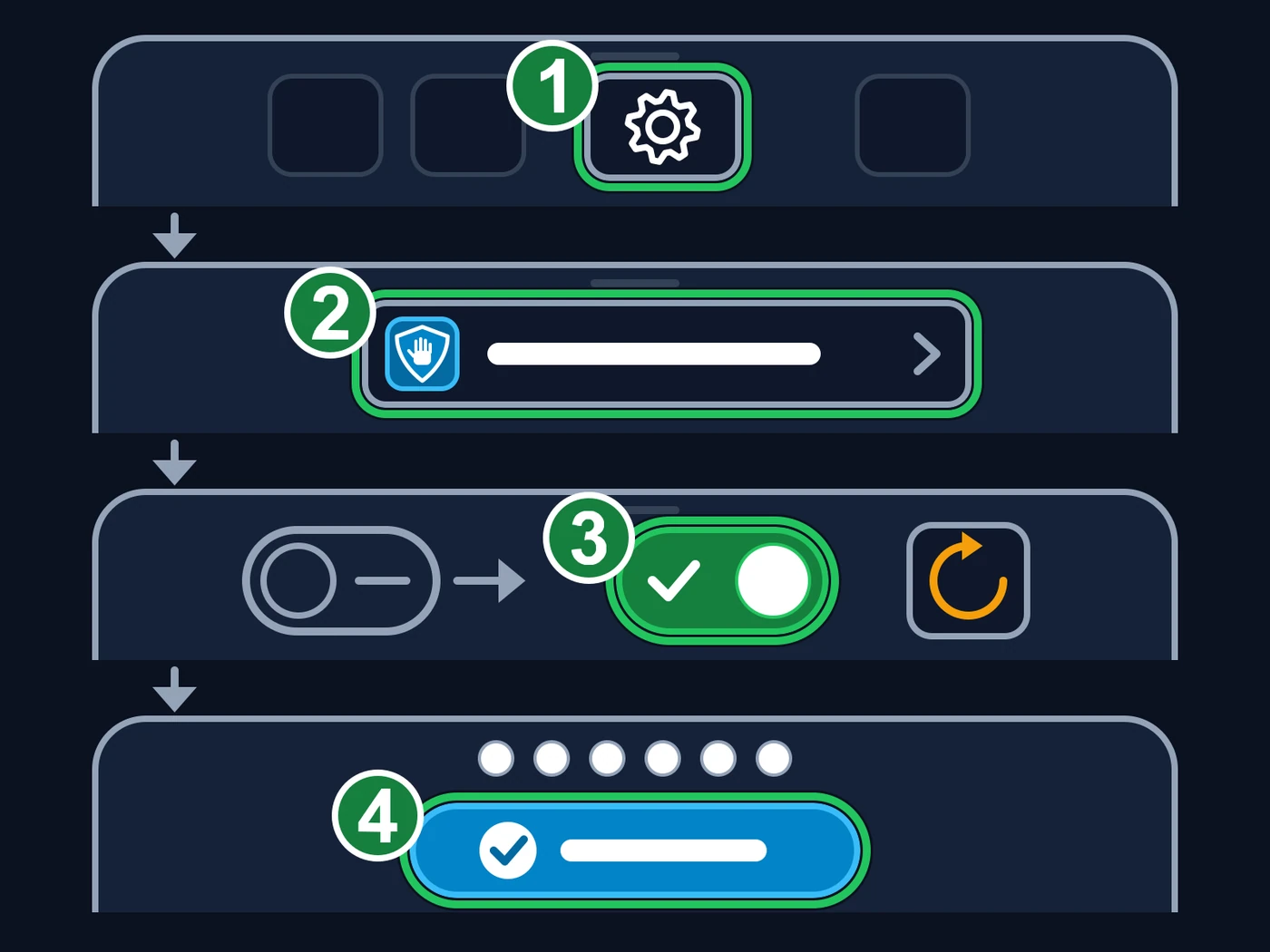
رسم توضيحي، وليس الشاشات الحقيقية: تتغير الأسماء ومواضع الأزرار من إصدار iOS إلى آخر، لكن الترتيب هو هذا. 1 — افتح “Settings” (الترس). 2 — اضغط “Privacy & Security” (الدرع باليد) ومرّر إلى الأسفل. 3 — شغّل “Developer Mode”: يتحول المفتاح إلى الأخضر ويعيد iPhone التشغيل (السهم الدائري). 4 — عندما يعود اضغط “Turn On” واكتب رمز قفل iPhone (النقاط الست). أُضيفت الأرقام والعلامات الخضراء إلى الصورة.
المرحلة 5 من 7
افتح SideStore وسجّل الدخول
على iPhone
افتح LocalDevVPN واضغط “Connect”
بعد إعادة التشغيل يكون VPN مفصولًا. لا يعمل SideStore إلا وهو مشغَّل.
اختر خادم تسجيل الدخول الخاص بـ EXPanda (anisette)
لتسجيل الدخول بحساب Apple وتجديد التطبيقات يستخدم SideStore خادم “anisette”. وخادم EXPanda يعمل على جهاز Mac حقيقي، وهو ما تقبله Apple؛ أما الخوادم العامة فترفضها أحيانًا (الخطأ -80045). في Safari على iPhone سجّل الدخول إلى حسابك في موقع EXPanda، وافتح “Download” واضغط “Show my link”: تحت رابط المصدر سترى “The EXPanda sign-in server (anisette)” مع الزر “Copy the server link”. في SideStore افتح “Settings” ← “Anisette Servers”. وإذا كان هناك ملف مستورد (“Catalog File”) فاضغط الـ X الحمراء لمسحه. تحت “Server Catalog Source” اضغط “Edit”، واحذف العنوان الموجود، والصق الرابط، واضغط “Done”. في القائمة اضغط “EXPanda (Mac)” واسحبه إلى الأعلى؛ وتبقى الخوادم الأخرى احتياطًا.
نصيحة: الرابط خاص بك وحدك، مثل رابط المصدر: لا تمرّره لأحد. وإذا غيّرت رابط المصدر في الموقع فإن رابط الخادم يتغير معه: الصق الجديد هنا أيضًا. وإذا طلب SideStore حساب Apple قبل أن تصل إلى “Settings” فسجّل الدخول واختر الخادم بعد ذلك؛ وإذا فشل تسجيل الدخول فاختر الخادم وحاول مرة أخرى.
افتح SideStore وسجّل الدخول بحساب Apple نفسه الذي استخدمته في iloader
استخدم البريد الإلكتروني وكلمة المرور نفسيهما اللذين كتبتهما في iloader.
في “My Apps” اضغط العدّاد “7 DAYS” بجانب SideStore
هكذا يجدد SideStore نفسه للمرة الأولى؛ وتظهر شاشة “My Apps” في صورة المرحلة 7. وإذا ظهر إشعار عن إلغاء شهادة أو إنشاء شهادة جديدة فاضغط “Yes” أو “Refresh Now”.
المرحلة 6 من 7
ثبّت تطبيق EXPanda
على iPhone
أضف مصدر EXPanda إلى SideStore
اضغط الزر أدناه (في متصفح Safari على iPhone) وسجّل الدخول عبر Google إذا طُلب منك. في صفحة التنزيلات، وفي قسم مصدر SideStore، اضغط “Show my link” ثم “Open in SideStore”. سيسأل iPhone هل يسمح بفتح SideStore: اضغط “Open”. سيسأل SideStore هل تريد إضافة المصدر “EXPanda Oficial”: أكّد. إذا لم يفتح شيء، اضغط “Copy the link” وأضفه في SideStore من تبويب “Sources” (الزر “+”، العلامة 1 في الصورة). عندما يدخل المصدر يظهر في القائمة (العلامة 2).
مع حسابك، يصبح مصدر SideStore رابطًا خاصًا بك وحدك (في “Download” اضغط “Show my link”). إذا كنت قد أضفت مصدر EXPanda العام إلى SideStore، فأزله قبل إضافة المصدر الشخصي: لكليهما المعرّف نفسه، ولا يقبل SideStore مصدرين بهذا المعرّف.
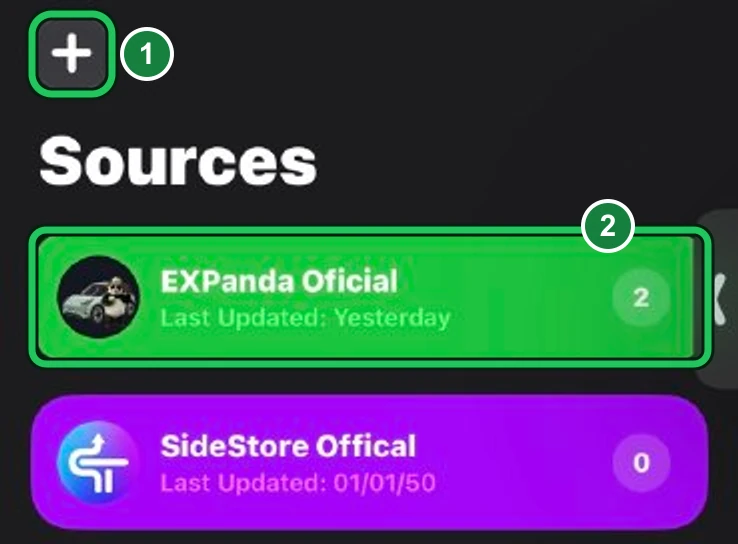
1 — الزر “+” يضيف مصدرًا: استخدمه إذا لم يفتح الزر في الصفحة تطبيق SideStore، والصق فيه العنوان المعروض في الصفحة. 2 — “EXPanda Oficial”، المصدر المضاف بالفعل؛ والرقم على اليمين هو عدد تطبيقاته. لقطة من iPhone مالك المشروع، وSideStore بالإنجليزية؛ قُصّ شريط الحالة وأُضيفت الأرقام والعلامات الخضراء إلى الصورة. أغلق SideStore وأعد فتحه قبل التثبيت
بعد إضافة المصدر أغلق SideStore (اسحبه للأعلى في مبدّل التطبيقات) وافتحه من جديد؛ وبعد ذلك فقط افتح المصدر وانتقل إلى الخطوة التالية. فإذا ثبّتّه مباشرة من الشاشة التي فتحها الرابط، يصل التطبيق إلى iPhone لكن SideStore لا يسجله: فلا يظهر في “My Apps” ويبقى الزر “FREE” ولا يُجدَّد التطبيق.
افتح المصدر “EXPanda Oficial” واضغط “EXPandaCelular”
اضغط المصدر، وفي قائمة “Featured Apps” اضغط الصف “EXPandaCelular”. تجاهل العنصر “WebDriverAgent (ferramenta de teste)”: فهو داخلي للفريق ويستخدم واحدة من 3 خانات في iPhone. ولا تضغط “REMOVE”: فهو يزيل المصدر من القائمة.
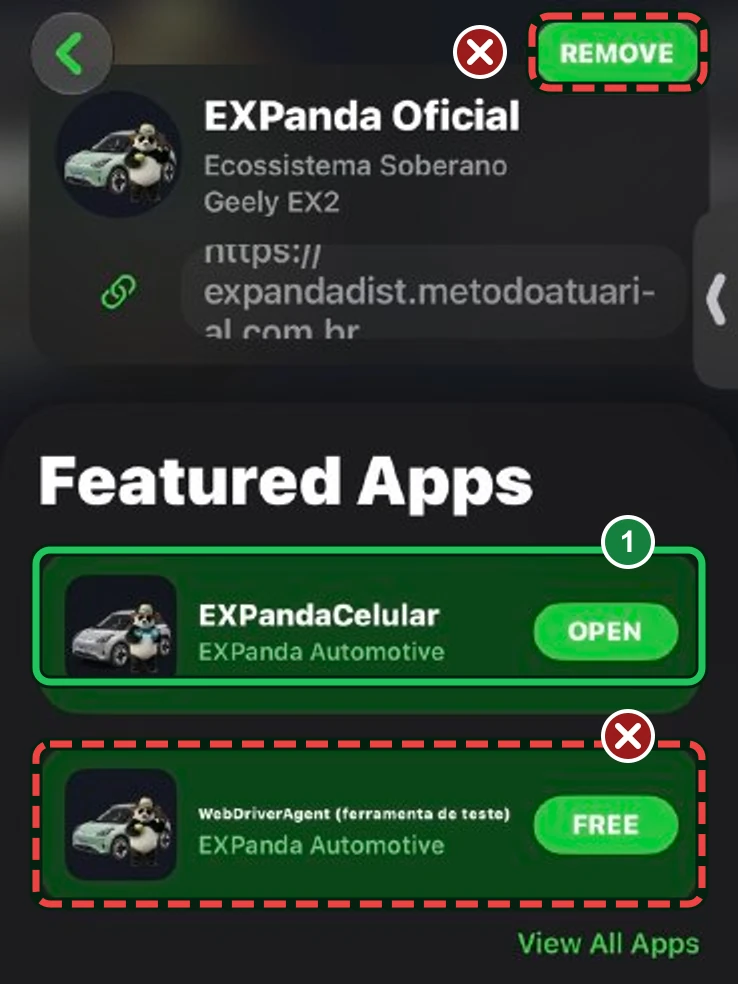
1 — “EXPandaCelular”: اضغط الصف لفتح صفحة التطبيق. بعلامة X حمراء، لا تضغط: “REMOVE” تزيل المصدر من القائمة، و“WebDriverAgent (ferramenta de teste)” (بالبرتغالية: “أداة اختبار”) عنصر داخلي للفريق يأخذ واحدة من 3 خانات تطبيقات في iPhone وليس للاستخدام العادي. في لقطة الشاشة كان التطبيق مثبّتًا بالفعل، ولذلك يقرأ الزر في الصف “OPEN”؛ وعلى iPhone الخاص بك، قبل التثبيت، يقرأ “FREE”. لقطة بالإنجليزية؛ أُضيفت الأرقام والعلامات إلى الصورة. اضغط الزر الأخضر في صفحة التطبيق
هو الزر الذي على يمين اسم التطبيق: قبل التثبيت يقرأ “FREE” (أو “GET” بحسب إصدار SideStore). اضغطه وانتظر. وفي الصفحة نفسها تعرض “What’s New” إصدار التطبيق. عندما ينتهي يتحول الزر إلى “OPEN” ويظهر التطبيق في “My Apps”.
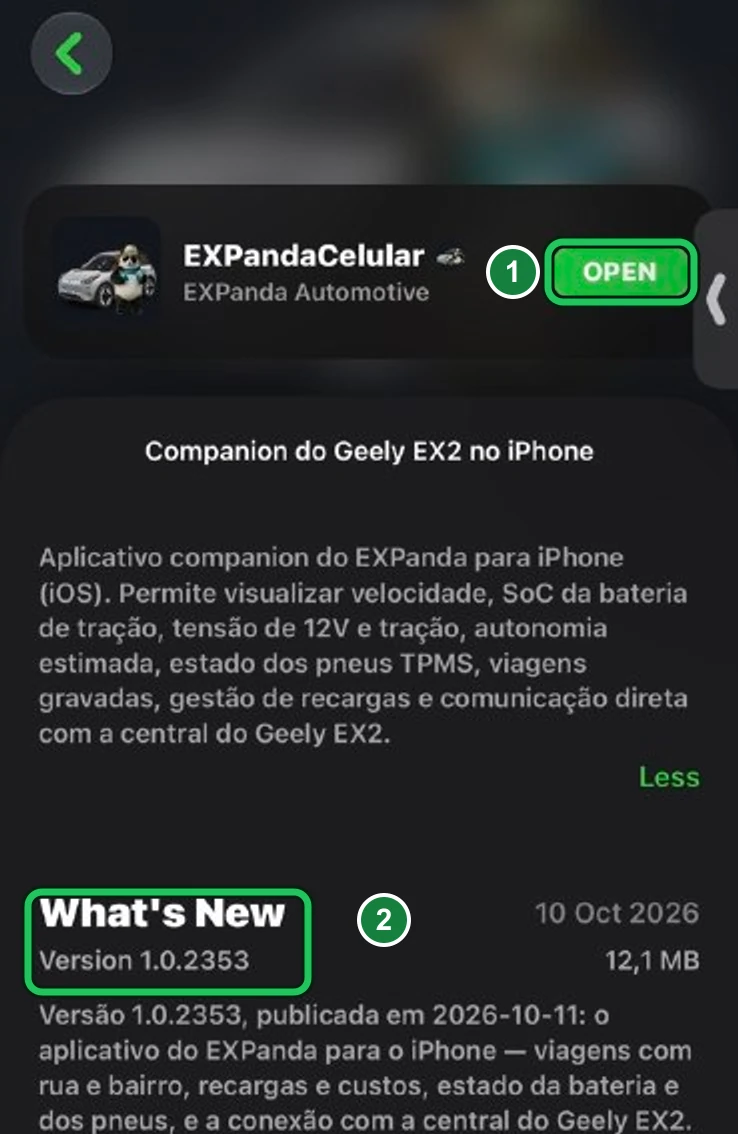
1 — الزر الأخضر، على اليمين: قبل التثبيت يقرأ “FREE” (وفي بعض إصدارات SideStore “GET”)؛ اضغطه للتثبيت. في لقطة الشاشة كان التطبيق مثبّتًا بالفعل، ولذلك يقرأ “OPEN”. 2 — “What’s New”: رقم الإصدار وما تغيّر؛ راجعه بعد التحديث. لقطة بالإنجليزية؛ أُضيفت الأرقام والعلامات الخضراء إلى الصورة. إذا سأل SideStore عن “extensions” فاضغط الزر الثاني
قد يظهر الإشعار “App Contains Extensions” (للتطبيق امتداد واحد: الذي يعكس شاشة iPhone على السيارة). اضغط الزر الثاني، “Keep App Extensions (Register an App ID for Each Extension)” (النص يظهر مقطوعًا): يُثبَّت التطبيق مع انعكاس الشاشة. وإذا فشل، أو كانت المعرّفات (App IDs) ناقصة، فكرر التثبيت واضغط “Remove App Extensions”: يعمل التطبيق لكن بدون انعكاس الشاشة. لا تستخدم الزر الأول (“Use Main Profile”)، ولا “Choose App Extensions” ولا “Cancel”.
نصيحة: كل امتداد يستخدم معرّفًا (App ID) واحدًا من الحساب المجاني، الذي لا يستطيع إنشاء أكثر من 10 في الأسبوع. وإذا لم يظهر الإشعار فتابع إلى الخطوة التالية.
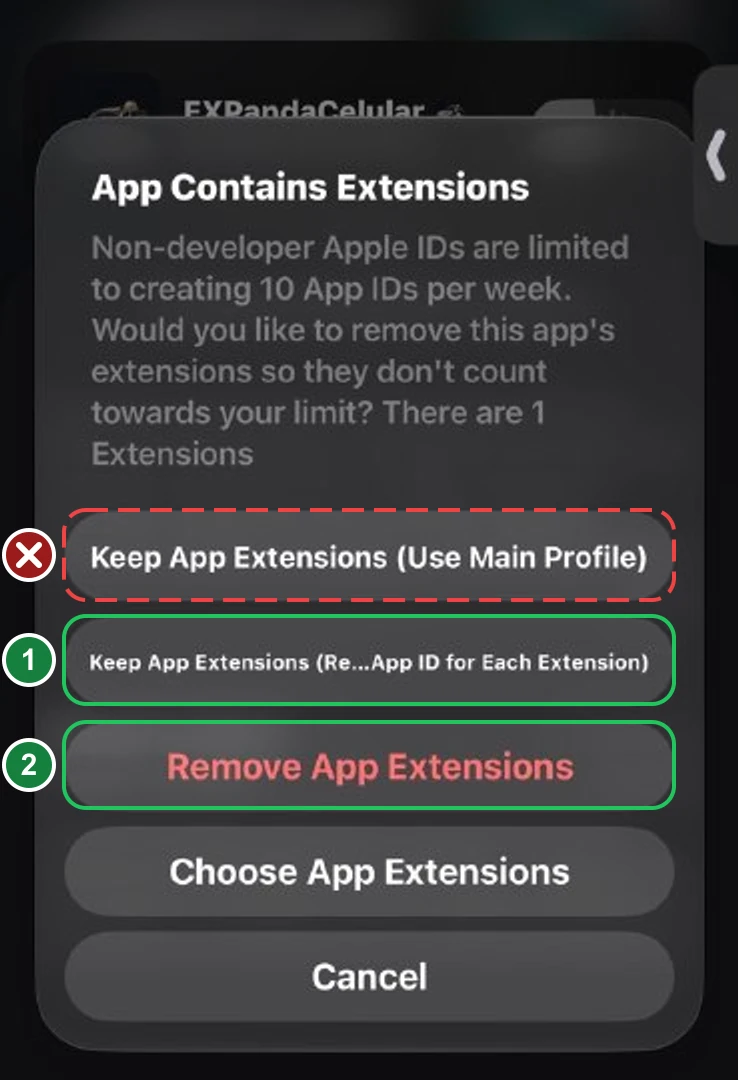
1 — الزر الصحيح للجميع تقريبًا: الثاني، “Keep App Extensions (Register an App ID for Each Extension)” (يظهر النص مقطوعًا في المنتصف). يحتفظ بامتداد انعكاس الشاشة ويستخدم معرّفًا إضافيًا (App ID) من حسابك، وهو ما يذكّر الإشعار نفسه بأنه محدود بـ 10 في الأسبوع. 2 — “Remove App Extensions”: فقط إذا فشل الثاني أو إذا كانت المعرّفات ناقصة؛ يُثبَّت التطبيق ويعمل لكن بدون انعكاس الشاشة. X حمراء: الزر الأول، “Use Main Profile”، لا تستخدمه؛ ففي اختبار لنا انتهى بـ “app invalid signature”. أما “Choose App Extensions” (اختيار الامتدادات) و“Cancel” (التراجع) فلا حاجة إليهما. لقطة بالإنجليزية؛ أُضيفت الـ X والأرقام والعلامات إلى الصورة. افتح EXPandaCelular واسمح بالوصول إلى الشبكة المحلية
في المرة الأولى يسأل iPhone هل يمكن للتطبيق العثور على الأجهزة في الشبكة المحلية. اضغط “OK”: فبدونه لا يستطيع التطبيق العثور على السيارة. ثم سجّل الدخول بحساب Google عندما يطلب التطبيق: بدون الحساب لا يعرض إلا شاشة الدخول ولا يعمل شيء من EXPanda.
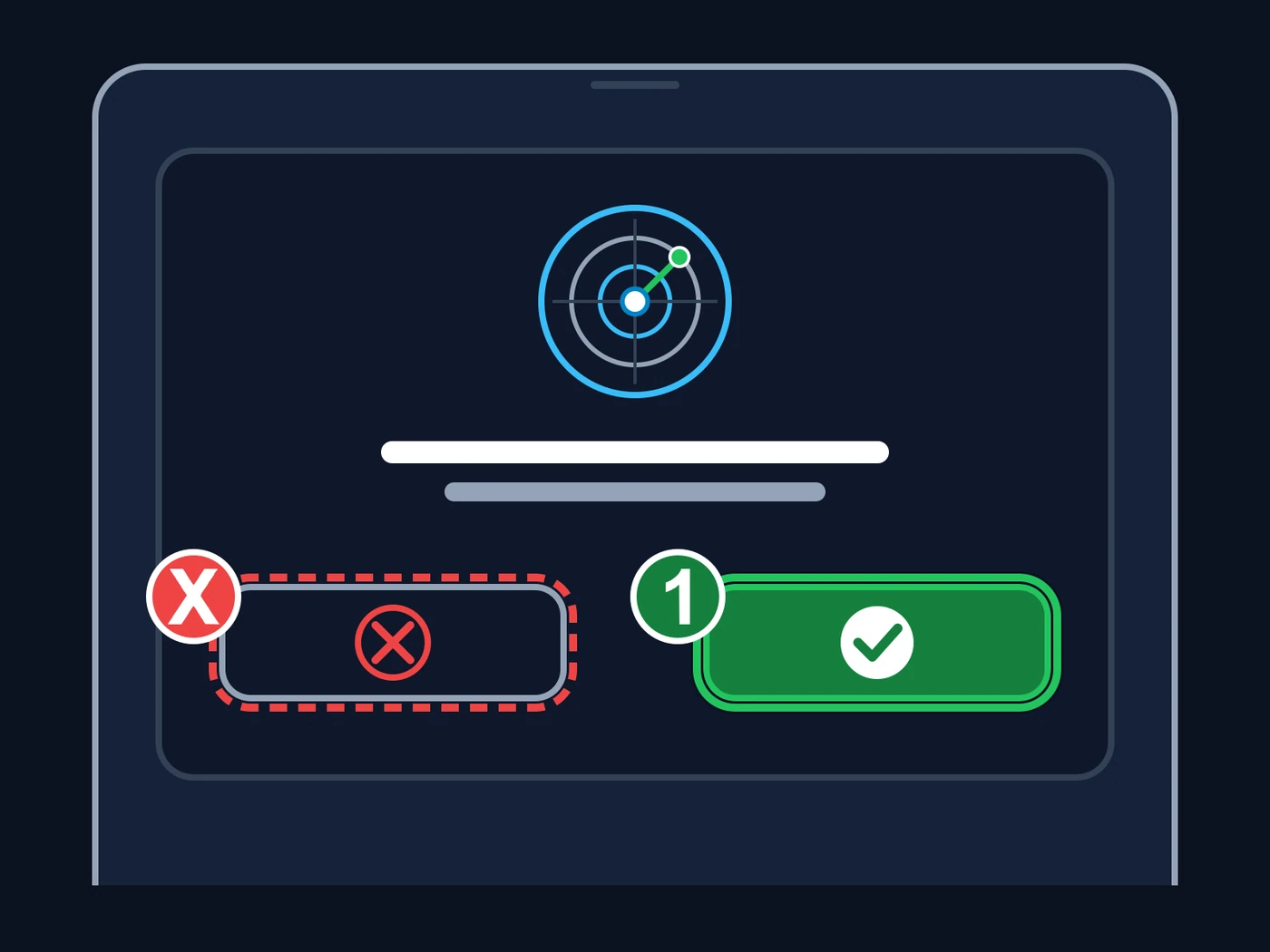
رسم توضيحي، وليس الشاشة الحقيقية: في المرة الأولى يسأل iPhone هل يمكن للتطبيق العثور على الأجهزة في الشبكة المحلية (الرادار). 1 — “OK” (الزر الأخضر بعلامة الصح): اضغطه؛ فبدونه لا يستطيع التطبيق العثور على السيارة. X حمراء: زر “Don’t Allow”؛ لا تضغطه. وإذا ضغطته بالخطأ فافتح Settings → Privacy & Security → Local Network في iPhone وشغّل EXPandaCelular. أُضيفت الـ X والرقم والعلامة الخضراء إلى الصورة.
المرحلة 7 من 7
أبقِ التطبيق يعمل
على iPhone
دع SideStore يجدد من تلقاء نفسه
يجدد SideStore التطبيقات في الخلفية كي لا تنتهي الأيام السبعة. ولهذا يجب أن يكون LocalDevVPN متصلًا: تحقق من ذلك من حين لآخر.
راجع في “My Apps” كم يومًا بقي
افتح SideStore ← “My Apps”. يعرض كل تطبيق حبة بالأيام المتبقية (العلامتان 2 و3 في الصورة): خضراء عندما يكون الوقت وفيرًا، وبرتقالية عندما يقترب الانتهاء. وفي الأسفل يقول “App IDs Remaining” (العلامة 4) كم معرّفًا ما زال بإمكان الحساب إنشاءه هذا الأسبوع.
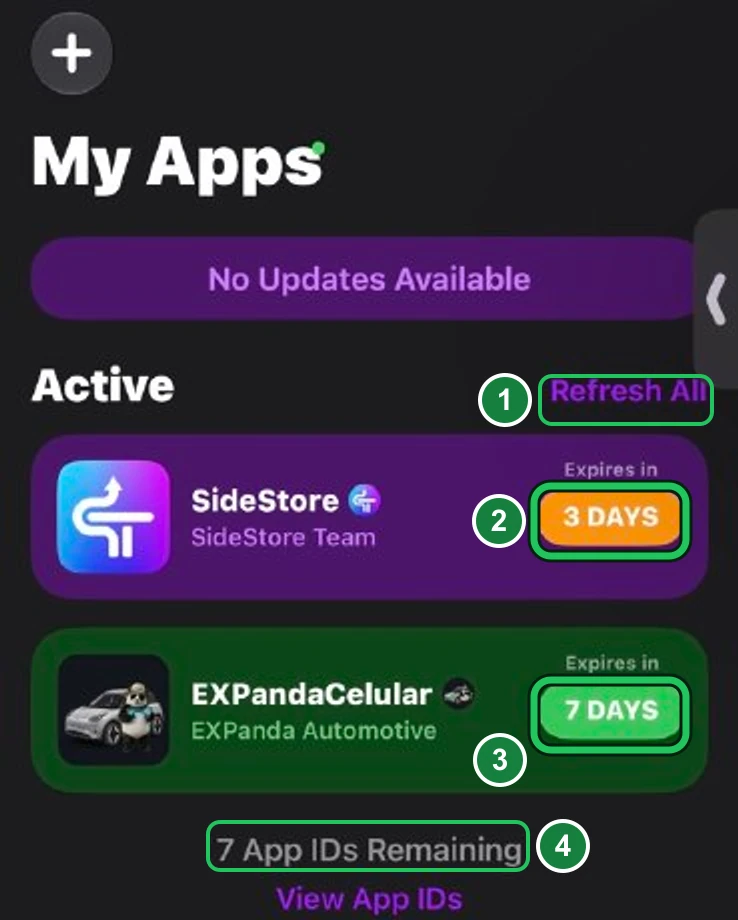
1 — “Refresh All”: تجدد جميع التطبيقات دفعة واحدة؛ وهو الزر الذي نوصي به للتجديد اليدوي. 2 — حبة الأيام لكل تطبيق: الضغط عليها يجدد ذلك التطبيق فقط؛ في لقطة الشاشة بقي لـ SideStore 3 أيام، بالبرتقالي. 3 — لدى EXPandaCelular 7 أيام، بالأخضر: جُدّد للتو. 4 — “App IDs Remaining”: كم معرّفًا ما زال بإمكان الحساب إنشاءه هذا الأسبوع (الحد 10؛ وبقي هنا 7). للتجديد يجب أن يكون LocalDevVPN متصلًا. لقطة من iPhone مالك المشروع، وSideStore بالإنجليزية؛ أُضيفت الأرقام والعلامات الخضراء إلى الصورة. إذا توقف التطبيق عن الفتح أو بقيت أيام قليلة فجدّد يدويًا
افتح LocalDevVPN واضغط “Connect”. في SideStore ← “My Apps” اضغط “Refresh All” (العلامة 1 في الصورة) لتجديد جميع التطبيقات دفعة واحدة، أو حبة الأيام بجانب تطبيق لتجديد ذلك التطبيق فقط. عندما ينتهي تعود الحبة إلى “7 DAYS”.
نصيحة: التجديد ليس إعادة تثبيت: لا تحذف التطبيق ولا SideStore من أجل التجديد.
عندما يصدر إصدار جديد فحدّث عبر SideStore
في “My Apps” يظهر “Update” بجانب التطبيق (وفي صفحة التطبيق يفعل الزر الشيء نفسه). بعد التحديث افتح التطبيق وتحقق في “Connection” من أنه ما زال متصلًا بالوحدة المركزية.
إذا حدث خطأ
“Device Registration Error” أو “DeviceEndpointNotInitialized” (لا يستطيع SideStore الوصول إلى الجهاز).
تأكد من أن LocalDevVPN متصل. افصله ثم أعد توصيله. وإذا استمر الأمر فأعد تشغيل iPhone، ووصّل LocalDevVPN، وحاول مرة أخرى.
يقول SideStore إن “pairing file” انتهى، أو تظهر أخطاء بعد تحديث iOS.
وصّل iPhone بالحاسوب وافتح iloader. في أسفل النافذة، في الإعدادات، اضغط “Delete Stored Pairing” (في النسخة البرتغالية: «Apagar pareamento armazenado»)، واختر iPhone واضغط “Trust” على الجهاز. بعد ذلك، في مجموعة الإدارة، اضغط “Manage Pairing File” (الاختصار Ctrl+P؛ «Gerenciar Arquivo de Pareamento» بالبرتغالية) وبجانب “SideStore” اضغط “Place”. ستظهر رسالة نجاح خضراء.
خطأ عند تسجيل الدخول بحساب Apple في SideStore.
السبب الأكثر شيوعًا أن خادم تسجيل الدخول (Anisette) متوقف أو ترفضه Apple. استخدم خادم EXPanda (المرحلة 5): في “Settings” ← “Anisette Servers” اضغط “EXPanda (Mac)”. وإن لم يكن في القائمة فالصق من جديد رابط الخادم المعروض في موقع EXPanda تحت “Download” ← “Show my link”. ثم حاول تسجيل الدخول مرة أخرى.
يعرض SideStore أو iloader “The operation couldn’t be completed” مع الرقم -80045 (أو 503) عند تسجيل الدخول بحساب Apple أو التثبيت أو التحديث.
في الغالب تكون Apple هي التي ترفض طلب تسجيل الدخول، وليس iPhone ولا حسابك. اتبع هذا الترتيب وتوقف عندما ينجح الأمر: (1) توقف عن المحاولة لبضع ساعات — كل محاولة تُحتسب في حد Apple وتزيد الحظر سوءًا؛ (2) على الحاسوب سجّل الدخول بمعرّف Apple ID نفسه في أحدث نسخة من iloader: إذا نجح فالحساب سليم والمشكلة في مسار SideStore فقط؛ وإذا فشل أيضًا فانتظر أو جرّب شبكة أخرى (شبكة 4G في الهاتف تغيّر عنوانك)؛ (3) في SideStore، في “Settings” ← “Anisette Servers” اختر “EXPanda (Mac)”، خادم تسجيل الدخول الخاص بـ EXPanda (المرحلة 5)، واحذف “adi.pb” (أعد ضبط حالة Anisette)، ثم سجّل الخروج وسجّل الدخول من جديد؛ (4) مع LocalDevVPN متصلًا حاول التحديث مرة أخرى؛ (5) إذا لم ينفع شيء فجدّد باستخدام Sideloadly على الحاسوب (مسار “Sideloadly” في هذا الدليل) وجرّب SideStore لاحقًا. لا تنشئ أبدًا عدة حسابات Apple لمواصلة المحاولة.
لا يستطيع iloader تسجيل الدخول بحساب Apple.
تحقق من البريد الإلكتروني وكلمة المرور (الأحرف الكبيرة والصغيرة مهمة) وإذا طلبت Apple التحقق بخطوتين فاكتب الرمز الذي يصل إلى iPhone. في أسفل نافذة iloader، في الإعدادات، اضغط الزر الذي يعيد ضبط حالة Anisette (في النسخة البرتغالية «Reiniciar estado Anisette») وحاول مرة أخرى. وإذا استمر الأمر فانتظر قليلًا: خادم التحقق (Anisette) يتوقف أحيانًا.
تظهر “maximum number of installed apps using a free developer profile” (حد 3 تطبيقات).
لدى iPhone بالفعل 3 تطبيقات مثبّتة بهذه الطريقة. احذف واحدًا (اضغط أيقونته مطولًا ← “Remove App”) وحاول مرة أخرى.
يرفض SideStore بسبب حد المعرّفات (App ID)، مثل الخطأ “0xe8008015”.
الحساب المجاني لا ينشئ سوى 10 معرّفات في الأسبوع، ويعود كل منها بعد 7 أيام من إنشائه. في “My Apps” يعرض السطر “App IDs Remaining” كم بقي. انتظر أو، إن شئت، ثبّت بدون الامتداد (في إشعار “App Contains Extensions” اضغط “Remove App Extensions”): فهو يستخدم معرّفًا أقل.
يفتح التطبيق ثم يُغلق فورًا، أو يقول إن المطوّر غير موثوق.
أعد المرحلة 4 (Settings → General → VPN & Device Management → Trust) وتأكد من أن Developer Mode مشغَّل.
توقف EXPandaCelular (أو SideStore نفسه) عن الفتح بعد بضعة أيام: وصل عدّاد الأيام إلى الصفر.
انتهت صلاحية التطبيق. وصّل LocalDevVPN وافتح SideStore وفي “My Apps” اضغط “Refresh All” (المرحلة 7). وإذا لم يعد SideStore نفسه يفتح فإن iPhone يحتاج إلى الحاسوب مرة أخرى: وصّله بالكابل وأعد المرحلة 3 باستخدام iloader، دون حذف التطبيق من iPhone.
يفتح التطبيق على شاشة تسجيل الدخول فقط ويطلب الحساب.
هذا متوقع حتى تسجّل الدخول: بدون الحساب لا يعمل شيء من EXPanda. اضغط “Sign in with Google” واستخدم الحساب نفسه الموجود في موقع EXPanda. وإذا سجّلت الدخول بالفعل وعادت الشاشة فتحقق من إنترنت الهاتف وحاول مرة أخرى.
عند تثبيت EXPandaCelular يقول SideStore “archive appears to be corrupt” أو يرفض التنزيل أو يعرض الخبر “The EXPanda source has moved”.
لا يزال لدى SideStore المصدر العام القديم، الذي لم يعد يسلّم التطبيق. في “Sources” أزل المصدر “EXPanda Oficial” وأضف مصدرك الشخصي (في موقع EXPanda، “Download” ← “Show my link”؛ المرحلة 6). ثم أغلق SideStore وأعد فتحه وثبّت من جديد.
ثُبّت EXPandaCelular لكنه لا يظهر في “My Apps” (وفي صفحة التطبيق ما زال الزر “FREE”).
ثُبّت التطبيق من الشاشة التي فتحها رابط المصدر، ولم يسجّله SideStore: بهذه الطريقة لا يُجدَّد وتنتهي صلاحيته بعد 7 أيام. أغلق SideStore وأعد فتحه، وافتح المصدر، واضغط “FREE” مرة أخرى وانتظر، دون حذف التطبيق: يُثبَّت فوق القديم ويتحول الزر إلى “OPEN” ويبدأ التطبيق بالظهور في “My Apps”.
انتهيت؟ الآن ثبّت الوحدة المركزية في السيارة
والتطبيق مفتوح، ارجع إلى دليل الوحدة المركزية وتابع من الخطوة 4. تحذير صريح: تثبيت الوحدة المركزية من iPhone ما زال قيد التحقق. وإذا لم يعثر التطبيق على السيارة فنفّذ الخطوة 4 فقط بهاتف Android.
اذهب إلى الخطوة 4 من الدليل